
Halo, gengs! Lagi cari panduan paling sat-set buat Epson Printer L3210 How To Use? Udah buka banyak halaman tapi isinya muter-muter aja? Tenang, kamu ada di tempat yang tepat! Di sini, kita bakal langsung kasih tahu cara pakai printer Epson L3210 kesayanganmu ini dari A sampai Z, anti ribet, dan pastinya gampang banget kamu ikutin.
Enggak perlu pusing mikirin teori atau sejarah printer, kita langsung gas ke solusi tercepatnya. Bayangin, dalam hitungan menit, kamu udah bisa nge-print, nge-scan, atau nge-copy dokumen penting tanpa kendala. Artikel ini dirancang khusus biar kamu yang bahkan baru pertama kali pegang printer pun bisa langsung jadi master! 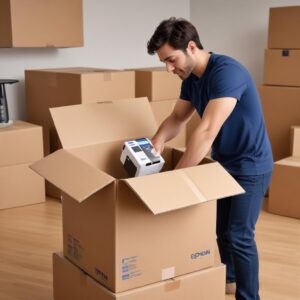
Jadi, siap-siap ya, kita bongkar semua rahasia cara menggunakan Epson Printer L3210 ini!
7 Langkah Cepat Kuasai Epson Printer L3210: Langsung Ngebut!
Ini dia inti dari semuanya, bro dan sis! Ikuti langkah-langkah di bawah ini untuk memulai petualanganmu dengan printer Epson L3210. Dijamin, kamu bakal langsung paham Epson Printer L3210 How To Use dalam sekejap!
1. Buka Kotak & Siapkan Printer (Unboxing & Setup Fisik)
- Keluarkan Printer: Angkat printer Epson L3210-mu dari kotak. Pastikan semua selotip pengaman yang menempel di bodi printer sudah dilepas ya.
- Lepaskan Plastik & Styrofoam: Buang semua plastik atau styrofoam pelindung yang ada di dalam dan luar printer. Periksa juga bagian dalam, terutama di area tangki tinta dan mekanisme carriage (tempat cartridge bergerak).
- Colok Kabel Power: Sambungkan kabel power ke printer dan ke stop kontak. Jangan nyalakan dulu ya!
2. Isi Tinta Anti Tumpah (Ink Filling)
Ini salah satu bagian paling asyik dari Epson L3210, ngisi tintanya gampang banget dan minim risiko tumpah!
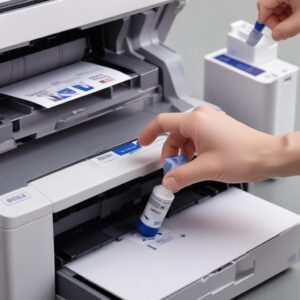
- Buka Tutup Tangki: Buka penutup tangki tinta di samping printer. Kamu akan melihat empat tangki dengan kode warna (Black, Cyan, Magenta, Yellow).
- Buka Botol Tinta: Buka segel botol tinta asli Epson. Pastikan kode warna tinta di botol sesuai dengan tangki yang akan diisi.
- Isi Tinta: Balikkan botol tinta di atas lubang tangki yang sesuai. Desain khusus botolnya akan otomatis mengisi tangki tanpa perlu dipencet dan berhenti sendiri saat penuh. Keren, kan? Lakukan untuk semua warna.
- Tutup Kembali: Setelah semua tangki terisi, tutup kembali semua penutup tangki dan penutup utama.
3. Nyalakan & Instal Driver (Power On & Driver Installation)
- Nyalakan Printer: Tekan tombol power. Lampu indikator akan menyala.
- Colok Kabel USB (Opsional): Jika kamu menggunakan koneksi USB, hubungkan kabel USB dari printer ke komputer atau laptopmu.
- Instal Driver: Ini bagian krusial agar komputer bisa “ngobrol” dengan printer.
- Dari CD (Jika Ada): Masukkan CD instalasi Epson L3210 ke komputer, ikuti petunjuk di layar.
- Download Online (Paling Disarankan): Kunjungi situs resmi Epson (epson.co.id/support). Cari model “L3210” dan download driver terbaru. Ekstrak file dan jalankan installer. Ikuti semua langkah yang diminta, pilih koneksi USB atau Wi-Fi Direct (jika ada model L3210 yang support, tapi L3210 dasar biasanya USB).
- Penting: Selama instalasi driver, jangan putuskan koneksi USB atau matikan printer. Ini memastikan semua komponen driver terpasang sempurna.
4. Tes Print Pertama (First Print Test)
Setelah driver terpasang, saatnya uji coba! Ini penting untuk memastikan printer sudah siap tempur.
- Cetak Halaman Uji: Di Windows, buka “Control Panel” > “Devices and Printers”. Klik kanan pada ikon Epson L3210 kamu, lalu pilih “Printer Properties” > “Print Test Page”.
- Periksa Hasil Cetak: Pastikan hasil cetakan jelas, tidak bergaris, dan warna tercetak dengan baik. Kalau ada masalah, jangan panik, kita bahas nanti di bagian troubleshooting!
5. Ngeprint Dokumen/Foto (Printing)
Oke, ini dia saatnya kamu beneran ngerasain Epson Printer L3210 How To Use buat nyetak file kesayangan!
- Buka Dokumen/Foto: Buka file yang ingin kamu cetak (Word, PDF, gambar, dll.).
- Pilih Perintah Cetak: Tekan
Ctrl+P(di Windows) atauCmd+P(di Mac), atau pilih “File” > “Print”. - Pilih Printer: Pastikan kamu memilih “Epson L3210 Series” sebagai printer yang digunakan.
- Atur Pengaturan: Ini penting banget!
- Jenis Kertas: Pilih sesuai kertas yang kamu pakai (misal: Plain Paper, Photo Paper Glossy).
- Kualitas: Pilih “Standard” untuk cetak dokumen biasa atau “High” untuk kualitas lebih bagus (tapi lebih lama dan boros tinta sedikit).
- Warna/Grayscale: Pilih “Color” atau “Grayscale” (hitam putih).
- Ukuran Kertas: Atur ke A4, F4, Letter, dll.
- Jumlah Kopi: Berapa lembar yang mau dicetak.
- Klik Print: Selesai! Dokumenmu akan segera tercetak.
6. Scan Dokumen Mudah (Scanning)
Selain nge-print, Epson L3210 juga jago nge-scan lho! Begini caranya:
- Letakkan Dokumen: Buka penutup scanner, letakkan dokumen atau foto yang ingin discan menghadap ke bawah di kaca scanner. Pastikan posisinya rata dengan panah panduan.
- Buka Aplikasi Scan: Di komputer, kamu bisa pakai aplikasi bawaan Windows (“Fax and Scan” atau “Windows Scan”) atau software “Epson ScanSmart” yang biasanya terinstal bersama driver printer.
- Atur Pengaturan Scan:
- Jenis Dokumen: Pilih “Document” atau “Photo”.
- Warna/Grayscale: Pilih “Color”, “Grayscale”, atau “Black & White”.
- Resolusi: Semakin tinggi resolusi (DPI), semakin detail hasil scan tapi ukuran file lebih besar. Untuk dokumen biasa, 200-300 DPI sudah cukup.
- Format File: Pilih JPEG (untuk gambar), PDF (untuk dokumen), atau PNG.
- Mulai Scan: Klik “Scan” atau “Preview” (untuk melihat dulu hasilnya), lalu “Scan” lagi.
- Simpan File: Setelah scan selesai, simpan file ke folder yang kamu inginkan.
7. Copy Dokumen Cepat (Copying)
Lagi butuh duplikat dokumen kilat? Fitur copy di Epson L3210 ini penyelamat banget!
- Letakkan Dokumen: Sama seperti scan, letakkan dokumen asli di kaca scanner.
- Tekan Tombol Copy: Di panel kontrol printer, kamu akan melihat tombol copy (biasanya ada ikon dokumen atau tulisan Copy).
- Copy Warna: Tekan tombol copy warna (biasanya dengan ikon warna atau tulisan “Color”).
- Copy Hitam Putih: Tekan tombol copy hitam putih (biasanya dengan ikon hitam putih atau tulisan “Black”).
- Selesai! Printer akan otomatis memproses dan mencetak salinan dokumenmu. Jika ingin copy beberapa lembar, kamu bisa menekan tombol copy berkali-kali sesuai jumlah yang diinginkan (tergantung model, beberapa printer modern memungkinkan pengaturan jumlah copy langsung dari panel).
Kenalan Lebih Dekat dengan Epson L3210: Fitur Unggulan yang Bikin Kamu Betah
Epson L3210 ini bukan cuma sekadar printer biasa, gengs. Ada beberapa fitur yang bikin dia jadi pilihan favorit banyak orang, apalagi kalau kamu udah tahu Epson Printer L3210 How To Use secara menyeluruh!
Desain Kompak & Tangki Tinta Terintegrasi
Salah satu nilai jual utamanya adalah desain yang ringkas. Tangki tinta sudah terintegrasi di dalam bodi, jadi gak ada lagi tangki nyembul di samping yang bikin meja berantakan. Ini juga meminimalkan tumpahan tinta dan bikin pengisian jadi super gampang.
Fungsi All-in-One (Print, Scan, Copy)
Nah, ini dia multi-talenta. Dengan satu perangkat, kamu bisa nge-print dokumen atau foto, nge-scan tugas atau surat-surat penting, sampai nge-copy KTP atau berkas lainnya. Hemat tempat, hemat biaya, dan pastinya efisien banget.
Teknologi Head Print Bebas Panas (Heat-Free Technology)
Epson L3210 pakai teknologi Micro Piezo yang bebas panas. Artinya, dia gak perlu dipanaskan dulu sebelum mencetak. Keuntungannya? Printer jadi lebih hemat daya, lebih cepat nyetak, dan komponennya jadi lebih awet karena minim gesekan dan panas berlebih. Ini juga yang bikin printer ini sangat responsif saat kamu mau menggunakan Epson L3210.
Kecepatan & Kualitas Cetak Memadai
Untuk kebutuhan rumahan atau kantor kecil, kecepatan cetak L3210 ini udah oke banget. Kualitas cetaknya juga tajam untuk dokumen teks dan cukup baik untuk foto. Pas banget buat kerjaan sehari-hari.
Hemat Biaya Tinta
Sistem tangki tinta ink tank bawaan Epson ini terkenal irit banget. Satu set botol tinta bisa mencetak ribuan halaman. Jadi, biaya operasional printer ini jauh lebih murah dibanding printer cartridge konvensional. Cocok buat kantong mahasiswa atau pengusaha UMKM.
Panduan Instalasi Driver Epson L3210: Biar Gak Nyasar!
Oke, udah bahas cara Epson Printer L3210 How To Use secara umum, sekarang kita detailkan lagi soal instalasi driver. Ini penting banget karena driver adalah “jembatan” antara printer dan komputer kamu.
Download Driver Resmi dari Situs Epson
Selalu prioritaskan download driver dari sumber resmi. Ini untuk keamanan dan memastikan kamu dapat versi driver yang paling kompatibel dan stabil.
- Buka Browser: Ketik “epson.co.id/support” di address bar browser kamu.
- Cari Model Printer: Di kolom pencarian support, ketik “L3210”.
- Pilih Sistem Operasi: Pastikan kamu memilih sistem operasi (Windows 10, Windows 11, macOS, dll.) yang sesuai dengan komputer kamu.
- Download Driver: Cari bagian “Drivers” atau “Software” dan download file driver printer yang paling baru. Ukurannya mungkin sekitar puluhan MB.
Proses Instalasi Langkah Demi Langkah
Setelah driver terdownload, ikuti langkah ini:
- Ekstrak File (Jika ZIP): Kalau file yang didownload berbentuk .zip atau .rar, ekstrak dulu.
- Jalankan Installer: Klik dua kali pada file setup (.exe) yang sudah diekstrak.
- Ikuti Petunjuk:
- Pilih bahasa instalasi (biasanya Bahasa Indonesia atau English).
- Setujui perjanjian lisensi (klik “Agree” atau “Setuju”).
- Pilih jenis koneksi (USB adalah yang paling umum untuk L3210).
- Biasanya, installer akan meminta kamu untuk menghubungkan printer ke komputer via kabel USB dan menyalakan printer saat proses tertentu. Ikuti saja instruksinya.
- Tunggu sampai proses instalasi selesai. Akan ada notifikasi “Installation Complete”.
- Restart Komputer (Opsional): Kadang, restart komputer disarankan untuk memastikan semua perubahan driver diterapkan dengan baik.
Troubleshooting Ringan Saat Instalasi
Kadang ada aja hambatan kecil. Kalau driver gak bisa diinstal:
- Pastikan Kabel USB Terpasang Benar: Cek koneksi kabel USB. Coba port USB lain di komputer.
- Nonaktifkan Antivirus Sementara: Beberapa antivirus kadang terlalu sensitif dan memblokir instalasi driver. Coba nonaktifkan sementara saat instalasi, lalu aktifkan lagi setelah selesai.
- Jalankan Sebagai Administrator: Klik kanan file installer, lalu pilih “Run as administrator”.
Tips & Trik Merawat Epson L3210 Biar Awet Bertahun-tahun
Udah jago Epson Printer L3210 How To Use? Bagus! Sekarang saatnya kita belajar gimana caranya biar printer kesayanganmu ini awet dan gak rewel. Perawatan yang benar itu penting banget lho!
1. Gunakan Tinta Asli Epson!
Ini bukan cuma omong kosong marketing, tapi fakta! Tinta asli Epson dirancang khusus untuk printer Epson, termasuk L3210. Menggunakan tinta palsu atau tinta refill yang gak jelas kualitasnya bisa bikin head printer mampet, warna cetakan gak akurat, bahkan merusak komponen printer dalam jangka panjang. Kalau sudah rusak, biaya servisnya bisa lebih mahal dari selisih harga tinta!
2. Rutin Bersihkan Head Printer
Kalau printer jarang dipakai, tinta bisa mengering dan menyumbat head printer. Akibatnya? Hasil cetak bergaris atau ada warna yang hilang. Solusinya, lakukan “Head Cleaning” secara rutin (minimal sebulan sekali jika jarang pakai) lewat software driver di komputer atau dari panel kontrol printer. Setelah itu, lakukan “Nozzle Check Pattern Print” untuk melihat apakah head sudah bersih sempurna.
3. Jangan Biarkan Tinta Kosong Lama
Usahakan untuk tidak membiarkan tangki tinta kosong terlalu lama, apalagi sampai benar-benar kering. Ini bisa bikin udara masuk ke selang tinta dan menyulitkan pengisian ulang atau bahkan merusak sistem suplai tinta. Selalu sedia tinta cadangan, ya!
4. Matikan dengan Benar
Saat selesai menggunakan printer, selalu matikan melalui tombol power di printer, bukan langsung cabut kabelnya dari stop kontak. Kenapa? Karena saat dimatikan dengan benar, printer akan otomatis memarkir head printer ke posisi aman dan menutup katup tinta, mencegah tinta mengering dan menjaga keawetan head.
5. Letakkan di Tempat yang Aman dan Bersih
Hindari menempatkan printer di tempat yang terkena sinar matahari langsung, lembap, atau berdebu. Debu bisa masuk ke dalam printer dan mengganggu komponen mekanis atau bahkan head printer. Sinar matahari langsung bisa bikin tinta lebih cepat kering.
Mengatasi Masalah Umum Epson L3210 (Troubleshooting Ringan)
Kadang, printer bisa rewel. Jangan panik! Sebagian besar masalah bisa kamu atasi sendiri kalau kamu sudah paham dasar-dasar Epson Printer L3210 How To Use. Berikut beberapa masalah umum dan solusinya:
1. Printer Tidak Terdeteksi
- Cek Kabel USB: Pastikan kabel terpasang kuat di kedua sisi (printer dan komputer). Coba ganti kabel USB atau coba port USB lain di komputer.
- Cek Power: Pastikan printer menyala dan lampu indikator tidak berkedip error.
- Cek Driver: Pastikan driver sudah terinstal dengan benar. Coba instal ulang driver jika perlu.
- Restart: Matikan printer dan komputer, lalu nyalakan kembali. Kadang, ini aja udah cukup.
2. Hasil Cetak Bergaris atau Pudar
- Lakukan Head Cleaning: Ini adalah solusi paling umum. Lakukan 2-3 kali jika perlu, diikuti dengan Nozzle Check Pattern Print untuk melihat hasilnya.
- Cek Level Tinta: Pastikan tangki tinta tidak kosong.
- Gunakan Tinta Asli: Seperti yang sudah dibahas, tinta palsu seringkali jadi biang kerok hasil cetak jelek.
- Kualitas Cetak: Pastikan pengaturan kualitas cetak di komputer tidak diatur ke “Draft” atau kualitas terendah.
3. Kertas Nyangkut (Paper Jam)
- Matikan Printer: Selalu matikan printer sebelum mencoba mengeluarkan kertas yang nyangkut.
- Tarik Kertas Perlahan: Buka semua penutup (depan, belakang, atau penutup scanner) yang memungkinkan akses ke kertas. Tarik kertas yang nyangkut perlahan dan searah jalur cetak. Jangan paksa menarik berlawanan arah karena bisa merusak mekanisme.
- Cek Sisa Kertas: Pastikan tidak ada sobekan kertas kecil yang tertinggal di dalam.
- Gunakan Kertas yang Tepat: Pastikan kertas yang digunakan tidak terlalu tebal, tipis, kusut, atau lembap.
4. Indikator Tinta Berkedip
- Level Tinta Rendah: Ini biasanya indikasi bahwa salah satu tangki tinta sudah mau habis atau kosong. Segera isi ulang tinta yang sesuai.
- Reset Tinta (Jika Diperlukan): Setelah mengisi tinta, biasanya printer akan otomatis mendeteksi. Namun, jika masih berkedip, beberapa model mungkin memerlukan proses “reset” dari software atau panel printer setelah pengisian. Konsultasi manual user atau situs support Epson jika bingung.
FAQ Seputar Epson Printer L3210 (6 Pertanyaan Populer)
Berikut adalah beberapa pertanyaan umum yang sering muncul terkait Epson Printer L3210 How To Use dan hal-hal seputar printer ini:
Q1: Apakah Epson L3210 bisa cetak tanpa PC?
A: Tidak, Epson L3210 adalah printer model dasar yang memerlukan koneksi ke komputer atau laptop (via USB) untuk mencetak. Dia tidak memiliki fitur Wi-Fi Direct atau port USB untuk cetak langsung dari flash drive.
Q2: Tinta apa yang cocok untuk Epson L3210?
A: Epson L3210 menggunakan tinta botol asli Epson 003. Pastikan kamu selalu menggunakan tinta seri 003 untuk hasil terbaik dan menjaga garansi printer.
Q3: Berapa lama waktu instalasi driver Epson L3210?
A: Instalasi driver biasanya hanya membutuhkan waktu sekitar 5-10 menit, tergantung kecepatan komputer dan koneksi internet kamu (jika download driver).
Q4: Kenapa hasil scan Epson L3210 buram?
A: Ada beberapa kemungkinan: pastikan dokumen diletakkan rata di kaca scanner, pastikan kaca scanner bersih dari debu atau noda, dan periksa pengaturan resolusi (DPI) saat scanning; coba tingkatkan resolusinya.
Q5: Bagaimana cara mereset counter tinta Epson L3210?
A: Untuk model L3210, umumnya kamu hanya perlu mengisi ulang tinta ke level yang mencukupi, dan printer akan secara otomatis mendeteksi level tinta baru. Tidak ada tombol reset manual yang perlu ditekan pada tangki tinta seperti model lama. Jika ada masalah, cek panduan user atau software printer.
Q6: Apakah Epson L3210 support Wi-Fi?
A: Sayangnya, model Epson L3210 standar tidak dilengkapi dengan fitur Wi-Fi. Kamu perlu menyambungkannya ke komputer menggunakan kabel USB. Jika kamu butuh fitur Wi-Fi, pertimbangkan model Epson lain seperti L3250 atau L3256.
Kesimpulan: Siap Jadi Master Epson L3210?
Gimana, guys? Setelah membaca panduan ini, kamu pasti sudah siap jadi master dalam Epson Printer L3210 How To Use, kan? Dari unboxing, mengisi tinta, instalasi driver, sampai nge-print, nge-scan, dan nge-copy, semuanya udah kita bahas tuntas dan gampang banget buat kamu ikuti.
Ingat, kunci utama printer awet dan performa maksimal itu ada di perawatan yang rutin dan penggunaan tinta asli. Jangan pernah malas untuk membersihkan head printer atau memastikan tinta selalu terisi. Dengan begitu, printer Epson L3210-mu bakal jadi partner setia untuk semua kebutuhan cetakmu, bertahun-tahun lamanya. 
Kalau kamu butuh perlengkapan kantor atau gadget lainnya, jangan lupa kunjungi shobi.id untuk pilihan terbaik!
Jadi, tunggu apa lagi? Ambil printer Epson L3210-mu, ikuti panduan ini, dan mulailah petualangan nge-print-mu sekarang juga. Selamat mencoba dan semoga sukses!