
Halo, Sobat Cetak! Punya Printer Epson L3210 warna bergaris? Duh, pasti sebel banget ya kalau hasil cetakan jadi jelek dan nggak rapi. Tenang, kamu nggak sendirian kok! Masalah printer Epson L3210 warna bergaris ini sering banget dialami banyak orang. Tapi jangan khawatir, artikel ini dibuat khusus buat kamu yang pengen solusi cepat, nggak pake ribet, dan langsung ke inti masalah.
Kami tahu kamu butuh hasil cetak yang bagus dan nggak punya banyak waktu buat baca teori panjang lebar. Jadi, yuk langsung kita bongkar rahasia cara mengatasi masalah ini dalam hitungan menit, biar printer kesayanganmu bisa nge-print lagi kayak baru!
Solusi Cepat: Atasi Printer Epson L3210 Warna Bergaris dalam Sekejap!
Oke, kita langsung saja ya ke intinya. Kalau Printer Epson L3210 warna bergaris, ini dia langkah-langkah yang paling sering berhasil dan bisa kamu coba duluan. Fokus ke sini ya!
1. Cek Level Tinta Dulu, Penting Banget!
Percaya atau tidak, ini adalah penyebab paling umum. Seringkali kita lupa kalau tinta di tabung sudah mau habis. Printer memang masih bisa nyetak, tapi hasilnya jadi bergaris atau warnanya pudar. Pastikan semua warna (Cyan, Magenta, Yellow, Black) terisi di atas garis minimal pada tabung tinta printer kamu. Kalau ada yang kosong atau tinggal sedikit, segera isi ulang!
2. Lakukan Head Cleaning Otomatis (Wajib Coba!)
Ini adalah senjata utama saat Printer Epson L3210 warna bergaris. Head cetak (print head) itu seperti saluran kecil tempat tinta keluar. Kadang, saluran ini buntu karena sisa tinta kering atau gelembung udara. Head Cleaning berfungsi membersihkan saluran ini. Caranya gimana?
- Lewat Komputer: Buka “Control Panel” > “Devices and Printers” > Klik kanan printer Epson L3210 kamu > “Printing Preferences” atau “Printer Properties” > Tab “Maintenance” atau “Perawatan” > Pilih “Head Cleaning” atau “Pembersihan Head”. Ikuti instruksinya sampai selesai.
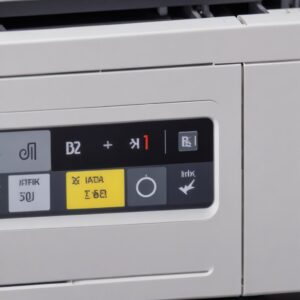
- Lewat Tombol di Printer (Jika Ada): Beberapa seri Epson punya tombol khusus. Biasanya, tekan dan tahan tombol resume (gambar kertas dengan panah atau gambar tetesan tinta) selama beberapa detik. Lihat manual printer kamu untuk lebih jelasnya.
Lakukan ini 1-2 kali. Setelah selesai, coba cetak “Nozzle Check Pattern” (Pola Uji Nozzle) untuk melihat hasilnya. Kalau masih ada yang putus-putus atau bergaris, ulangi Head Cleaning sekali lagi.
3. Coba Print Head Alignment (Penyelarasan Head Cetak)
Kalau Head Cleaning sudah, tapi garisnya masih ada atau cetakan malah terlihat ganda, mungkin head cetak printer kamu tidak sejajar. Ini disebut misalignment. Fungsinya untuk memastikan tinta jatuh pada posisi yang tepat di kertas. Caranya hampir sama dengan Head Cleaning, yaitu dari tab “Maintenance” atau “Perawatan” di driver printer. Pilih “Print Head Alignment” dan ikuti petunjuknya. Biasanya printer akan mencetak pola dan kamu diminta memilih pola yang paling rapi.
4. Periksa Kondisi Tabung Tinta dan Selang Tinta
Printer Epson L3210 menggunakan sistem tangki tinta, jadi ada selang-selang kecil yang mengalirkan tinta ke head. Kadang, ada udara yang masuk ke dalam selang atau selang terjepit/bengkok. Pastikan semua selang terlihat normal dan tidak ada gelembung udara yang terlalu banyak. Kalau ada, beberapa orang mencoba mengangkat tabung tinta sedikit lebih tinggi dari printer sebentar untuk membantu mengalirkan tinta. Tapi ini cara manual, lakukan Head Cleaning yang lebih aman.
5. Ganti Tinta dengan yang Berkualitas (Kalau Perlu)
Ini penting! Kualitas tinta sangat mempengaruhi hasil cetakan dan kesehatan printer. Kalau kamu sering pakai tinta merek abal-abal atau yang nggak direkomendasikan, sangat mungkin ini jadi penyebab utama Printer Epson L3210 warna bergaris. Investasi sedikit untuk tinta original Epson atau tinta pihak ketiga berkualitas tinggi bisa menyelamatkan printer kamu dari masalah jangka panjang. Tinta murah seringkali punya partikel yang menyumbat head cetak.
6. Update Driver Printer Kamu
Driver adalah “penerjemah” antara komputer dan printer. Kalau driver sudah jadul atau korup, bisa jadi printer jadi “ngaco”, termasuk masalah cetakan bergaris. Kunjungi website resmi Epson, cari model L3210, lalu unduh dan instal driver terbaru. Ini bisa mengatasi banyak masalah software.
7. Coba Power Ink Flushing (Ini Opsi Terakhir Sebelum Panggil Teknisi!)
Power Ink Flushing adalah pembersihan yang lebih kuat dari Head Cleaning biasa. Ini menggunakan lebih banyak tinta dan lebih intensif. Opsi ini biasanya ada di tab “Maintenance” driver printer. Hanya lakukan ini jika Head Cleaning sudah tidak mempan, karena Power Ink Flushing bisa menguras banyak tinta dan berpotensi mempercepat masa pakai print head jika terlalu sering. Jangan lakukan lebih dari 1-2 kali.
Kenapa Sih Printer Epson L3210 Bisa Warna Bergaris?
Setelah tahu solusinya, yuk kita sedikit pahami kenapa sih masalah printer Epson L3210 warna bergaris ini bisa muncul. Biar kamu bisa mencegahnya di kemudian hari!
a. Tinta Mau Habis atau Ada Udara di Selang Tinta
Ini adalah biang keladi paling sering. Tinta yang kurang atau adanya gelembung udara di selang bisa mengganggu aliran tinta ke nozzle (lubang-lubang kecil di head cetak), sehingga tinta tidak keluar sempurna dan hasilnya jadi bergaris.
b. Head Cetak Buntu atau Kering
Ini juga sangat umum. Jika printer jarang dipakai, sisa tinta di dalam nozzle bisa mengering dan menyumbat saluran. Akibatnya, tinta tidak bisa disemprotkan dengan baik, dan muncullah garis-garis pada hasil cetakan.
c. Driver Printer Bermasalah atau Setting Cetak yang Salah
Driver yang usang atau rusak bisa membuat perintah dari komputer ke printer tidak tersampaikan dengan benar. Selain itu, pengaturan kualitas cetak yang terlalu rendah atau pemilihan jenis kertas yang tidak sesuai juga bisa memicu hasil cetakan bergaris atau buram.
d. Kerusakan Fisik pada Head Cetak
Meskipun jarang, head cetak bisa mengalami kerusakan fisik akibat benturan atau pemakaian yang sangat ekstrem. Kalau sudah begini, biasanya perlu diganti.
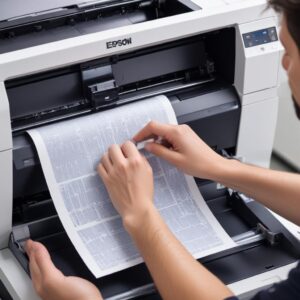
Untuk masalah yang lebih kompleks atau jika cara di atas tidak berhasil, sebaiknya kunjungi pusat servis resmi atau teknisi terpercaya agar tidak memperparah kerusakan. Jangan ragu untuk mencari informasi lebih lanjut di shobi.id untuk tips dan trik seputar perangkat elektronik.
Pencegahan Agar Printer Epson L3210 Tidak Bergaris Lagi
Lebih baik mencegah daripada mengobati, kan? Ini dia beberapa tips biar Printer Epson L3210 warna bergaris nggak balik lagi:
1. Rutin Mencetak Walau Sedikit
Usahakan untuk mencetak minimal satu lembar berwarna setiap minggu. Ini menjaga agar tinta tetap mengalir dan tidak mengering di head cetak.
2. Pakai Tinta Ori atau Kualitas Setara
Seperti yang sudah disebutkan, tinta berkualitas rendah bisa bikin head buntu. Gunakan selalu tinta original Epson atau tinta refill premium yang memang sudah terbukti aman dan berkualitas.
3. Jaga Kebersihan Lingkungan Printer
Debu adalah musuh elektronik! Jaga printer dari debu dan kotoran. Tutup printer dengan kain pelindung jika tidak digunakan dalam waktu lama.
4. Matikan Printer dengan Benar
Saat mematikan printer, selalu gunakan tombol power pada printer itu sendiri. Jangan langsung cabut kabel listriknya. Mematikan dengan benar akan membuat print head kembali ke posisi “parkir” dan tersegel, sehingga tinta tidak mudah kering.
FAQ Seputar Printer Epson L3210 Warna Bergaris
Q: Apakah Head Cleaning Aman Dilakukan Berulang Kali?
A: Head Cleaning menggunakan sedikit tinta. Melakukan 1-3 kali saat dibutuhkan itu aman. Tapi jangan terlalu sering (misalnya setiap hari tanpa alasan), karena bisa memboroskan tinta dan mengurangi umur pakai print head dalam jangka panjang.
Q: Kapan Harus Memanggil Teknisi?
A: Jika setelah melakukan semua langkah di atas (termasuk Power Ink Flushing) hasil cetakan masih bergaris parah, atau printer menunjukkan error lain, itu saatnya memanggil teknisi. Bisa jadi ada kerusakan hardware yang lebih serius.
Q: Bisakah Pakai Tinta Merek Lain Selain Epson?
A: Sebenarnya bisa, tapi harus tinta pihak ketiga yang berkualitas tinggi dan kompatibel dengan Epson L3210. Hindari tinta yang terlalu murah dan tidak jelas mereknya karena sangat berisiko merusak print head.
Q: Kenapa Hasil Cetak Warna Pudar Padahal Tidak Bergaris?
A: Jika warna pudar tapi tidak bergaris, kemungkinan tinta mau habis (terutama warna tertentu), atau pengaturan kualitas cetak di driver printer kamu terlalu rendah, atau kamu mencetak di kertas yang tidak cocok.
Q: Berapa Lama Proses Head Cleaning Berlangsung?
A: Proses Head Cleaning biasanya memakan waktu sekitar 1-3 menit per siklus, tergantung model printer. Setelah itu, kamu disarankan untuk mencetak pola uji nozzle.
Q: Apa Bedanya Head Cleaning dan Power Ink Flushing?
A: Head Cleaning adalah pembersihan ringan, cocok untuk sumbatan kecil. Power Ink Flushing adalah pembersihan yang lebih agresif dan intensif, menggunakan lebih banyak tinta dan tekanan lebih tinggi untuk mengatasi sumbatan yang lebih membandel. Power Ink Flushing hanya direkomendasikan jika Head Cleaning tidak efektif.
Kesimpulan dan Final Tips
Jadi, kalau printer Epson L3210 warna bergaris, jangan langsung panik apalagi buru-buru bawa ke tukang servis. Coba dulu deh 7 cara cepat yang sudah kita bahas di atas. Kebanyakan masalah cetak bergaris itu bisa diatasi sendiri dengan Head Cleaning, cek tinta, atau Alignment. Ingat, solusi yang paling ampuh seringkali yang paling sederhana!
Dengan sedikit kesabaran dan mengikuti langkah-langkah yang tepat, printer kesayanganmu bisa kembali mencetak dengan sempurna seperti sedia kala. Jangan lupa untuk selalu merawat printer agar awet dan bebas masalah. Semoga panduan ini bermanfaat ya, Sobat Cetak!
Jaga selalu kualitas cetakanmu dengan perawatan printer yang baik, dan ucapkan selamat tinggal pada masalah Printer Epson L3210 warna bergaris!