
Pasti kesal banget kan, lagi asyik nge-print dokumen penting atau foto kenangan, eh tiba-tiba hasil cetaknya malah printer Epson L3210 warna bergaris? Duh, bikin mood langsung drop! Garis-garis yang muncul di hasil cetakan, entah itu garis putus-putus, garis horizontal, atau bahkan warna yang pudar di beberapa area, memang jadi masalah umum yang sering banget dialami pengguna printer, khususnya seri Epson L3210 yang populer ini.
Tapi tenang aja, kamu nggak sendirian kok! Masalah ini memang sering terjadi dan kabar baiknya, sebagian besar bisa diatasi sendiri tanpa harus panggil teknisi. Artikel ini bakal jadi panduan super lengkap buat kamu, fokus langsung ke inti masalah dan kasih solusi tercepat, terampuh, dan paling mudah dipraktikkan. Kita nggak bakal buang waktu dengan teori yang bikin pusing, tapi langsung sikat ke cara mengatasi printer Epson L3210 warna bergaris supaya hasil cetak kamu kembali kinclong! Yuk, langsung kita bedah masalahnya dan cari solusinya bersama. 
Siap-siap, printer kesayangan kamu bakal sembuh dalam waktu singkat!
Langsung Sikat! Diagnosa & Solusi Cepat Printer Epson L3210 Warna Bergaris
Oke, kita mulai dengan langkah-langkah paling cepat dan seringkali paling ampuh untuk mengatasi hasil cetak yang bergaris. Ini adalah “pertolongan pertama” yang wajib kamu coba sebelum mikir yang rumit-rumit.
Pertolongan Pertama: Cek Nozzle Printer Epson L3210 Kamu!
Ini adalah langkah diagnosa paling krusial. Sebelum melakukan apapun, kita harus tahu dulu, bagian mana sih yang bermasalah? Nozzle Check adalah fitur bawaan printer Epson yang akan mencetak pola untuk menunjukkan kondisi lubang-lubang penyemprot tinta (nozzle) di print head. Kalau ada nozzle yang mampet atau bermasalah, pasti langsung kelihatan dari pola yang tercetak.
- Kenapa Penting? Ini kayak kita cek kesehatan mesin printer. Hasil Nozzle Check yang sempurna berarti print head kamu baik-baik saja dan masalahnya mungkin ada di tempat lain. Tapi kalau ada garis putus-putus atau warna hilang di pola, nah, itu dia biang keroknya!
- Cara Melakukan Nozzle Check:
- Dari Printer Langsung: Matikan printer. Tekan dan tahan tombol “Stop/Cancel” (yang ada ikon segitiga terbalik di lingkaran) sambil menekan tombol Power. Lepaskan tombol Power saat lampu menyala, lalu lepaskan tombol “Stop/Cancel”. Printer akan mencetak pola Nozzle Check.
- Dari Komputer (Windows): Buka “Control Panel” > “Devices and Printers”. Klik kanan pada ikon Printer Epson L3210 kamu, pilih “Printing Preferences” atau “Printer Properties”. Masuk ke tab “Maintenance” atau “Perawatan”. Cari opsi “Nozzle Check” dan klik “Print”.
- Dari Komputer (Mac): Buka “System Preferences” > “Printers & Scanners”. Pilih printer Epson L3210 kamu. Klik “Options & Supplies”, lalu “Utility”, dan klik “Open Printer Utility”. Pilih “Nozzle Check” dan ikuti instruksi.
Solusi Instan: Lakukan Head Cleaning Secara Berkala
Setelah Nozzle Check menunjukkan pola yang nggak sempurna (ada garis putus-putus atau warna hilang), ini dia langkah pertama yang harus kamu lakukan: Head Cleaning! Fitur ini membersihkan print head dari sisa-sisa tinta kering atau kotoran yang menyumbat. Ini solusi paling umum untuk mengatasi printer Epson L3210 warna bergaris.
- Kapan Harus Dilakukan? Segera setelah kamu melihat pola Nozzle Check tidak sempurna, atau ketika hasil cetak mulai menunjukkan garis. Idealnya, lakukan juga secara berkala, minimal sebulan sekali jika printer jarang dipakai, untuk menjaga kondisi print head.
- Langkah-langkah Detail Head Cleaning:
- Dari Komputer (Cara Paling Direkomendasikan): Ikuti langkah seperti saat Nozzle Check di atas, tapi kali ini pilih opsi “Head Cleaning” atau “Pembersihan Head” di tab “Maintenance” atau “Perawatan”. Klik “Start” dan biarkan printer bekerja. Proses ini bisa memakan waktu beberapa menit.
- Dari Printer Langsung: Tekan dan tahan tombol “Stop/Cancel” selama 3-5 detik sampai lampu indikator Power (yang warna hijau) mulai berkedip. Lepaskan tombol. Printer akan memulai proses Head Cleaning.
- Penting! Setelah satu kali Head Cleaning, lakukan Nozzle Check lagi. Jika hasilnya belum sempurna, ulangi Head Cleaning maksimal 2-3 kali. Jangan terlalu sering melakukan Head Cleaning dalam satu waktu karena ini mengonsumsi tinta cukup banyak dan bisa memperpendek umur print head jika dilakukan berlebihan. Beri jeda 15-30 menit antar sesi Head Cleaning jika perlu.
Kenapa Sih Printer Epson L3210 Bisa Warna Bergaris? Yuk, Bongkar Penyebabnya!
Sebelum kita loncat ke solusi yang lebih “advanced”, penting banget nih buat tahu akar masalahnya. Kalau kita tahu kenapa printer Epson L3210 warna bergaris, kita bisa lebih tepat dalam penanganannya dan mencegahnya terjadi lagi di kemudian hari.
Tinta Kering atau Mampet di Print Head (Biang Kerok Utama)
Ini adalah penyebab nomor satu yang paling sering terjadi. Print head di printer Epson L3210 punya lubang-lubang kecil (nozzle) yang sangat halus untuk menyemprotkan tinta ke kertas. Kalau printer jarang dipakai, atau dibiarkan mati terlalu lama, tinta yang ada di dalam nozzle bisa mengering dan menyumbat saluran. Akibatnya, tinta nggak bisa keluar sempurna, dan hasil cetak jadi bergaris.
- Penyebab:
- Jarang Pakai: Printer yang nganggur berminggu-minggu atau berbulan-bulan sangat rentan mengalami masalah ini.
- Kualitas Tinta Buruk: Tinta non-original atau tinta isi ulang yang kualitasnya di bawah standar seringkali lebih mudah mengering atau mengandung partikel yang bisa menyumbat.
- Mati Listrik Mendadak: Mematikan printer dengan mencabut kabel power tanpa melalui prosedur “shutdown” yang benar bisa membuat print head tidak “parkir” di posisi aman, sehingga lebih cepat kering.
Level Tinta Tipis atau Kosong (Jebakan Batman!)
Kedengarannya sepele, tapi seringkali jadi penyebab hasil cetak bergaris. Kalau salah satu warna tintanya tinggal sedikit atau bahkan kosong, printer kesulitan menyemprotkan tinta tersebut secara konsisten, sehingga muncul garis-garis atau warna yang hilang. Pastikan semua tangki tinta terisi minimal di atas batas minimum.
Pengaturan Kualitas Cetak yang Salah (Sering Terlupakan)
Terkadang, masalah bukan di printer, tapi di pengaturan cetak. Kalau kamu pilih mode “Draft” atau “Ekonomi” di pengaturan cetak, printer akan mencetak lebih cepat dengan resolusi yang lebih rendah, yang kadang-kadang bisa menghasilkan cetakan yang tampak bergaris atau kurang tajam. Pastikan kamu memilih “Standard” atau “High Quality” untuk hasil terbaik.
Driver Printer Bermasalah atau Belum Update
Driver adalah “penerjemah” antara komputer dan printer kamu. Driver yang usang, rusak, atau tidak kompatibel bisa menyebabkan printer salah dalam menginterpretasikan perintah cetak, termasuk pengaturan warna dan pola. Ini juga bisa jadi alasan kenapa printer Epson L3210 warna bergaris.
- Pentingnya Driver Terbaru: Selalu pastikan driver printer kamu adalah versi terbaru dari situs resmi Epson.
- Cara Update Driver:
- Buka “Device Manager” (Windows) atau cek di situs web resmi Epson.
- Cari printer Epson L3210 kamu, klik kanan, pilih “Update driver” atau “Uninstall device” lalu instal ulang driver terbaru dari situs Epson.
Solusi Lanjut Kalau Head Cleaning Biasa Nggak Mempan (Naik Level!)
Jika setelah beberapa kali Head Cleaning dan Nozzle Check hasilnya masih belum memuaskan, jangan panik! Ada beberapa langkah lanjutan yang bisa kamu coba. Ini butuh sedikit lebih sabar, tapi seringkali efektif.
Jurus Pamungkas: Power Flushing atau Deep Cleaning
Power Flushing (disebut juga Deep Cleaning atau Pembersihan Power dalam beberapa driver Epson) adalah proses pembersihan print head yang jauh lebih intensif daripada Head Cleaning biasa. Ini menggunakan lebih banyak tinta dan tekanan yang lebih tinggi untuk membersihkan sumbatan membandel. 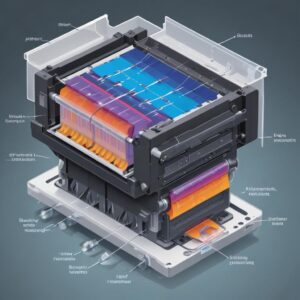
- Kapan Dipakai? Ketika Head Cleaning biasa sudah dilakukan berulang kali (3-4 kali) dan Nozzle Check masih menunjukkan banyak garis atau warna yang hilang.
- Risiko & Manfaat:
- Manfaat: Sangat efektif untuk menghilangkan sumbatan tinta yang sudah keras.
- Risiko: Mengonsumsi tinta dalam jumlah yang SANGAT banyak. Disarankan hanya jika tangki tinta masih penuh atau minimal di atas setengah. Jika tinta menipis, bisa berbahaya bagi print head karena bisa masuk angin. Jangan lakukan lebih dari 1-2 kali dalam sehari.
- Langkah-langkah Power Flushing:
- Dari Komputer: Di tab “Maintenance” atau “Perawatan” pada driver printer, cari opsi “Power Flushing”, “Deep Cleaning”, atau “Pembersihan Daya”. Baca peringatan yang muncul, pastikan kamu mengerti risikonya, lalu klik “Start”. Biarkan prosesnya selesai sempurna.
- Setelah Power Flushing selesai, WAJIB lakukan Nozzle Check. Jika sudah baik, selamat! Jika masih ada masalah, bisa diulangi sekali lagi setelah beberapa jam atau keesokan harinya.
Coba Matikan Printer dan Cabut Kabel Power (Reset Sederhana)
Kadang, masalah printer Epson L3210 warna bergaris bisa sesederhana printer yang “hang” atau ada error sementara di sistem internalnya. Mencabut kabel power bisa berfungsi sebagai “hard reset” untuk mengembalikan sistem ke kondisi awal.
- Manfaat & Cara:
- Matikan printer dengan menekan tombol Power seperti biasa.
- Setelah printer benar-benar mati, cabut kabel power dari stopkontak dan juga dari bagian belakang printer.
- Biarkan selama 5-10 menit. Ini memberi waktu komponen internal untuk benar-benar reset.
- Colokkan kembali kabel power dan nyalakan printer. Coba cetak lagi atau lakukan Nozzle Check.
Periksa Hardware: Masalah Fisik yang Mungkin Bikin Pusing
Kalau semua solusi software dan pembersihan intensif sudah dicoba tapi printer Epson L3210 warna bergaris masih bandel, kemungkinan besar masalahnya ada di komponen fisik printer. Bagian ini membutuhkan kehati-hatian ekstra dan jika kamu tidak yakin, lebih baik serahkan pada ahlinya.
Cek Kondisi Kabel Fleksibel Head Printer (Bagian Sensitif!)
Kabel fleksibel adalah kabel tipis yang menghubungkan print head ke mainboard printer. Kabel ini bertugas mengirimkan sinyal data untuk menyemprotkan tinta. Jika kabel ini kotor, longgar, tertekuk, atau bahkan robek, sinyal bisa terganggu dan menyebabkan hasil cetak bergaris, bahkan tidak keluar sama sekali.
- Pentingnya Kehati-hatian: Bagian ini sangat rapuh. Jika kamu tidak berpengalaman, sangat disarankan untuk tidak membongkar sendiri.
- Kapan Harus Curiga: Jika printer pernah jatuh, atau ada suara aneh di dalam saat mencetak, bisa jadi kabel ini bermasalah.
- Solusi: Jika kamu berani, buka casing printer (cari panduan di YouTube untuk Epson L3210), lepaskan dan bersihkan konektor kabel fleksibel dengan hati-hati menggunakan penghapus pensil atau cairan cleaner elektronik, lalu pasang kembali dengan kencang. Jika ada kerusakan fisik (robek), kabel harus diganti.
Sensor Kotor atau Rusak (Si Kecil yang Berpengaruh Besar)
Printer memiliki beberapa sensor yang membantu mengidentifikasi posisi print head, mendeteksi kertas, dan lain-lain. Jika salah satu sensor, terutama sensor enkoder strip (pita transparan tipis yang ada di belakang print head), kotor atau rusak, print head bisa salah posisi saat bergerak, menyebabkan garis pada cetakan.
- Lokasi & Cara Membersihkan: Buka penutup printer, perhatikan pita transparan panjang di bagian belakang tempat print head bergerak. Bersihkan dengan kapas yang sedikit dibasahi air atau alkohol isopropil secara perlahan. Pastikan bersih dan kering sebelum printer digunakan lagi.
Kualitas Tinta: Asli Lebih Baik! (Investasi Jangka Panjang)
Ini bukan cuma soal merek, tapi soal formulasi. Tinta original Epson dirancang khusus untuk bekerja sempurna dengan print head mereka. Tinta non-original atau tinta isi ulang yang murah seringkali punya formulasi yang berbeda, bisa lebih cepat mengering, mengandung partikel yang menyumbat, atau bahkan merusak komponen print head dalam jangka panjang.
- Risiko Tinta KW: Penggunaan tinta palsu atau non-original adalah penyebab umum sumbatan parah dan kerusakan print head. Ini bisa membuat garansi printer hangus.
- Pentingnya Tinta Original: Demi kualitas cetak terbaik dan umur printer yang panjang, selalu gunakan tinta original Epson. Kamu bisa cek ketersediaan tinta original di toko terpercaya seperti shobi.id yang menyediakan berbagai kebutuhan printer dan aksesorisnya. Ini adalah investasi yang akan menyelamatkan kamu dari biaya perbaikan yang jauh lebih mahal di kemudian hari.
Tips Perawatan Printer Epson L3210 Biar Nggak Bergaris Lagi (Anti-Rewel!)
Mencegah itu lebih baik daripada mengobati, kan? Dengan perawatan yang benar, masalah printer Epson L3210 warna bergaris bisa diminimalisir. Ini dia beberapa tips sederhana yang bisa kamu terapkan:
Rutin Mencetak Walau Sedikit (Jangan Biarkan Nganggur!)
Ini adalah kunci utama! Kalau printer jarang dipakai, tinta akan mengering di nozzle. Usahakan untuk mencetak setidaknya satu halaman berwarna setiap minggu. Nggak perlu cetak yang penting-penting, cetak saja pola warna atau foto apapun yang ada. Ini membantu menjaga aliran tinta tetap lancar.
Gunakan Tinta Asli dari Awal (Wajib Banget!)
Sudah dibahas sebelumnya, tapi perlu ditegaskan lagi. Jangan tergoda harga murah tinta non-original. Selain merusak print head, tinta palsu juga bisa membuat warna cetakan tidak akurat dan cepat pudar. Ini investasi kecil untuk menghindari masalah besar.
Matikan Printer Dengan Benar (Shutdown Via Tombol Power)
Saat kamu mematikan printer melalui tombol power, print head akan “parkir” di posisi yang aman dan tertutup rapat, sehingga meminimalkan kontak dengan udara dan mencegah tinta mengering. Jangan pernah mencabut kabel power saat printer masih menyala atau baru saja mati.
FAQ Seputar Printer Epson L3210 Warna Bergaris
Pasti ada banyak pertanyaan yang muncul di benak kamu. Yuk, kita jawab beberapa yang paling sering ditanyakan:
Q1: Berapa kali maksimal Head Cleaning yang aman saya lakukan?
A: Maksimal 2-3 kali secara berurutan. Beri jeda sekitar 15-30 menit antar sesi. Jika setelah 3 kali masih bergaris, coba Power Flushing atau istirahatkan printer beberapa jam sebelum mencoba lagi.
Q2: Apakah Power Flushing aman untuk printer?
A: Aman jika dilakukan sesuai instruksi dan tidak terlalu sering. Namun, ia mengonsumsi banyak tinta. Jangan lakukan jika tangki tinta hampir kosong. Lakukan hanya jika Head Cleaning biasa tidak mempan.
Q3: Kapan saya harus ganti Print Head?
A: Jika semua solusi di atas (Head Cleaning, Power Flushing, pemeriksaan hardware minor) sudah dicoba dan tidak ada perubahan sama sekali, atau jika printer menunjukkan error fatal terkait print head. Print head adalah komponen mahal, jadi pastikan semua cara lain sudah dicoba.
Q4: Apakah tinta yang berbeda merek bisa menyebabkan masalah?
A: Sangat bisa. Campuran tinta dari merek atau jenis yang berbeda bisa bereaksi satu sama lain, menyebabkan penggumpalan, endapan, atau bahkan merusak print head. Selalu gunakan tinta yang sama, dan paling direkomendasikan adalah tinta original Epson.
Q5: Bisakah saya membersihkan Print Head secara manual?
A: Bisa, tapi tidak direkomendasikan untuk pengguna awam. Proses ini melibatkan pembongkaran printer dan penggunaan cairan pembersih khusus. Jika salah, bisa merusak print head secara permanen. Lebih baik serahkan ke teknisi ahli.
Q6: Kenapa setelah isi tinta, hasil cetak malah bergaris?
A: Setelah mengisi tinta, biasanya sistem tinta perlu sedikit waktu untuk kembali stabil. Terkadang, ada udara yang masuk ke selang tinta. Lakukan 1-2 kali Head Cleaning setelah mengisi tinta untuk membuang udara dan memastikan aliran tinta lancar.
Kesimpulan: Printer Epson L3210 Kamu Pasti Bisa Sembuh!
Mengatasi printer Epson L3210 warna bergaris memang butuh kesabaran dan sedikit trial-and-error. Tapi, seperti yang sudah kita bahas tuntas di artikel ini, sebagian besar masalahnya bisa kamu tangani sendiri tanpa perlu ke bengkel. Kuncinya ada di diagnosa yang tepat melalui Nozzle Check, kemudian diikuti dengan solusi yang sesuai, mulai dari Head Cleaning rutin, Power Flushing saat darurat, hingga memperhatikan kondisi fisik printer dan kualitas tinta.
Ingat, perawatan rutin adalah investasi terbaik untuk printer kesayanganmu. Jangan biarkan dia nganggur terlalu lama, selalu gunakan tinta original, dan matikan sesuai prosedur. Dengan menerapkan tips-tips ini, kamu nggak perlu lagi khawatir hasil cetakmu jadi bergaris-garis yang bikin pusing. 
Printer Epson L3210 kamu pasti akan kembali bekerja optimal, mencetak dokumen dan fotomu dengan kualitas terbaik seperti baru lagi! Selamat mencoba dan semoga berhasil!