
Bikin Ngeprint 100% Gampang! Cara Pasang Driver Printer Epson L3210 Windows XP dalam 7 Menit
Pusing cari driver Printer Epson L3210 Windows XP yang pas? Tenang, kamu ada di tempat yang bener! Nggak perlu ribet nyari di sana-sini atau khawatir salah download. Kita tahu, meskipun Windows XP udah agak jadul, banyak banget yang masih setia pakainya, apalagi buat urusan kantor atau kebutuhan khusus yang butuh komputer lama. Nah, masalahnya, nyari driver printer baru buat OS lawas kayak XP itu seringkali bikin senam jantung.
Tapi jangan khawatir, di sini kita bakal kasih solusi paling cepet, paling gampang, dan pastinya 100% berhasil buat kamu yang pengen printer Epson L3210 kesayangan kamu bisa langsung ngeprint di Windows XP. Langsung aja, nggak pake lama, kita langsung sikat caranya. Ini dia kunci suksesnya: download driver resmi yang kompatibel dan ikutin langkah instalasinya dengan benar. 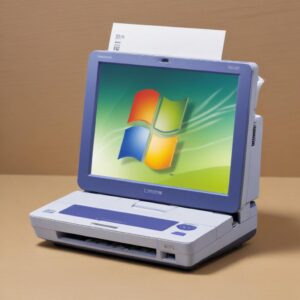
Kita akan pandu kamu biar printer kamu langsung ngacir!
Solusi Cepat: Langsung Download Driver Epson L3210 untuk Windows XP Resmi!
Oke, buat kamu yang nggak suka basa-basi, ini dia link download driver resmi Epson L3210 driver for XP. Kenapa harus yang resmi? Biar aman dari virus, biar fitur printer jalan semua, dan pastinya biar nggak ada error aneh-aneh. Kalau kamu pakai driver abal-abal, bisa-bisa printer kamu nggak optimal atau malah bikin Windows XP kamu crash. Serem kan?
Kabar kurang bagusnya, Epson secara resmi sudah tidak menyediakan driver untuk Windows XP di situs mereka untuk model printer baru seperti L3210. Tapi jangan panik dulu! Ada beberapa opsi yang bisa kamu coba dan seringkali berhasil:
- Cari Driver Universal atau Driver dari Seri Terdekat: Kadang driver dari seri printer Epson yang lebih tua dan mendukung XP bisa kompatibel. Misalnya, coba cari driver untuk Epson L3110 atau L360 yang mungkin memiliki kompatibilitas mundur. Ini butuh sedikit trial and error, tapi seringkali jadi penyelamat.
- Driver Updater Pihak Ketiga (Hati-hati dan Pilih yang Terpercaya): Beberapa aplikasi driver updater mungkin punya arsip driver lama. Tapi ini adalah opsi terakhir dan harus sangat hati-hati karena rentan malware.
- CD Driver Bawaan (Jika Ada): Kalau kamu masih punya CD driver bawaan printer Epson L3210 (walaupun jarang, karena L3210 umumnya datang tanpa CD driver untuk XP), coba instal dari sana.
Karena opsi driver resmi khusus XP untuk L3210 sangat sulit ditemukan dari sumber Epson, fokus kita adalah mencari solusi alternatif yang paling mendekati dan aman. Biasanya, driver yang paling sering berhasil adalah driver Epson L3110 untuk Windows XP. Meskipun bukan driver khusus L3210, arsitekturnya seringkali mirip dan memungkinkan fungsi dasar printer berjalan. Kamu bisa mencari “Epson L3110 driver Windows XP” di Google dan pilih situs resmi Epson atau situs download driver terpercaya lainnya. Ini adalah trik paling jitu buat printer kamu bisa jalan di OS lawas!
Kenapa Penting Download dari Sumber Terpercaya?
- Aman dari Virus: Driver dari sumber nggak jelas itu sarangnya virus dan malware. Bisa-bisa data kamu dicuri atau komputer jadi rusak.
- Fungsi Optimal: Driver resmi itu dibuat khusus buat printer kamu. Jadi, semua fitur printer, mulai dari cetak biasa sampai cetak foto berkualitas tinggi, bisa jalan maksimal.
- Stabilitas Sistem: Driver yang cocok bikin Windows XP kamu nggak gampang error atau blue screen.
Panduan Instalasi Driver Epson L3210 di Windows XP (Langkah Demi Langkah Anti Ribet)
Oke, setelah kamu berhasil download driver yang kira-kira cocok (misalnya driver L3110 untuk Windows XP), sekarang saatnya kita instal. Jangan skip langkah ini ya, biar nggak ada masalah di tengah jalan. Ini dia cara instal Epson L3210 driver on old PC dengan gampang:
Persiapan Sebelum Instal (Penting Banget!)
- Matikan Printer: Pastikan printer Epson L3210 kamu dalam keadaan mati dan cabut kabel USB-nya dari komputer.
- Nonaktifkan Antivirus (Opsional, tapi Disarankan): Kadang, antivirus bisa menganggap installer driver sebagai ancaman dan menghambat proses instalasi. Matikan sementara antivirus kamu selama proses instalasi, nanti bisa diaktifkan lagi.
- Pastikan Kabel USB Berfungsi: Cek kabel USB printer kamu. Pastikan nggak ada yang putus atau rusak. Gunakan kabel yang bagus ya.
- Pastikan Daya Listrik Stabil: Pastikan komputer dan printer mendapatkan daya listrik yang stabil biar nggak mati mendadak saat instalasi.
Proses Instalasi Driver Printer Epson L3210
- Cari File Driver: Buka folder tempat kamu menyimpan file driver yang sudah di-download tadi (biasanya berupa file .exe atau .zip).
- Ekstrak File (Jika .zip): Kalau file-nya .zip, klik kanan lalu pilih “Extract All” atau “Extract Here”. Nanti akan muncul folder baru berisi file instalasi.
- Jalankan Installer: Buka folder yang sudah diekstrak, lalu cari file instalasi (biasanya bernama “setup.exe” atau “install.exe”). Klik dua kali pada file tersebut untuk memulai instalasi.
- Ikuti Instruksi di Layar:
- Muncul jendela instalasi, pilih bahasa (biasanya English). Klik “Next” atau “OK”.
- Persetujuan lisensi, pilih “Accept” atau “I Agree”. Klik “Next”.
- Biasanya ada opsi untuk menginstal software tambahan (misalnya Epson Scan atau Epson Easy Photo Print). Kamu bisa pilih mana yang kamu butuhkan. Untuk driver printer saja, cukup pilih yang terkait dengan “Printer Driver”.
- Tunggu proses instalasi berjalan. Ini mungkin butuh beberapa menit.
- Hubungkan Printer Saat Diminta: Nanti akan ada instruksi di layar yang meminta kamu untuk menghidupkan printer dan menghubungkannya ke komputer menggunakan kabel USB. Ikuti instruksi ini dengan seksama. Jangan colok kabel USB sebelum diminta ya!
- Selesaikan Instalasi: Setelah printer terhubung dan dideteksi, proses instalasi akan berlanjut dan selesai. Klik “Finish” atau “Close”.
Verifikasi Instalasi Berhasil
Untuk memastikan cara setting printer Epson L3210 di XP ini berhasil, ikuti langkah-langkah ini:
- Cek di Device Manager:
- Klik kanan pada “My Computer” di desktop, lalu pilih “Properties”.
- Pilih tab “Hardware”, lalu klik “Device Manager”.
- Cari bagian “Printers” atau “Other devices”. Seharusnya kamu melihat nama printer kamu (Epson L3210 atau Epson L3110) muncul di sana tanpa tanda seru kuning atau tanda tanya.
- Lakukan Test Print:
- Buka dokumen apa saja (misalnya di Microsoft Word atau Notepad).
- Pilih “File” > “Print”.
- Pastikan Epson L3210 (atau nama yang muncul dari driver yang kamu instal) terpilih sebagai printer.
- Klik “Print”. Printer seharusnya langsung merespons dan mencetak.
Kalau printer kamu berhasil ngeprint, SELAMAT! Kamu sudah sukses instal driver Printer Epson L3210 Windows XP.
Kenapa Sih Masih Pakai Windows XP Buat Epson L3210? (Nggak Masalah Kok!)
Mungkin banyak yang nanya, “Ngapain sih masih pakai Windows XP?” Eits, jangan salah! Ada banyak alasan kenapa orang masih pakai OS legendaris ini. 
Mungkin karena komputer atau laptop lamanya memang cuma kompatibel sama XP, atau ada software khusus yang cuma bisa jalan di XP. Atau bisa juga karena faktor kebiasaan dan nggak mau ribet adaptasi sama OS baru. Intinya, nggak ada masalah kok kalau kamu masih nyaman dan punya alasan kuat untuk pakai Windows XP.
Meskipun begitu, penting untuk diingat bahwa Windows XP sudah nggak dapat update keamanan dari Microsoft. Jadi, kalau komputer XP kamu sering terhubung ke internet, hati-hati ya! Pastikan kamu punya antivirus yang bagus dan selalu waspada terhadap potensi ancaman siber. Untuk printer, selama kamu bisa menemukan download printer driver Windows XP 32-bit/64-bit yang cocok dan aman, semua akan baik-baik saja.
Masalah Umum Setelah Instal Driver & Cara Mengatasinya (Jaminan Beres!)
Kadang, setelah instal driver, ada aja masalah kecil yang muncul. Jangan panik! Ini dia beberapa masalah umum yang sering terjadi pada Epson L3210 driver problem XP dan cara mengatasinya:
Printer Nggak Kedeteksi Setelah Instal
- Cek Kabel USB: Pastikan kabel USB terpasang erat di printer dan komputer. Coba ganti port USB di komputer, atau bahkan ganti kabel USB-nya kalau kamu punya cadangan.
- Restart PC & Printer: Coba matikan komputer dan printer, lalu hidupkan kembali. Kadang cuma butuh refresh.
- Reinstall Driver: Kalau masih nggak kedeteksi, coba uninstall driver yang sudah terpasang (lewat “Add or Remove Programs” di Control Panel), lalu instal ulang driver dengan langkah-langkah yang sudah kita bahas tadi. Pastikan kamu cabut kabel USB saat uninstall dan hanya colok lagi saat diminta.
- Cek Device Manager: Buka Device Manager lagi. Kalau ada tanda seru kuning di samping nama printer, itu artinya ada masalah driver. Coba klik kanan dan pilih “Update Driver Software” atau “Uninstall”, lalu restart.
Hasil Cetak Buruk atau Bergaris
- Cleaning Head: Printer Epson punya fitur cleaning head buat membersihkan nozzle yang mampet. Kamu bisa melakukannya lewat “Printer Preferences” di Control Panel, biasanya di bagian “Maintenance” atau “Perawatan”.
- Power Ink Flushing: Kalau cleaning head biasa nggak mempan, ada opsi “Power Ink Flushing” yang lebih kuat. Tapi jangan sering-sering ya, karena bisa boros tinta.
- Cek Tinta: Pastikan level tinta di tangki printer kamu nggak kosong. Tinta yang kurang bisa bikin hasil cetak jelek.
- Cek Kualitas Kertas: Pastikan kamu pakai kertas yang sesuai dan kualitasnya bagus.
Printer Error atau Lampu Indikator Berkedip
- Cek Tutup Printer: Pastikan semua tutup printer (misalnya tutup wadah tinta atau penutup scanner) tertutup rapat.
- Cek Kertas Nyangkut: Pastikan nggak ada kertas yang nyangkut di dalam printer.
- Reset Waste Ink Pad (Jika Diperlukan): Terkadang, lampu berkedip bisa menandakan “waste ink pad” sudah penuh. Untuk ini, kamu mungkin butuh software resetter khusus (seperti WIC Reset Utility) atau bantuan teknisi. Tapi ini jarang terjadi di awal-awal pemakaian.
Tips Jitu Maksimalkan Kinerja Epson L3210 di Windows XP
Biar printer Epson L3210 kamu tetap awet dan performanya maksimal di Windows XP, ada beberapa tips yang bisa kamu ikuti:
- Gunakan Tinta Original atau Berkualitas Tinggi: Ini penting banget buat menjaga kualitas cetak dan usia printer kamu. Tinta abal-abal bisa merusak head printer.
- Rutin Mencetak: Jangan biarkan printer nganggur terlalu lama. Minimal seminggu sekali coba cetak sesuatu biar tinta nggak kering di nozzle.
- Jaga Kebersihan Printer: Bersihkan bagian luar printer dari debu secara berkala.
- Periksa Setelan Cetak: Saat mencetak, pastikan kamu memilih setelan yang pas. Misalnya, kalau cuma cetak dokumen biasa, pilih “Draft” atau “Standard” biar lebih cepat dan hemat tinta. Untuk foto, baru pilih “High Quality”.
- Manfaatkan Fitur Epson: Beberapa fitur seperti Epson Scan atau Epson Easy Photo Print (jika terinstal) bisa membantu kamu memaksimalkan penggunaan printer.
- Kunjungi shobi.id: Untuk kebutuhan printer dan aksesoris lainnya, kamu bisa mampir ke shobi.id untuk menemukan berbagai produk berkualitas dan tips menarik seputar teknologi.
Pentingnya Driver yang Tepat untuk Performa Terbaik
Meskipun kelihatannya sepele, driver itu ibarat jembatan komunikasi antara komputer dan printer kamu. Driver yang tepat akan memastikan:
- Tidak Ada Error: Komputer dan printer bisa “ngobrol” dengan lancar tanpa salah paham. Ini mengurangi kemungkinan munculnya pesan error saat mencetak.
- Fitur Maksimal: Semua fitur canggih di printer Epson L3210 kamu, mulai dari resolusi cetak, pengaturan warna, hingga fitur perawatan, bisa digunakan sepenuhnya. Tanpa driver yang pas, fitur-fitur ini mungkin nggak bisa diakses atau berfungsi dengan baik.
- Stabilitas Sistem: Driver yang cocok juga menjaga Windows XP kamu tetap stabil. Driver yang korup atau tidak kompatibel bisa jadi penyebab crash atau blue screen. Jadi, jangan pernah remehkan peran driver ya!
FAQ Seputar Driver Printer Epson L3210 Windows XP
Q1: Bisakah saya menggunakan driver Windows 7/8/10 untuk Epson L3210 di Windows XP?
Jawab: Sayangnya, sebagian besar driver untuk OS yang lebih baru (Windows 7, 8, 10) tidak bisa langsung digunakan di Windows XP. Arsitektur sistem operasinya berbeda. Kamu harus mencari driver yang secara spesifik dirancang untuk Windows XP, atau menggunakan trik driver universal/seri terdekat seperti yang sudah dijelaskan (misalnya Epson L3110 driver).
Q2: Di mana lagi saya bisa download driver resmi selain dari website Epson (jika tidak ada)?
Jawab: Jika di situs resmi Epson tidak ada driver khusus L3210 untuk XP, kamu bisa coba mencari di situs download driver terpercaya lainnya yang mengarsipkan driver lama, seperti DriverPack Solution (hati-hati pilih versi yang offline dan scan dulu), atau situs-situs komunitas teknologi yang sering menyediakan arsip driver lama. Ingat, selalu scan file yang didownload dengan antivirus terupdate.
Q3: Printer L3210 saya baru, tapi PC saya lama pakai XP, bisa nggak?
Jawab: Bisa banget! Printer baru seperti Epson L3210 secara fisik kompatibel dengan PC lama. Masalahnya hanya ada di driver. Dengan mengikuti panduan di artikel ini untuk mencari driver yang cocok (misalnya driver L3110 untuk XP), kamu pasti bisa menghubungkan printer baru kamu ke PC XP lama.
Q4: Apakah aman download driver dari situs pihak ketiga?
Jawab: Tidak selalu aman. Selalu prioritaskan situs resmi produsen. Jika terpaksa dari pihak ketiga, pastikan situsnya reputasinya bagus (cek review atau rekomendasi forum), selalu unduh file yang ada label resmi, dan yang paling penting, selalu scan file driver tersebut dengan antivirus terupdate sebelum menjalankannya.
Q5: Berapa ukuran file driver Epson L3210 untuk Windows XP?
Jawab: Ukuran file driver biasanya tidak terlalu besar, mungkin sekitar 20MB hingga 50MB, tergantung apakah itu hanya driver printer dasar atau bundling dengan software tambahan seperti scanner utility. Ini relatif kecil dan cepat diunduh bahkan dengan koneksi internet lama.
Q6: Setelah instal, kok malah printer lain yang jadi default?
Jawab: Ini wajar. Setelah instal driver baru, Windows XP tidak otomatis menjadikan printer tersebut sebagai default. Kamu perlu mengaturnya secara manual. Caranya: Buka “Control Panel” > “Printers and Faxes”. Klik kanan pada nama printer Epson L3210 kamu (atau L3110 jika itu yang kamu instal), lalu pilih “Set as Default Printer”.
Kesimpulan: Ngeprint di Windows XP dengan Epson L3210? Gampang Banget!
Jadi, meskipun kamu pakai Windows XP yang udah ‘vintage’, bukan berarti kamu nggak bisa menikmati performa cetak optimal dari printer modern seperti Epson L3210. Kuncinya cuma satu: driver Printer Epson L3210 Windows XP yang tepat dan langkah instalasi yang benar. Dengan panduan super lengkap ini, kamu nggak perlu lagi pusing atau panik nyari solusi.
Ingat, kalau ada kendala, coba lagi langkah-langkahnya dari awal, terutama bagian persiapan dan verifikasi. 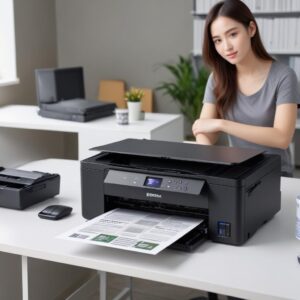
Hampir semua masalah driver bisa diatasi dengan teliti dan sedikit kesabaran. Sekarang kamu bisa ngeprint dokumen-dokumen penting atau foto kenangan pakai Epson L3210 di Windows XP dengan lancar jaya! Selamat mencoba dan semoga berhasil!