
cara head cleaning printer biar hasil cetak jernih lagi! Pelajari 7 metode ampuh untuk mengatasi tinta mampet dengan cepat dan mudah. Jangan biarkan printermu ngambek!”>
Pernah ngalamin lagi asyik nge-print tugas penting atau foto kenangan, eh hasilnya malah belang-belang, bergaris, atau warnanya gak keluar? Rasanya gemes banget, kan? Nah, besar kemungkinan itu tandanya head printer kamu lagi mampet atau kotor. Jangan panik dulu! Ada kok cara head cleaning printer yang ampuh dan bisa kamu coba sendiri di rumah, bahkan ada yang super cepat langsung beres. Dijamin, setelah ini printer kamu bisa nge-print mulus lagi kayak baru.
Kita tahu banget kamu butuh solusi cepat, makanya di artikel ini kita langsung sikat ke intinya. Gak pakai basa-basi sejarah printer atau teori yang bikin ngantuk. Yuk, langsung kita bongkar rahasia bikin printer kamu sehat lagi!
Kenapa sih Head Printer Bisa Mampet dan Hasilnya Belang-Belang?
Sebelum kita terjun ke cara head cleaning printer, penting juga tahu sedikit kenapa sih ini bisa terjadi. Ibarat manusia butuh mandi, printer juga butuh dirawat. Head printer itu bagian vital yang nyemprotin tinta ke kertas. Kalau dia kotor atau kering, ya jelas hasil cetaknya jadi kacau balau. Beberapa penyebab umum:
- Jarang Dipakai: Ini biang kerok paling sering! Tinta yang kelamaan diam di dalam head bisa mengering dan menyumbat saluran. Makanya, usahakan nge-print minimal seminggu sekali, walau cuma satu lembar.
- Kualitas Tinta Kurang Oke: Tinta abal-abal atau yang bukan bawaan pabrik bisa punya partikel yang lebih besar, bikin gampang nyumbat.
- Sisa Tinta di Cartridge Habis: Kadang kita maksa nge-print pas tinta udah tinggal ampas. Ini bisa bikin udara masuk dan head jadi kering.
- Lingkungan Berdebu: Debu bisa masuk ke dalam printer dan menempel di head, akhirnya bikin mampet.
- Usia Printer: Sama kayak benda elektronik lain, seiring waktu komponen bisa menurun performanya.
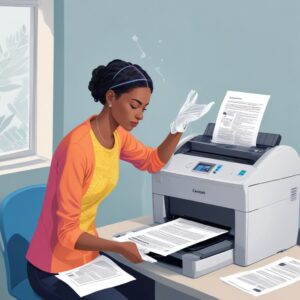
Tanda-tanda Printer Kamu Butuh Head Cleaning Sekarang Juga!
Gimana caranya tahu kalau printer kamu butuh di-head cleaning? Gampang kok, perhatikan saja hasil cetakannya:
- Hasil Cetak Bergaris: Ada garis putih horizontal atau vertikal di cetakan kamu.
- Warna Pudar atau Tidak Keluar: Misalnya, kamu cetak gambar warna merah tapi malah jadi pink pudar, atau warna hitamnya gak pekat.
- Warna Campur Aduk: Seharusnya biru tapi malah ada semburat hijau, dan lain-lain.
- Blok Warna Hilang: Ada bagian teks atau gambar yang tiba-tiba kosong atau hilang.
- Teks Tidak Jelas atau Putus-putus: Huruf jadi gak sempurna, ada bagian yang hilang.
Kalau kamu menemukan salah satu atau beberapa gejala di atas, itu sudah sinyal kuat untuk segera melakukan cara head cleaning printer. Jangan ditunda, nanti malah makin parah!
SOLUSI CEPAT! 5+ Cara Head Cleaning Printer Lewat Software (Paling Mudah & Aman)
Ini adalah metode pertama dan paling direkomendasikan karena paling aman dan cepat. Hampir semua printer modern dilengkapi fitur head cleaning otomatis lewat software. Yuk, kita lihat panduannya sesuai merek printer!
1. Cara Head Cleaning Printer Epson
Printer Epson memang jagonya nge-print foto, tapi kalau mampet juga bikin pusing. Untungnya, cara head cleaning printer Epson gampang banget:
- Pastikan printer terhubung ke komputer dan dalam keadaan menyala.
- Buka Control Panel (Windows) atau System Settings (Mac).
- Pilih Devices and Printers (Windows) atau Printers & Scanners (Mac).
- Klik kanan pada ikon printer Epson kamu, lalu pilih Printing Preferences atau Printer Properties.
- Masuk ke tab Maintenance.
- Cari dan klik opsi Head Cleaning.
- Ikuti instruksi di layar. Biasanya akan ada proses yang memakan waktu beberapa menit.
- Setelah selesai, lakukan Nozzle Check untuk melihat hasilnya. Kalau masih kurang bagus, ulangi proses head cleaning 2-3 kali. Jangan lebih dari 3 kali berturut-turut ya, bisa boros tinta.
2. Cara Head Cleaning Printer Canon
Printer Canon juga punya fitur yang mirip untuk mengatasi masalah cetak bergaris atau tinta mampet. Ikuti langkah-langkah di bawah:
- Nyalakan printer Canon dan pastikan tersambung ke PC.
- Buka Control Panel > Devices and Printers (Windows) atau System Preferences > Printers & Scanners (Mac).
- Klik kanan printer Canon kamu, pilih Printing Preferences atau Printer Properties.
- Masuk ke tab Maintenance atau Perawatan.
- Pilih Deep Cleaning atau Pembersihan Mendalam. Ini lebih efektif daripada pembersihan biasa.
- Ikuti petunjuk di layar. Proses ini juga akan menguras sedikit tinta.
- Setelah selesai, jangan lupa lakukan Print Test Page atau Pola Uji Cetak untuk memeriksa kualitas cetakan. Jika belum sempurna, coba lagi sekali.
3. Cara Head Cleaning Printer HP
Untuk pengguna HP, cara head cleaning printer sedikit berbeda namun tetap mudah:
- Nyalakan printer dan komputer.
- Cari aplikasi HP Smart di komputer kamu (biasanya sudah terinstal). Jika belum, unduh dari Microsoft Store atau App Store.
- Buka aplikasi HP Smart, lalu pilih printer kamu.
- Masuk ke menu Printer Settings atau Alat Printer.
- Cari opsi Print Quality Tools atau Alat Kualitas Cetak.
- Pilih Clean Printhead atau Bersihkan Kepala Cetak.
- Ikuti instruksi yang muncul di aplikasi.
- Setelah proses selesai, cetak halaman diagnostik atau uji coba untuk melihat apakah masalahnya sudah teratasi.
4. Cara Head Cleaning Printer Brother
Printer Brother juga dilengkapi fitur pembersihan head otomatis. Begini caranya:
- Pastikan printer Brother kamu menyala dan terhubung.
- Di Windows, buka Control Panel > Devices and Printers. Di Mac, buka System Preferences > Printers & Scanners.
- Klik kanan printer Brother kamu, lalu pilih Printing Preferences.
- Pilih tab Maintenance atau Utilitas.
- Cari opsi Cleaning atau Pembersihan Kepala Cetak.
- Ikuti instruksi di layar. Printer akan mengeluarkan suara saat proses cleaning berlangsung.
- Setelah selesai, lakukan Print Quality Check Sheet untuk memastikan hasil cetak sudah normal kembali.
5. Cara Head Cleaning Printer via Tombol Panel (Jika Tidak Terhubung Komputer)
Beberapa printer punya tombol khusus di panelnya untuk melakukan head cleaning, lho! Ini berguna banget kalau kamu gak sempat nyambungin ke komputer.
- Cek manual printer kamu: Setiap merek dan model punya cara berbeda. Cari tahu kombinasi tombol yang harus ditekan (misal: tekan dan tahan tombol “Resume” selama 5 detik, atau kombinasi tombol tertentu).
- Tekan dan tahan tombol yang sesuai: Printer akan mulai melakukan siklus pembersihan secara otomatis.
- Tunggu sampai selesai: Biasanya lampu indikator akan berkedip dan printer akan mengeluarkan suara.
- Coba cetak: Setelah selesai, coba cetak halaman uji untuk melihat hasilnya.
Cara Head Cleaning Printer Manual (Metode Lanjutan, Jika Software Gak Mempan)
Jika cara head cleaning printer via software sudah dicoba berkali-kali tapi hasilnya masih zonk, mungkin saatnya beralih ke metode manual. Tapi ingat, ini butuh kesabaran dan kehati-hatian ya. Salah langkah, bisa-bisa printer malah rusak. Lakukan ini dengan risiko ditanggung sendiri!
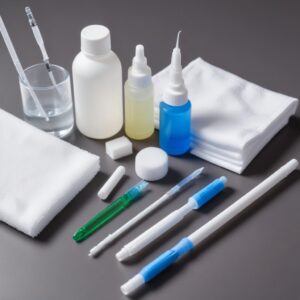
Persiapan Alat dan Bahan:
- Cairan pembersih head printer (bisa beli di toko komputer/online, atau pakai air destilasi/air suling murni, hindari air keran!).
- Kain mikrofiber bersih atau tissue yang tidak berserat.
- Kapas atau cotton bud.
- Sarung tangan plastik (opsional, biar tangan gak kotor tinta).
- Suntikan kecil tanpa jarum (opsional, untuk menyuntikkan cairan).
Langkah-langkah Pembersihan Manual Ringan (Tanpa Membongkar Head):
Ini untuk kasus mampet yang tidak terlalu parah.
- Matikan dan Cabut Kabel Printer: PENTING! Pastikan printer benar-benar mati dan tidak ada aliran listrik.
- Buka Penutup Printer: Akses ke bagian cartridge tinta.
- Keluarkan Cartridge Tinta: Hati-hati saat melepasnya. Letakkan cartridge di atas kain atau kertas bekas agar tidak mengotori.
- Bersihkan Area Sekitar Head: Dengan kain mikrofiber yang sedikit dibasahi cairan pembersih, usap perlahan area sekitar head yang terlihat kotor (biasanya di bagian bawah tempat cartridge duduk).
- Cek Bagian Bawah Cartridge (jika bisa): Beberapa cartridge punya nozzle di bagian bawah. Usap perlahan dengan cotton bud yang dibasahi cairan.
- Pasang Kembali Cartridge: Pastikan terpasang dengan benar.
- Tutup Penutup, Colok Kabel, dan Nyalakan Printer: Lakukan siklus head cleaning via software lagi sekali, lalu cetak halaman uji.
Langkah-langkah Pembersihan Manual Berat (Mencopot Head – HATI-HATI!)
Metode ini hanya untuk yang berani dan paham cara bongkar pasang printer. Jika ragu, lebih baik bawa ke tukang servis. Khususnya untuk printer Epson L-series atau sejenisnya yang head-nya bisa dilepas.
- Matikan dan Cabut Kabel Printer: Sekali lagi, ini krusial.
- Buka Penutup Printer dan Akses Head: Ini mungkin memerlukan pembongkaran casing printer. Cari tahu di YouTube atau manual printer kamu cara melepas head printer yang benar untuk model spesifikmu.
- Lepaskan Kabel Fleksibel (jika ada): Hati-hati jangan sampai merusak kabel ini.
- Lepaskan Head Printer: Angkat head dengan sangat perlahan dan hati-hati.
- Rendam Bagian Bawah Head: Letakkan head printer di wadah dangkal yang sudah diisi sedikit cairan pembersih (sekitar 1-2 mm, cukup merendam bagian nozzle). Jangan sampai bagian elektronik head terendam! Rendam sekitar 15-30 menit, atau lebih lama jika sangat mampet (bisa sampai beberapa jam).
- Goyangkan Perlahan: Setelah direndam, goyangkan perlahan di dalam cairan untuk membantu melarutkan sisa tinta kering.
- Suntikkan Cairan (opsional): Jika ada suntikan tanpa jarum, kamu bisa menyuntikkan sedikit cairan ke lubang masuk tinta di bagian atas head (jika memungkinkan) untuk mendorong sumbatan dari dalam.
- Bersihkan dengan Cotton Bud: Usap perlahan bagian nozzle dengan cotton bud yang dibasahi cairan, sampai tidak ada sisa tinta kering yang menempel.
- Keringkan Head: Biarkan head mengering sempurna di udara terbuka selama beberapa jam, atau gunakan hair dryer dengan mode dingin dari jarak jauh. Pastikan tidak ada air yang tersisa di bagian elektronik.
- Pasang Kembali Head Printer: Pasang kembali head printer, kabel fleksibel, cartridge, dan casing printer dengan hati-hati.
- Nyalakan dan Lakukan Head Cleaning via Software: Setelah semua terpasang, colok kabel dan nyalakan. Lakukan head cleaning dari software 2-3 kali, lalu cetak halaman uji.
Metode manual ini memang lebih ribet, tapi seringkali jadi penyelamat untuk printer yang sudah “koma” karena mampet parah. Untuk mencari cairan pembersih printer berkualitas, kamu bisa cek di toko online terpercaya seperti shobi.id.
Tips Mencegah Head Printer Mampet Lagi (Biar Gak Bolak-balik Cleaning!)
Mencegah lebih baik daripada mengobati, kan? Ini dia beberapa tips ampuh biar head printer kamu awet dan gak gampang mampet:
- Gunakan Printer Secara Rutin: Minimal seminggu sekali, cetak satu lembar dokumen atau gambar warna. Ini akan menjaga aliran tinta tetap lancar.
- Gunakan Tinta Original atau Kualitas Terbaik: Investasi sedikit lebih mahal di awal bisa menghemat banyak biaya servis di kemudian hari.
- Jangan Biarkan Cartridge Kosong: Segera ganti cartridge atau isi ulang tinta kalau sudah ada peringatan.
- Jaga Kebersihan Lingkungan Printer: Hindari menaruh printer di tempat yang berdebu atau lembap. Gunakan penutup printer saat tidak digunakan.
- Matikan Printer dengan Benar: Selalu matikan printer menggunakan tombol power-nya. Ini memungkinkan head kembali ke posisi “parkir” yang tertutup rapat, mencegah tinta mengering.
- Lakukan Nozzle Check Berkala: Setiap beberapa minggu sekali, lakukan nozzle check. Kalau ada tanda-tanda awal mampet, langsung lakukan head cleaning ringan.
Kapan Harus Panggil Tukang Servis Profesional?
Kadang, semua usaha kita sudah maksimal, tapi printer masih ngadat juga. Nah, ada saatnya kita harus menyerah dan serahkan pada ahlinya. Panggil tukang servis profesional jika:
- Semua cara head cleaning printer (software dan manual ringan/berat) sudah dicoba berkali-kali tapi tidak membuahkan hasil.
- Kamu tidak berani atau tidak yakin melakukan pembersihan manual berat (mencopot head).
- Ada kerusakan fisik pada printer atau head yang terlihat jelas.
- Printer menunjukkan kode error yang tidak ada hubungannya dengan tinta mampet.
Ingat, lebih baik bayar sedikit untuk servis daripada merusak printer kesayanganmu!
FAQ: Pertanyaan Umum Seputar Head Cleaning Printer
1. Berapa kali saya boleh melakukan head cleaning otomatis?
Disarankan maksimal 2-3 kali berturut-turut. Jika setelah itu masih mampet, coba diamkan printer beberapa jam atau semalaman lalu ulangi, atau pertimbangkan pembersihan manual.
2. Apakah head cleaning menghabiskan banyak tinta?
Ya, proses head cleaning memang menggunakan sejumlah tinta untuk membersihkan nozzle. Makanya, jangan terlalu sering melakukannya jika tidak perlu.
3. Bisakah saya menggunakan alkohol atau cairan pembersih kaca untuk membersihkan head?
TIDAK DISARANKAN! Alkohol bisa merusak komponen sensitif pada head printer, dan cairan pembersih kaca mengandung bahan kimia yang tidak cocok untuk tinta. Gunakan cairan pembersih khusus printer atau air destilasi.
4. Printer saya baru saja diisi ulang tinta, kenapa langsung mampet?
Bisa jadi ada udara yang masuk saat proses pengisian, atau kualitas tinta yang digunakan kurang baik. Coba lakukan head cleaning 1-2 kali.
5. Apakah head cleaning bisa memperbaiki semua masalah cetak?
Tidak selalu. Head cleaning mengatasi masalah yang disebabkan oleh tinta mampet atau kotor. Jika masalahnya karena kerusakan hardware lain, seperti sensor rusak atau motor bermasalah, head cleaning tidak akan membantu.
6. Bagaimana cara mengetahui apakah head printer saya sudah rusak permanen?
Jika setelah berkali-kali cleaning (baik otomatis maupun manual) hasil cetak tetap tidak membaik sama sekali, atau bahkan ada bagian yang benar-benar tidak bisa mencetak warna tertentu, ada kemungkinan head sudah rusak permanen dan perlu diganti (atau beli printer baru, tergantung biaya). 
Kesimpulan Cepat: Jangan Panik, Ini Solusinya!
Melihat hasil cetakan printer yang bermasalah memang bikin jengkel. Tapi, sekarang kamu sudah tahu berbagai cara head cleaning printer yang ampuh, mulai dari yang paling mudah lewat software sampai yang butuh kesabaran ekstra dengan metode manual. Ingat kuncinya: coba dulu yang otomatis, kalau gak mempan baru naik level ke manual. Jangan lupa juga untuk melakukan perawatan rutin agar printermu tetap prima dan bebas dari masalah mampet.
Dengan panduan ini, kami harap kamu bisa mengatasi masalah printer mampet dengan cepat dan efektif. Jangan biarkan masalah kecil ini menghambat produktivitas atau merusak momen penting kamu. Selamat mencoba dan semoga printer kamu kembali mencetak dengan sempurna!