
Anti Ribet! 7 Langkah Kilat Printer Epson L3210 Installer Free Download Resmi 2024 + Solusi Masalah Paling Sering!
Halo sobat nge-print! Lagi pusing nyari driver buat printer Epson L3210 kesayangan kamu? Atau mungkin printer barunya belum bisa diajak kerja sama karena belum terinstal drivernya? Tenang, kamu ada di tempat yang pas banget! Di artikel ini, kita bakal kupas tuntas gimana caranya dapetin Printer Epson L3210 Installer Free Download yang resmi dan cara instalasinya yang gampang banget. Dijamin printer kamu langsung siap tempur buat cetak dokumen, foto, atau apapun kebutuhanmu!
Jangan buang waktu lagi buat scroll situs sana-sini. Kami tahu kamu pengen solusi yang cepet, tepat, dan anti ribet. Jadi, langsung aja yuk, kita mulai petualangan instalasi driver ini! Kamu nggak perlu jadi ahli IT kok, cukup ikuti langkah-langkah simpel di bawah ini. 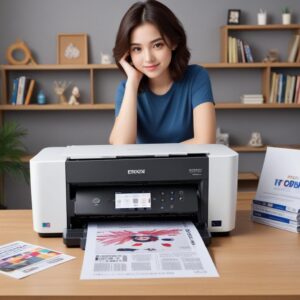
Kami juga akan bahas tuntas berbagai masalah umum yang mungkin muncul dan gimana cara mengatasinya. Intinya, artikel ini adalah panduan terlengkap buat kamu yang punya Printer Epson L3210 Installer Free Download, biar hidup makin lancar tanpa drama printer ngambek.
Solusi Cepat: Langsung Download Driver Epson L3210 Gratis di Sini!
Oke, kita langsung ke inti permasalahan! Buat kamu yang udah nggak sabar pengen nge-print, ini dia link-link resmi buat unduh driver L3210. Penting banget ya, untuk selalu pakai driver resmi dari Epson biar printer kamu performanya maksimal dan bebas dari masalah virus atau bug. Pilih sesuai sistem operasi komputer kamu, ya!
Link Download Driver Resmi Printer Epson L3210 (Windows & Mac)
Berikut adalah tautan langsung untuk download driver Epson L3210. Pastikan kamu memilih versi yang sesuai dengan sistem operasi dan arsitektur (32-bit atau 64-bit) komputer kamu untuk kompatibilitas terbaik.
- Untuk Windows 11/10/8.1/8/7 (64-bit): Download Driver Epson L3210 Windows 64-bit (Link ini mengarah ke halaman dukungan resmi Epson, cari driver yang paling baru)
- Untuk Windows 11/10/8.1/8/7 (32-bit): Download Driver Epson L3210 Windows 32-bit (Link ini mengarah ke halaman dukungan resmi Epson, cari driver yang paling baru)
- Untuk macOS (Ventura / Monterey / Big Sur / Catalina / Mojave / High Sierra dan versi lebih lama): Download Driver Epson L3210 macOS (Link ini mengarah ke halaman dukungan resmi Epson, cari driver yang paling baru)
Tips: Setelah masuk ke halaman Epson, pastikan kamu memilih “Drivers” atau “Driver & Utilities Combo Package Installer” untuk mendapatkan paket instalasi lengkap yang sudah termasuk semua software pendukung yang kamu butuhkan. Proses Printer Epson L3210 Installer Free Download ini akan jauh lebih mudah dengan paket combo tersebut.
Kenapa Driver Itu Penting Banget buat Printer Epson L3210 Kamu? (Jangan Sampai Lupa!)
Mungkin kamu mikir, “Ah, ngapain sih pake driver segala, langsung colok aja kan bisa?”. Eits, jangan salah! Driver itu ibarat kamus atau penerjemah antara komputer dan printer kamu. Tanpa driver Epson L3210 yang tepat, komputer kamu nggak akan ‘ngerti’ gimana caranya ngasih perintah ke printer. Ibaratnya, kamu ngomong bahasa Indonesia ke orang yang cuma ngerti bahasa Mandarin, ya nggak nyambung kan?
Driver printer Epson L3210 memastikan semua fitur printer, mulai dari mencetak, memindai (scan), sampai menyalin (copy), bisa berfungsi dengan baik. Kalau drivernya nggak ada atau rusak, printer bisa ngambek, nggak mau nge-print, atau bahkan nggak terdeteksi sama sekali. Makanya, punya software printer Epson yang pas itu kunci utama biar kegiatan cetak mencetakmu berjalan mulus.
Panduan Lengkap: Cara Instal Driver Printer Epson L3210 Biar Langsung Nge-print Tanpa Drama!
Setelah berhasil unduh driver L3210, sekarang saatnya masuk ke tahap instalasi. Jangan khawatir, langkah-langkah ini mudah diikuti kok, bahkan buat kamu yang masih awam banget. Yuk, kita mulai cara instal Epson L3210!
Persiapan Sebelum Instalasi Driver Printer Epson L3210
Sebelum memulai, ada baiknya kita siap-siap dulu biar proses instalasi berjalan lancar jaya:
- Pastikan Printer Nyala & Terhubung: Hidupkan printer Epson L3210 kamu dan pastikan kabel USB (jika pakai kabel) sudah terhubung ke komputer. Jika kamu akan menggunakan koneksi Wi-Fi, pastikan printer sudah terhubung ke jaringan Wi-Fi yang sama dengan komputer kamu.
- Cek Koneksi Internet (untuk download): Pastikan koneksi internet kamu stabil saat proses Printer Epson L3210 Installer Free Download dan saat instalasi (jika installer membutuhkan update online).
- Nonaktifkan Antivirus Sementara (jika perlu): Beberapa program antivirus kadang ‘curiga’ dengan file installer baru. Jika kamu mengalami masalah saat menjalankan installer, coba nonaktifkan antivirus kamu sementara waktu, lalu aktifkan kembali setelah instalasi selesai.
Langkah-langkah Instalasi Driver Printer Epson L3210 yang Gampang Banget!
Oke, ini dia inti dari cara instal Epson L3210:
- Unduh File Driver Resmi: Sudah kita bahas di bagian atas ya. Pastikan file Printer Epson L3210 Installer Free Download sudah tersimpan di komputer kamu. Biasanya berbentuk .exe untuk Windows atau .dmg untuk macOS.
- Jalankan Installer yang Sudah Diunduh: Klik dua kali pada file driver yang sudah kamu download tadi. Jika muncul notifikasi keamanan (User Account Control di Windows), klik “Yes” atau “Run” untuk mengizinkan program berjalan.
- Ikuti Petunjuk di Layar:
- Pilih bahasa yang kamu inginkan (biasanya “Bahasa Indonesia” atau “English”).
- Baca dan setujui perjanjian lisensi. Ini penting ya, agar kamu tahu hak dan kewajiban sebagai pengguna.
- Klik “Next” atau “Lanjut” untuk melanjutkan.
- Pilih Metode Koneksi (USB atau Wi-Fi):
- Jika kamu menggunakan kabel USB, pilih opsi “USB Connection”. Pastikan printer sudah menyala dan terhubung ke komputer saat installer memintanya.
- Jika kamu ingin menggunakan Wi-Fi, pilih opsi “Wireless Connection” atau “Wi-Fi”. Ikuti petunjuk untuk menghubungkan printer ke jaringan nirkabel kamu. Ini mungkin melibatkan pengaturan awal di printer itu sendiri.
- Selesai & Tes Print Pertama Kamu!: Setelah semua proses selesai, installer akan memberitahu bahwa instalasi berhasil. Kamu mungkin akan diminta untuk me-restart komputer (kadang tidak perlu). Setelah itu, coba cetak halaman tes atau dokumen apa pun untuk memastikan driver Epson L3210 sudah bekerja dengan sempurna. Selamat, printer kamu siap digunakan!
Masalah Umum Saat Instalasi Driver Printer Epson L3210 & Solusinya Biar Gak Panik!
Kadang, namanya juga teknologi, ada aja drama kecil yang muncul. Jangan panik kalau kamu mengalami masalah saat Printer Epson L3210 Installer Free Download atau instalasinya. Ini dia beberapa masalah umum dan cara mengatasinya:
Driver Tidak Terdeteksi atau Error Saat Instalasi
- Penyebab: File download korup, antivirus memblokir, atau versi driver tidak sesuai OS.
- Solusi:
- Coba download ulang file driver Epson L3210 dari link resmi yang sudah kami berikan.
- Nonaktifkan antivirus sementara saat proses instalasi.
- Pastikan kamu sudah memilih driver yang sesuai dengan versi Windows atau macOS serta arsitektur (32-bit/64-bit) komputer kamu.
- Coba jalankan installer sebagai Administrator (klik kanan file installer > Run as administrator).
Printer Tidak Merespons Setelah Instalasi Driver
- Penyebab: Kabel USB longgar/rusak, koneksi Wi-Fi bermasalah, atau driver belum terinstal sempurna.
- Solusi:
- Pastikan kabel USB terpasang dengan kuat di printer dan komputer. Coba ganti port USB lain.
- Untuk Wi-Fi, pastikan printer dan komputer terhubung ke jaringan Wi-Fi yang sama dan sinyalnya kuat. Coba restart router Wi-Fi kamu.
- Cek di “Devices and Printers” (Windows) atau “Printers & Scanners” (macOS) apakah printer Epson L3210 kamu sudah terdaftar dan statusnya “Ready”.
- Coba restart komputer dan printer.
Link Download Rusak atau File Tidak Ditemukan
- Penyebab: Kadang server Epson sedang maintenance atau link berubah.
- Solusi:
- Coba lagi beberapa saat kemudian.
- Kunjungi langsung situs resmi Epson Indonesia (epson.co.id/support/epson-l3210) dan cari model L3210 secara manual di sana untuk mendapatkan driver resmi Epson terbaru.
- Pastikan koneksi internet kamu stabil.
Fitur Keren dan Keunggulan Printer Epson L3210 yang Bikin Kamu Makin Cinta!
Nah, setelah printer kamu siap tempur dengan Printer Epson L3210 Installer Free Download, yuk kita intip apa aja sih yang bikin printer ini jadi idaman banyak orang. Epson L3210 bukan cuma soal nge-print, tapi juga punya banyak fitur yang bikin kerjaan kamu makin gampang dan efisien.
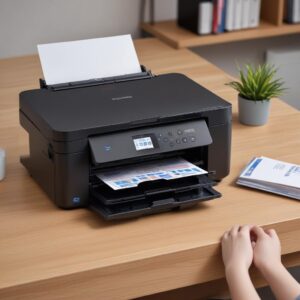
Printer ini dirancang untuk memenuhi kebutuhan cetak harian, baik di rumah maupun kantor kecil, dengan biaya operasional yang sangat rendah. Ini adalah salah satu alasan utama mengapa banyak orang memilih seri EcoTank ini.
- Desain Kompak & Stylish: Dengan ukurannya yang ringkas, Epson L3210 nggak makan banyak tempat di meja kerja kamu. Desainnya juga modern, jadi cocok buat segala jenis interior.
- Sistem Tinta Epson EcoTank Super Hemat: Ini dia bintangnya! Printer ini menggunakan sistem tangki tinta terintegrasi yang bisa diisi ulang. Artinya, kamu bisa cetak ribuan lembar dokumen tanpa perlu sering ganti kartrid tinta. Jauh lebih hemat biaya dan ramah lingkungan. Ini juga mengurangi frekuensi reset printer L3210 karena tinta habis.
- Multifungsi: Print, Scan, Copy dalam Satu Alat: Praktis banget! Kamu nggak perlu beli alat terpisah buat nge-print, nyeken dokumen, atau nge-fotocopy. Semua bisa diatasi dengan satu unit Epson L3210.
- Kualitas Cetak Tajam & Warna Cerah: Meskipun hemat, kualitas cetaknya nggak main-main. Dokumen teks terlihat tajam dan jelas, sementara foto-foto kamu akan tampil dengan warna yang cerah dan detail yang baik. Ini berkat teknologi print head Micro Piezo dari Epson.
- Hemat Energi dan Ramah Lingkungan: Epson L3210 dirancang untuk efisiensi energi, membantu mengurangi tagihan listrik kamu dan jejak karbon.
Tips Jitu Merawat Printer Epson L3210 Biar Awet Bertahun-tahun (Anti Rusak Club!)
Punya printer Epson L3210 itu investasi jangka panjang. Biar awet dan selalu siap nge-print, perlu dong dirawat dengan baik. Ini beberapa tips perawatan printer yang bisa kamu ikuti:
- Gunakan Tinta Asli Epson (Pastikan Kode Tinta Pas!): Ini adalah kunci utama. Tinta palsu atau yang tidak sesuai bisa merusak print head dan bahkan garansi printer kamu. Pastikan kamu pakai tinta kode 003 untuk L3210.
- Bersihkan Print Head Secara Berkala (Lewat Software): Kalau hasil cetakan mulai bergaris atau warnanya pudar, jangan langsung panik. Kamu bisa melakukan “Head Cleaning” atau “Nozzle Check” lewat software driver yang sudah kamu instal. Fungsi ini ada di menu “Printer Preferences” atau “Printing Properties”.
- Matikan Printer dengan Benar (Tekan Tombol Power): Jangan langsung cabut kabel listriknya! Selalu matikan printer dengan menekan tombol power hingga lampu indikator mati. Ini penting agar print head parkir di posisi aman dan tidak cepat kering.
- Jauhkan dari Debu dan Cairan: Debu bisa menyumbat komponen internal printer, sementara cairan jelas bisa menyebabkan korsleting. Taruh printer di tempat yang bersih dan kering.
- Cetak Minimal Seminggu Sekali: Walaupun nggak banyak kerjaan, usahakan nge-print minimal satu lembar seminggu sekali. Ini membantu menjaga agar tinta di print head tidak mengering dan menyumbat.
Dengan perawatan yang tepat, printer kamu akan selalu dalam kondisi prima. Untuk kebutuhan perlengkapan komputer atau elektronik lainnya, kamu bisa cek berbagai pilihan terbaik di shobi.id.
FAQ Seputar Printer Epson L3210 Installer Free Download (Pertanyaan Sering Ditanyakan)
Ini dia beberapa pertanyaan yang sering muncul terkait Printer Epson L3210 Installer Free Download dan penggunaannya. Semoga bisa bantu kamu ya!
- Apakah driver Epson L3210 bisa dipakai di semua OS?
Tidak semua, tapi driver resminya tersedia untuk sistem operasi Windows (mulai dari Windows 7 hingga 11) dan macOS (mulai dari versi lama hingga terbaru). Pastikan kamu download versi yang sesuai dengan OS komputer kamu. - Berapa ukuran file driver Printer Epson L3210 ini?
Ukuran file driver bervariasi tergantung sistem operasi dan paket yang diunduh. Umumnya berkisar antara 10 MB hingga 150 MB untuk paket lengkap “Driver & Utilities Combo”. - Amankah download driver dari situs non-resmi?
Sangat tidak disarankan! Download dari situs non-resmi berisiko tinggi membawa virus, malware, atau driver yang tidak kompatibel. Selalu gunakan link resmi dari website Epson atau yang kami sediakan di artikel ini. - Bagaimana jika saya tidak punya CD installer bawaan printer?
Tidak masalah! CD installer kini sudah jarang digunakan. Kamu bisa langsung Printer Epson L3210 Installer Free Download dari website resmi Epson seperti yang sudah dijelaskan di bagian awal artikel ini. - Apakah perlu uninstall driver lama sebelum instal yang baru?
Jika kamu menginstal driver yang sama (misalnya update driver), biasanya tidak perlu. Namun, jika kamu mengalami masalah atau ingin melakukan instalasi “bersih”, uninstall driver lama lewat “Program and Features” (Windows) atau “Printers & Scanners” (macOS) terlebih dahulu bisa jadi pilihan yang baik. - Mengapa printer saya tidak terdeteksi setelah instal driver?
Ada beberapa kemungkinan: kabel USB longgar/rusak, koneksi Wi-Fi bermasalah, printer belum dinyalakan, atau driver belum terinstal sempurna. Coba periksa kembali semua koneksi, restart printer dan komputer, lalu pastikan driver sudah terinstal dengan benar sesuai panduan di atas.
Kesimpulan: Nge-print Lancar, Hati Senang Berkat Driver Printer Epson L3210 yang Tepat!
Nah, sudah jelas kan sekarang gimana cara mendapatkan dan menginstal Printer Epson L3210 Installer Free Download yang resmi? Dengan panduan lengkap ini, kamu nggak perlu lagi pusing mencari atau khawatir salah instal. Prosesnya cepat, gampang, dan dijamin bikin printer kamu langsung siap beraksi!
Ingat, driver Epson L3210 itu ibarat jantungnya komunikasi antara komputer dan printer. Jadi, pastikan kamu selalu pakai driver yang resmi dan terbaru biar printer kamu awet dan performanya selalu optimal. Jangan lupa juga tips perawatannya ya, biar printer kamu nggak gampang ngambek dan bisa jadi teman setia buat semua kebutuhan cetakmu. 
Semoga artikel ini bermanfaat dan membuat pengalaman nge-print kamu jadi lebih menyenangkan!
Selamat mencoba dan semoga printer Epson L3210 kamu selalu menghasilkan cetakan terbaik!