
Pasti sebel banget rasanya kalau Printer Epson L3210 tidak keluar tinta hitam padahal lagi butuh-butuhnya buat ngeprint tugas atau dokumen penting. Rasanya mau banting printer, ya kan? Tenang, jangan panik dulu! Kamu bukan satu-satunya yang mengalami masalah printer ngambek kayak gini. Banyak banget pengguna Epson L3210 yang tiba-tiba mendapati cetakan hitamnya zonk.
Sebagai ahli yang udah sering banget ngoprek printer, saya tahu persis gimana rasanya berhadapan dengan masalah ini. Makanya, di artikel ini, kita nggak akan buang-buang waktu dengan basa-basi. Kita langsung sikat habis akar masalahnya dan kasih solusi super cepat dan jitu yang bisa langsung kamu praktikkan. Dijamin, setelah baca ini, Printer Epson L3210 tidak keluar tinta hitam milikmu akan kembali ngeprint hitam pekat seperti sedia kala! Yuk, langsung gas!
Jangan Panik! Ini Solusi Paling Cepat Saat Printer Epson L3210 Tidak Keluar Tinta Hitam!
Oke, kita langsung ke inti permasalahannya. Kalau Printer Epson L3210 tidak keluar tinta hitam, ini dia langkah-langkah darurat yang paling sering berhasil:
1. Cek Level Tinta Hitam Dulu: Jangan Sampai Kosong!
Ini mungkin terdengar sepele, tapi sering banget kejadian! Sebelum melakukan langkah-langkah rumit, coba deh cek tangki tinta hitam di Printer Epson L3210 kamu. Pastikan level tinta hitamnya tidak di bawah garis minimum. Kalau memang kosong atau tinggal sedikit, segera isi ulang. Kadang masalahnya sesederhana itu, dan 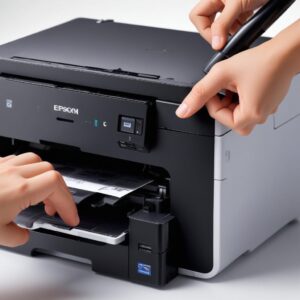
bisa diatasi cuma dengan isi ulang tinta.
2. Lakukan Head Cleaning: Jurus Pamungkas Pertama!
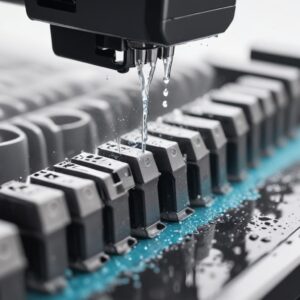
Ini adalah solusi paling umum dan paling efektif untuk mengatasi print head tersumbat. Tinta yang jarang dipakai bisa mengering dan menyumbat nozzle di print head. Proses head cleaning akan membersihkan sumbatan tersebut dengan mendorong tinta melalui nozzle. Begini caranya:
- Pastikan printer menyala dan terhubung ke komputer.
- Buka control panel printer di komputer kamu (biasanya dari Devices and Printers atau melalui software Epson Printer Utility).
- Pilih printer Epson L3210 kamu, lalu masuk ke “Printing Preferences” atau “Properties”.
- Cari tab “Maintenance” atau “Perawatan”.
- Pilih “Head Cleaning” atau “Pembersihan Kepala Cetak”.
- Ikuti instruksi di layar. Proses ini biasanya memakan waktu beberapa menit.
- Setelah selesai, coba lakukan “Nozzle Check” untuk melihat hasilnya. Kalau masih kurang maksimal, kamu bisa ulangi Head Cleaning 2-3 kali, tapi jangan terlalu sering ya, karena bisa boros tinta.
3. Power Flushing: Kalau Head Cleaning Gagal Total
Jika Head Cleaning berkali-kali tidak membuahkan hasil, artinya sumbatan tinta di print head mungkin sudah sangat parah. Di sinilah “Power Flushing” atau “Deep Cleaning” dibutuhkan. Fitur ini menggunakan lebih banyak tinta dan tekanan yang lebih kuat untuk membersihkan sumbatan. Ingat, ini cukup boros tinta, jadi gunakan sebagai opsi terakhir sebelum memanggil teknisi.
- Langkah-langkahnya mirip dengan Head Cleaning, tapi kamu pilih opsi “Power Ink Flushing” atau “Deep Cleaning” di menu “Maintenance”.
- Pastikan ada cukup tinta di semua tangki, karena proses ini akan menyedot banyak tinta.
- Jangan matikan printer saat proses ini berlangsung.
- Setelah selesai, lakukan Nozzle Check. Semoga masalah Printer Epson L3210 tidak keluar tinta hitam kamu beres!
Kenapa Sih Printer Epson L3210 Sering Ngambek Tinta Hitamnya? (Penyebab Umum)
Setelah tahu solusinya, ada baiknya kita paham juga kenapa Printer Epson L3210 tidak keluar tinta hitam. Dengan tahu penyebabnya, kamu bisa melakukan pencegahan agar masalah ini tidak terulang lagi.
1. Tinta Mengering (Clogged Head)
Ini adalah biang keladi nomor satu. Kalau printer jarang dipakai, tinta yang ada di dalam print head bisa mengering dan membentuk gumpalan. Gumpalan inilah yang menyumbat nozzle, sehingga tinta hitam tidak bisa keluar saat mencetak. Makanya, penting banget untuk mencetak sesuatu setidaknya seminggu sekali, meskipun cuma satu halaman teks hitam-putih.
2. Gelembung Udara di Selang Tinta
Sistem ink tank pada Epson L3210 memang efisien, tapi kadang bisa ada gelembung udara yang terjebak di selang tinta. Gelembung ini bisa menghambat aliran tinta menuju print head, sehingga efeknya sama: printer tidak keluar tinta hitam. Power Flushing kadang bisa membantu mengeluarkan gelembung ini.
3. Kesalahan Pengisian Tinta
Mengisi tinta dengan cara yang salah, seperti membiarkan tangki terlalu kosong sebelum diisi ulang, atau menggunakan tinta yang tidak kompatibel, bisa memicu masalah. Tinta yang tidak cocok bisa menyebabkan pengendapan atau bahkan merusak komponen printer.
4. Cartridge atau Print Head Rusak
Meskipun jarang, print head itu sendiri bisa rusak. Ini bisa karena umur pakai, penggunaan tinta yang salah dalam jangka panjang, atau kerusakan fisik. Jika sudah begini, biasanya hanya penggantian print head yang bisa jadi solusi. Tapi tenang, ini jarang terjadi pada printer yang dirawat dengan baik.
5. Driver Printer Bermasalah
Driver adalah software yang menjembatani komunikasi antara komputer dan printer. Driver yang corrupt, outdated, atau tidak terinstal dengan benar bisa menyebabkan printer tidak berfungsi optimal, termasuk masalah cetak tinta hitam. Ini adalah masalah software, bukan hardware.
Solusi Lanjutan Agar Printer Epson L3210 Kembali Ngebut Cetak Hitamnya
Jika solusi cepat di atas belum juga membuahkan hasil, jangan putus asa. Ini dia beberapa langkah lanjutan yang bisa kamu coba.
1. Coba Isi Ulang Tinta dengan Cara yang Benar
Pastikan kamu mengisi ulang tinta dengan hati-hati. Gunakan tinta original Epson atau tinta berkualitas tinggi yang memang direkomendasikan untuk Epson L3210. Jangan mencampur merek tinta yang berbeda. Perhatikan garis batas maksimal pengisian agar tidak tumpah dan membanjiri komponen dalam printer.
2. Lakukan Perawatan Rutin biar Printer Awet
Perawatan printer itu penting banget! Selain mencetak setidaknya seminggu sekali, kamu juga bisa sesekali membersihkan area sekitar tangki tinta dan celah-celah printer dari debu. Ini akan menjaga agar semua komponen tetap bersih dan berfungsi sebagaimana mestinya.
3. Periksa dan Ganti Driver Printer
Seperti yang sudah disebut di atas, driver printer yang bermasalah bisa jadi penyebabnya. Coba update driver printer kamu ke versi terbaru yang bisa kamu dapatkan dari situs resmi Epson. Caranya:
- Buka “Device Manager” di komputer kamu.
- Cari “Print queues” atau “Printers”.
- Klik kanan pada Epson L3210, pilih “Update driver” atau “Uninstall device” lalu instal ulang driver terbaru.
Kadang, solusi ini bisa menyelesaikan masalah software yang membuat Printer Epson L3210 tidak keluar tinta hitam.
4. Bantuan Profesional: Kapan Harus Panggil Ahli?
Jika semua cara di atas sudah kamu coba dan Printer Epson L3210 tidak keluar tinta hitam tetap bandel, ini saatnya memanggil bantuan profesional. Bisa jadi ada masalah hardware yang lebih serius, seperti kerusakan print head atau komponen internal lainnya yang butuh penanganan ahli. Jangan coba-coba membongkar printer sendiri kalau kamu tidak yakin, karena malah bisa memperparah kerusakan dan menghilangkan garansi. Kalau kamu butuh sparepart atau jasa servis berkualitas, kamu bisa cek di shobi.id.
Tips Tambahan: Cetak Minimal Seminggu Sekali, Wajib!
Ini adalah salah satu tips paling sederhana tapi paling ampuh untuk mencegah Printer Epson L3210 tidak keluar tinta hitam karena tinta mengering. Luangkan waktu untuk mencetak satu halaman dokumen atau gambar setiap minggu. Tidak perlu yang rumit, cukup cetak teks hitam-putih. Ini akan menjaga aliran tinta tetap lancar dan mencegah nozzle print head tersumbat. Anggap saja ini olahraga ringan buat printer kamu!
FAQ Seputar Masalah Tinta Hitam Epson L3210
1. Apa bedanya Head Cleaning dengan Power Flushing?
Head Cleaning adalah proses pembersihan standar yang menggunakan sedikit tinta untuk membersihkan sumbatan ringan. Sedangkan Power Flushing (atau Deep Cleaning) adalah pembersihan yang lebih intensif, menggunakan lebih banyak tinta dan tekanan lebih kuat untuk sumbatan yang parah. Power Flushing lebih boros tinta dan sebaiknya dilakukan sebagai opsi terakhir.
2. Berapa kali boleh melakukan Head Cleaning?
Idealnya, tidak lebih dari 2-3 kali berturut-turut. Terlalu sering Head Cleaning tidak hanya membuang tinta, tetapi juga bisa memperpendek umur print head karena prosesnya yang cukup berat. Jika setelah 2-3 kali masih belum berhasil, coba Power Flushing atau cari tahu penyebab lain.
3. Kenapa setelah isi tinta, printer tetap tidak keluar tinta hitam?
Ada beberapa kemungkinan: tangki tinta yang diisi belum sepenuhnya tersalurkan ke print head (butuh Head Cleaning), ada gelembung udara di selang, atau tinta yang baru diisi kurang berkualitas/tidak kompatibel. Pastikan juga kamu mengisi dengan benar dan tidak ada udara yang masuk.
4. Bisakah saya mengganti print head sendiri?
Mengganti print head adalah proses yang cukup rumit dan berisiko. Jika kamu tidak memiliki pengalaman dan alat yang tepat, sangat tidak disarankan untuk melakukannya sendiri. Lebih baik serahkan pada teknisi profesional agar tidak terjadi kerusakan lebih lanjut pada Printer Epson L3210 kamu.
5. Bagaimana cara memastikan tinta yang saya pakai asli?
Beli tinta hanya dari toko resmi Epson atau distributor terpercaya. Perhatikan kemasan, segel, dan kode seri produk. Tinta asli biasanya memiliki harga yang standar, jadi jika ada yang menawarkan harga terlalu murah, patut dicurigai.
6. Apakah penggunaan tinta non-original bisa merusak printer?
Tinta non-original (compatible atau refill) yang berkualitas buruk memang berisiko merusak printer. Ini bisa menyebabkan sumbatan lebih sering, korosi pada komponen internal, atau bahkan kerusakan permanen pada print head. Selalu prioritaskan tinta original atau tinta compatible dari merek terpercaya yang memang dirancang khusus untuk Epson L3210.
Kesimpulan: Printer Epson L3210 Kamu Pasti Bisa Normal Lagi!
Jadi, ketika Printer Epson L3210 tidak keluar tinta hitam, jangan langsung panik atau berpikir untuk ganti printer baru. Mayoritas masalah ini bisa diselesaikan dengan langkah-langkah yang sudah kita bahas di atas, mulai dari cek tinta, Head Cleaning, sampai Power Flushing. Kuncinya adalah kesabaran dan melakukan langkah demi langkah dengan benar.
Dengan rajin melakukan perawatan dan memahami penyebabnya, kamu bisa meminimalisir kemungkinan printer Epson L3210 tidak keluar tinta hitam lagi di masa depan. Ingat, printer yang terawat dengan baik akan selalu siap sedia membantumu dalam segala kebutuhan cetak. Jadi, ayo praktikkan tips ini sekarang juga, dan selamat menikmati hasil cetakan hitam pekat yang sempurna!
Action Plan Singkat Buat Kamu:
- Cek Tinta: Pastikan tidak kosong.
- Head Cleaning: Lakukan 2-3 kali.
- Power Flushing: Jika Head Cleaning gagal.
- Cetak Rutin: Minimal seminggu sekali.
- Update Driver: Pastikan driver terbaru.
- Panggil Ahli: Jika semua gagal.