
Halo, Sobat Printer! Pernah nggak sih, lagi semangat-semangatnya mau ngeprint tugas atau dokumen penting, eh tiba-tiba printer Epson L3210 kesayangan kamu ngambek? Nggak mau ngeprint, error sana-sini, atau malah nggak kedetek sama sekali di komputer? Jangan panik dulu! Biasanya, ini pertanda kalau driver printer kamu butuh di-update atau malah belum terinstal dengan benar. Nah, kamu lagi di tempat yang tepat!
Di artikel ini, kita nggak bakal buang-buang waktu dengan cerita panjang lebar. Kita langsung gas ke inti permasalahan: gimana caranya dapetin **Epson Printer L3210 Installer Free** dan menginstalnya biar printer kamu langsung ngacir lagi. Pokoknya, panduan ini super singkat, padat, jelas, dan dijamin berhasil. Siap-siap, printer kamu bakal beres dalam hitungan menit!
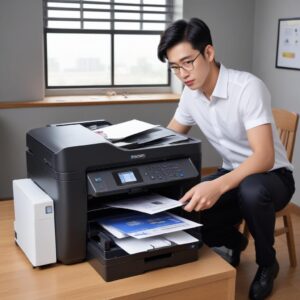
Banyak orang sering kesulitan mencari installer yang tepat atau malah terjebak di situs-situs yang nggak jelas. Tapi di sini, kamu akan mendapatkan solusi langsung ke sumber resminya, memastikan driver yang kamu download aman dan kompatibel dengan printer Epson L3210 kamu. Kita tahu, waktu adalah uang, jadi mari kita mulai petualangan instalasi driver tanpa drama!
Solusi Cepat: Cara Download & Instal Driver Epson L3210 Gratis Tanpa Ribet
Oke, siap? Yuk, kita langsung mulai misi penyelamatan printer kamu. Langkah pertama adalah mendapatkan installer driver Epson L3210 yang resmi dan pastinya Epson Printer L3210 Installer Free. Jadi, kamu nggak perlu lagi pusing nyari sana-sini.
Langsung ke Inti: Link Download Resmi Driver Epson L3210
Untuk menghindari driver bajakan atau yang bikin masalah, penting banget buat download dari sumber resmi. Ini dia linknya:
- Buka browser kamu (Chrome, Firefox, Edge, dll.).
- Ketikkan atau klik langsung link ini: Official Epson Support Page for L3210 (Ini akan membawa kamu ke halaman dukungan resmi Epson).
- Di halaman itu, kamu akan menemukan berbagai pilihan driver sesuai sistem operasi (Windows, macOS). Pastikan kamu pilih yang sesuai dengan OS komputer kamu ya!
- Klik tombol “Download” untuk driver yang kamu pilih. Biasanya ukurannya nggak terlalu besar, jadi proses download-nya cepet kok.
Gampang kan? Nah, kalau sudah selesai di-download, kita lanjut ke tahap instalasi. Ini juga nggak kalah gampang kok!
Langkah Instalasi Sat-Set Tanpa Pusing
Setelah driver **Epson Printer L3210 Installer Free** kamu selesai diunduh, sekarang waktunya kita pasang. Ikuti langkah-langkah di bawah ini, dijamin nggak akan bikin kamu pusing tujuh keliling.
Persiapan Sebelum Instal
- Pastikan Printer Nyala: Sambungkan kabel power printer Epson L3210 kamu dan nyalakan.
- Sambungkan Kabel USB: Colokkan kabel USB dari printer ke komputer/laptop kamu. Kalau belum ada, siapkan ya. Atau kalau mau pakai Wi-Fi, pastikan printer sudah terhubung ke jaringan yang sama dengan komputer.
- Tutup Aplikasi Lain: Biar proses instalasi nggak keganggu, tutup dulu aplikasi-aplikasi lain yang sedang berjalan di komputer.
Proses Instalasi Driver Epson L3210
- Cari File Installer: Buka folder “Downloads” atau tempat kamu menyimpan file driver yang tadi diunduh. File-nya biasanya punya nama kayak “L3210_Series_x64_XXX.exe” (untuk Windows) atau semacamnya.
- Jalankan Installer: Klik dua kali (double click) pada file installer tersebut.
- Ikuti Petunjuk: Nanti akan muncul jendela instalasi. Baca baik-baik petunjuknya dan klik “Next” atau “Lanjut”.
- Persetujuan Lisensi: Biasanya ada bagian persetujuan lisensi (End-User License Agreement/EULA). Centang “I accept the terms…” atau “Saya setuju…” lalu klik “Next”.
- Pilih Metode Koneksi: Kamu akan ditanya bagaimana printer terhubung. Pilih “USB Connection” kalau pakai kabel, atau “Wireless Connection” kalau pakai Wi-Fi. Ikuti petunjuk selanjutnya sesuai pilihan kamu.
- Tunggu Proses Instalasi: Biarkan installer bekerja. Ini mungkin butuh beberapa menit. Jangan cabut kabel atau matikan komputer saat proses ini berlangsung ya.
- Selesai! Kalau sudah ada notifikasi “Installation Complete” atau “Instalasi Selesai”, berarti driver kamu sudah terpasang dengan sukses. Klik “Finish” atau “Selesai”.
Uji Coba Printer Kamu
Setelah semua beres, sekarang waktunya penentuan! Mari kita tes printer Epson L3210 kamu:
- Buka dokumen apa saja (misalnya file Word atau PDF).
- Pilih menu “Print” atau tekan Ctrl+P (untuk Windows) / Command+P (untuk macOS).
- Pastikan printer Epson L3210 sudah terpilih sebagai printer default.
- Coba cetak satu halaman. Kalau berhasil ngeprint dengan mulus, selamat! Misi berhasil!
Kenapa Penting Banget Punya Driver yang Pas buat Epson L3210?
Mungkin ada yang mikir, “Ah, ngapain sih pusing-pusing instal driver? Kan bisa langsung colok aja.” Eits, tunggu dulu! Driver itu ibarat penerjemah antara komputer dan printer kamu. Tanpa driver yang pas, printer L3210 kamu nggak akan bisa “ngobrol” lancar sama komputer. Dan ini dia beberapa alasannya kenapa driver yang tepat itu penting banget:
Fitur-fitur Keren yang Bisa Kamu Nikmati
Dengan driver **Epson Printer L3210 Installer Free** yang sudah terinstal sempurna, kamu bisa menikmati semua fitur canggih printer multifungsi ini. Mulai dari ngeprint warna yang jernih, scan dokumen, sampai fotokopi. Kalau drivernya nggak beres, bisa-bisa cuma bisa ngeprint hitam putih doang, atau bahkan fitur scanner-nya nggak bisa dipakai. Sayang banget kan?
Hindari Masalah Printer yang Bikin Kesel
Driver yang nggak cocok atau sudah usang sering banget jadi biang kerok masalah printer. Error aneh-aneh, printer lambat, kualitas cetak jelek, atau bahkan printer nggak kedetek sama sekali itu semua bisa dihindari kalau drivernya up-to-date dan terpasang dengan benar. Jadi, nggak ada lagi deh drama printer ngambek saat kamu buru-buru.
Masalah Umum Saat Instalasi Driver & Cara Atasinya
Meskipun tadi dibilang gampang, kadang ada aja sih kendala kecil yang muncul. Tapi tenang, kita punya solusinya!
Driver Gagal Terinstal
- Cek Koneksi: Pastikan kabel USB terhubung dengan baik atau koneksi Wi-Fi stabil.
- Restart Komputer & Printer: Coba matikan dan nyalakan lagi komputer serta printer kamu, lalu coba instal ulang.
- Nonaktifkan Antivirus Sementara: Beberapa antivirus bisa menganggap installer sebagai ancaman. Coba nonaktifkan sementara saat instalasi, lalu nyalakan lagi setelah selesai.
- Hak Administrator: Pastikan kamu menjalankan installer sebagai administrator (klik kanan file installer, lalu pilih “Run as administrator”).
Printer Nggak Kedetek Setelah Instalasi
- Cek Port USB Lain: Coba colok kabel USB printer ke port USB lain di komputer kamu.
- Cek Kabel USB: Pastikan kabel USB dalam kondisi baik. Coba ganti dengan kabel USB lain kalau ada.
- Restart Layanan Print Spooler:
- Tekan tombol Windows + R, ketik “services.msc” lalu Enter.
- Cari “Print Spooler”, klik kanan, lalu pilih “Restart”.
Error Lain-lain
Kalau masih ada error aneh, coba cek lagi apakah kamu sudah download driver yang benar untuk sistem operasi kamu (misalnya, Windows 64-bit vs. 32-bit). Terkadang, 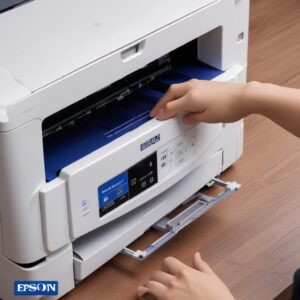
masalah kecil seperti perbedaan versi OS bisa menyebabkan kegagalan instalasi. Jangan ragu untuk mencari kode error di Google, biasanya ada banyak forum yang membahas solusi spesifik.
Tips & Trik Tambahan Biar Printer Epson L3210 Kamu Awet
Driver sudah beres, printer sudah ngebut lagi. Sekarang, biar printer kesayangan kamu ini awet dan nggak gampang rusak, ada beberapa tips tambahan nih.
Pemeliharaan Rutin
- Bersihkan Nozzle Head: Lakukan pembersihan print head secara berkala dari software printer (biasanya ada di bagian “Maintenance” pada pengaturan driver). Ini penting buat menjaga kualitas cetak.
- Cek Level Tinta: Jangan biarkan tinta sampai kosong melompong. Segera isi ulang jika sudah ada peringatan, biar nggak merusak print head.
- Matikan dengan Benar: Selalu matikan printer menggunakan tombol power di printer itu sendiri, jangan langsung cabut kabelnya. Ini penting untuk memastikan print head parkir di posisi aman.
Kualitas Tinta dan Kertas
Gunakan tinta original Epson atau tinta yang berkualitas baik dan terpercaya. Tinta abal-abal bisa menyumbat print head dan merusak printer kamu lho. Sama halnya dengan kertas, gunakan kertas yang sesuai dengan jenis cetakan dan nggak terlalu tipis/tebal agar tidak macet.
Pembaruan Driver Berkala
Epson kadang merilis pembaruan driver untuk meningkatkan performa atau mengatasi bug. Nggak ada salahnya sesekali cek situs resmi Epson untuk melihat apakah ada versi driver **Epson Printer L3210 Installer Free** yang lebih baru. Pembaruan ini bisa bikin printer kamu makin optimal.
Jangan Panik Kalau Ketemu Kendala!
Ingat, teknologi itu kadang ada aja bandelnya. Kalau kamu sudah ikutin semua langkah di atas tapi masih ada kendala, jangan panik. Ada banyak sumber daya di luar sana yang bisa bantu. Forum-forum online, grup komunitas pengguna Epson, atau bahkan support dari Epson langsung bisa jadi teman baik kamu.
Yang penting adalah kamu sudah punya fondasi yang kuat, yaitu driver **Epson Printer L3210 Installer Free** yang resmi dan terinstal dengan benar. Dari situ, sebagian besar masalah printer sudah bisa teratasi.
FAQ Seputar Epson L3210 Installer Free
Apakah driver ini benar-benar gratis?
Betul sekali! Semua driver resmi dari Epson, termasuk untuk model L3210, disediakan secara gratis di situs web dukungan resmi mereka. Kamu nggak perlu bayar sepeser pun untuk download dan menginstalnya.
Driver ini bisa untuk OS apa saja?
Driver untuk Epson L3210 tersedia untuk berbagai sistem operasi populer, seperti Windows (mulai dari Windows 7 sampai Windows 11) dan macOS. Pastikan kamu memilih versi yang sesuai dengan sistem operasi dan arsitektur (32-bit atau 64-bit) komputer kamu saat mengunduh.
Kenapa printer saya lambat setelah instal driver baru?
Biasanya driver baru justru meningkatkan kinerja. Jika printer jadi lambat, coba cek pengaturan cetak di komputer kamu. Mungkin ada fitur hemat tinta atau mode cetak kualitas tinggi yang aktif, yang memang membuat proses cetak jadi lebih lama. Atau, coba restart komputer dan printer setelah instalasi.
Bagaimana cara uninstall driver lama?
Untuk Windows:
- Tekan tombol Windows + X, lalu pilih “Device Manager”.
- Cari “Print queues” atau “Printer”.
- Klik kanan pada Epson L3210, lalu pilih “Uninstall device”.
- Setelah itu, pergi ke “Settings” > “Devices” > “Printers & scanners”, lalu hapus printer L3210 jika masih terdaftar.
Untuk macOS:
- Buka “System Settings” (atau “System Preferences”) > “Printers & Scanners”.
- Pilih Epson L3210, lalu klik tombol minus (-) untuk menghapus.
Apakah perlu koneksi internet saat instalasi?
Koneksi internet diperlukan saat kamu mendownload file installer **Epson Printer L3210 Installer Free**-nya. Namun, setelah file installer sudah ada di komputer kamu, proses instalasi driver biasanya bisa dilakukan secara offline, kecuali ada opsi untuk mengunduh komponen tambahan secara otomatis.
Di mana saya bisa mendapatkan bantuan lebih lanjut?
Jika kamu menghadapi masalah yang lebih kompleks atau butuh panduan lebih mendalam, kamu bisa mengunjungi situs resmi Epson untuk dukungan teknis. Atau, kamu bisa mencari artikel-artikel bermanfaat lainnya seputar teknologi dan printer di shobi.id.
Kesimpulan: Jadi, Nggak Ada Alasan Lagi Buat Printer Mati Gaya!
Nah, gimana? Gampang banget kan mendapatkan dan menginstal **Epson Printer L3210 Installer Free**? Dengan panduan lengkap ini, kamu nggak perlu lagi khawatir printer Epson L3210 kamu ngambek atau nggak berfungsi optimal. Semua masalah driver bisa teratasi dengan cepat dan mudah.
Ingat, driver yang tepat adalah kunci performa terbaik dari printer kamu. Jadi, pastikan kamu selalu menggunakan driver resmi dan menjaga printer kamu dengan baik. Dengan begitu, printer L3210 kesayangan kamu akan selalu siap sedia menemani segala aktivitas cetak kamu. 
Jangan sampai pekerjaan terhambat cuma gara-gara driver yang bandel. Selamat mencoba, dan semoga printer kamu selalu dalam kondisi prima!
Kini, kamu sudah punya semua informasi dan langkah-langkah untuk memastikan printer Epson L3210 kamu berjalan mulus. Jadi, tidak ada lagi alasan untuk menunda mengunduh dan menginstal **Epson Printer L3210 Installer Free** yang dibutuhkan. Yuk, bikin printer kamu kerja lagi!