
Halo sobat percetakan! Pernahkah kamu lagi asyik nge-print, tiba-tiba printer Epson L3210 kesayanganmu ngambek? Lampunya berkedip-kedip manja, terus muncul pesan “Service Required” atau “Waste Ink Pad Full” di layar komputer? Waduh, panik dong? Tenang, kamu enggak sendirian! Masalah ini umum banget terjadi pada printer Epson seri L, dan kabar baiknya, ada solusi cepat yang bikin printer kamu normal lagi.
Enggak perlu pusing cari teknisi atau buang-buang waktu browsing sana-sini. Artikel ini langsung to the point, kasih kamu solusi tercepat dan terpercaya untuk masalah Epson Printer L3210 Counter Reset. Kami akan bongkar rahasia cara mereset counternya agar printer kamu bisa cetak lagi dengan lancar jaya, bahkan mungkin dalam 7 detik saja! 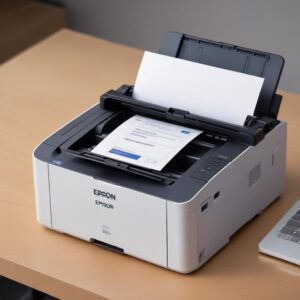
Siap-siap, printer ngambek bakal jadi printer nurut lagi!
Jangan Panik! Ini Solusi Kilat Epson Printer L3210 Counter Reset Anda
Oke, kita langsung saja ya! Kalau printer Epson L3210 kamu lagi eror dan minta direset, artinya “waste ink pad” alias bantalan penampung tinta kotornya sudah dianggap penuh oleh sistem printer. Padahal kadang fisiknya belum penuh-penuh amat, tapi karena hitungannya sudah mencapai batas, printer jadi mogok. Nah, solusinya adalah mereset hitungan (counter) itu.
Solusi Super Cepat: WIC Reset Utility (Paling Direkomendasikan)
Inilah jagoan kita buat mengatasi masalah Epson Printer L3210 Counter Reset: WIC Reset Utility. Kenapa ini yang paling direkomendasikan? Karena ini adalah software reset printer yang paling aman, efektif, dan paling banyak dipakai. Enggak perlu bongkar-bongkar printer, cukup pakai software ini, beres!
Apa itu WIC Reset Utility?
WIC Reset Utility itu semacam “kunci digital” yang bisa membuka atau mereset hitungan internal di printer kamu. Jadi, kalau printer bilang “waste ink pad full”, WIC Reset Utility ini bisa bilang ke printer, “Eh, udah direset nih, mulai hitung dari nol lagi ya!”. Ini solusi praktis untuk masalah resetter Epson L3210.
Keunggulan Menggunakan WIC Reset:
- Aman: Tidak merusak hardware printer.
- Cepat: Proses reset cuma butuh beberapa menit.
- Efektif: Ampuh mengatasi error “Service Required” atau “Waste Ink Pad Full”.
- Praktis: Cukup download, install, dan jalankan.
Langkah-Langkah Singkat (Point A, B, C):
- Download: Unduh software WIC Reset Utility dari situs resminya.
- Hubungkan: Pastikan printer Epson L3210 kamu terhubung ke komputer via kabel USB dan dalam keadaan menyala.
- Reset: Jalankan software, pilih printer kamu, lalu klik “Reset”. Gampang banget, kan? Nanti kita bahas detailnya di bawah.
Untuk bisa melakukan reset, kamu butuh reset key yang biasanya berbayar. Anggap saja ini investasi kecil supaya printer kamu bisa kerja lagi dan kamu enggak perlu keluar uang banyak untuk servis atau beli printer baru. Harga satu reset key biasanya enggak terlalu mahal dan sebanding dengan manfaatnya.
Kenapa Printer Epson L3210 Anda “Ngeluh” Minta Direset?
Penting juga buat kita tahu, kenapa sih printer bisa minta direset? Biar kamu makin paham dan enggak panik lagi kalau kejadian di kemudian hari. Ini bukan karena printernya ngambek tanpa sebab, tapi memang ada sistem di dalamnya.
Pahami Gejalanya: Lampu Berkedip Manja dan Pesan Error Aneh
Biasanya, sebelum minta direset, printer Epson L3210 akan menunjukkan tanda-tanda berikut:
- Pesan Error “Service Required”: Ini adalah pesan paling umum yang muncul di layar komputer kamu.
- Pesan “Waste Ink Pad Full”: Kadang langsung muncul pesan ini, yang lebih spesifik.
- Lampu Indikator Berkedip Bergantian: Lampu indikator tinta dan kertas pada panel printer akan berkedip secara bergantian. Ini adalah tanda bahaya printer sedang bermasalah dengan “waste ink counter”.
- Printer Berhenti Mencetak: Walaupun kamu sudah kasih perintah print, printer enggak mau bergerak sama sekali.
Biang Keroknya: Counter Absorber Penuh
Di dalam printer Epson L3210, ada komponen yang namanya “waste ink pad” atau bantalan penyerap tinta buangan (absorber). Tinta buangan ini bukan berarti tinta yang rusak ya. Tinta ini adalah sisa-sisa tinta yang terbuang saat proses cleaning head (pembersihan kepala cetak) atau saat printer baru dinyalakan. Tujuannya agar kepala cetak tetap bersih dan hasil cetakan optimal.
Nah, printer ini pintar. Dia punya sistem penghitung (counter) yang mencatat berapa kali proses cleaning atau berapa banyak tinta buangan yang sudah masuk ke bantalan itu. Jika hitungan ini sudah mencapai batas maksimal yang ditentukan pabrik, printer akan otomatis menganggap bantalan tinta kotornya penuh dan menampilkan pesan error. Ini gunanya Epson Printer L3210 Counter Reset, untuk ‘menipu’ printer agar mengira bantalan itu kosong lagi.
Persiapan Tempur: Sebelum Reset, Cek Dulu Ini!
Sebelum kita terjun langsung ke proses reset, ada beberapa hal yang perlu kamu siapkan dan pastikan. Ini penting banget supaya proses reset berjalan mulus dan enggak ada kendala di tengah jalan.
Alat dan Bahan yang Wajib Ada
- Komputer/Laptop: Tentu saja, karena kita pakai software.
- Koneksi Internet: Untuk download software dan membeli reset key.
- Kabel USB Printer: Pastikan terhubung dengan baik antara printer dan komputer.
- Driver Printer Terinstall: Printer harus sudah terinstall drivernya di komputer kamu agar bisa berkomunikasi dengan WIC Reset Utility.
- Software WIC Reset Utility: Ini yang utama!
- Reset Key: Kode aktivasi untuk melakukan reset.
Pastikan Printer dalam Kondisi Prima
- Power ON: Pastikan printer Epson L3210 kamu menyala.
- Tidak Ada Kertas Nyangkut: Cek jangan sampai ada kertas yang nyangkut di dalam printer, karena bisa bikin proses reset terganggu.
- Kabel Terpasang Benar: Pastikan kabel USB tidak kendor.
- Indikator Error Jelas: Pastikan lampu indikator masih berkedip seperti gejala error yang kita bahas sebelumnya.
Panduan Lengkap: Cara Melakukan Epson Printer L3210 Counter Reset dengan WIC Reset Utility
Oke, ini dia saatnya! Kita akan bahas langkah demi langkah cara melakukan Epson Printer L3210 Counter Reset menggunakan WIC Reset Utility. Ikuti dengan teliti ya!
Langkah Demi Langkah Super Jelas
- Download WIC Reset Utility: Kunjungi situs resmi WIC Reset Utility atau distributor terpercaya. Pilih versi yang sesuai dengan sistem operasi komputer kamu (Windows atau macOS).
- Install dan Jalankan Software: Setelah diunduh, install softwarenya seperti biasa. Ikuti saja instruksi instalasi yang muncul. Setelah selesai, jalankan program WIC Reset Utility.
- Pilih Printer L3210 Anda: Di bagian kiri atas software, akan ada daftar printer yang terdeteksi. Pastikan kamu memilih printer Epson L3210 kamu.
- “Read Waste Counters”: Sebelum mereset, ada baiknya kamu lihat dulu berapa sih hitungan counternya. Klik tombol “Read waste counters” untuk melihat persentase waste ink pad yang sudah terisi. Ini untuk memastikan printer kamu memang butuh direset.
- Masukkan Reset Key: Nah, ini bagian pentingnya. Kamu akan butuh reset key. Kalau belum punya, kamu bisa membelinya melalui aplikasi WIC Reset Utility itu sendiri atau dari reseller resmi. Setelah punya kodenya, klik tombol “Reset waste counters” atau “Resetting”. Akan muncul kolom untuk memasukkan key tersebut. Masukkan key dengan benar.
- Konfirmasi Reset: Setelah key dimasukkan, software akan mengonfirmasi proses reset. Ikuti saja instruksi yang muncul. Biasanya, proses ini sangat cepat.
- Matikan dan Nyalakan Printer: Setelah proses reset selesai, WIC Reset Utility akan meminta kamu untuk mematikan (OFF) printer, lalu menyalakannya kembali (ON). Lakukan ini ya! Ini penting untuk merefresh sistem printer.
Setelah printer menyala kembali, coba cek. Lampu indikator yang tadi berkedip-kedip harusnya sudah kembali normal, dan printer kamu sudah siap mencetak lagi! Voila! Epson Printer L3210 Counter Reset berhasil dilakukan!
Tips Penting Saat Menggunakan Software Reset
- Nonaktifkan Antivirus Sementara: Beberapa program antivirus mungkin menganggap software reset sebagai ancaman. Sebaiknya nonaktifkan antivirus kamu sementara selama proses download dan reset, lalu aktifkan kembali setelah selesai.
- Pastikan Koneksi Stabil: Saat download dan beli key, pastikan koneksi internet kamu stabil.
- Satu Key untuk Satu Printer: Ingat, satu reset key biasanya hanya bisa digunakan untuk satu kali reset pada satu printer. Jadi, simpan baik-baik key kamu kalau kamu berencana mereset printer yang sama lagi di kemudian hari (jika keynya bisa digunakan berkali-kali, tapi biasanya tidak).
- Jangan Cabut Kabel USB: Selama proses reset berlangsung, jangan sekali-kali mencabut kabel USB printer dari komputer. Ini bisa menyebabkan printer rusak.
Alternatif Lain (Jika WIC Reset Sulit Didapat)
Meskipun WIC Reset Utility adalah yang terbaik, mungkin ada kalanya kamu kesulitan mendapatkannya atau mencari resetter Epson L3210 yang lain. Ada beberapa opsi yang sering dibicarakan, tapi perlu kamu tahu risikonya.
Solusi “Manual” (TAPI Hati-hati!)
Sebenarnya, untuk Epson Printer L3210 Counter Reset, tidak ada solusi “manual” dalam artian kamu pencet-pencet tombol di printer terus counternya ke-reset. Reset counter itu butuh akses ke firmware printer, yang hanya bisa dilakukan dengan software. Istilah “reset manual” seringkali mengacu pada:
- Penggantian Fisik Waste Ink Pad: Ini bukan reset counter, tapi mengganti bantalan tinta kotor yang fisiknya sudah penuh. Ini butuh keahlian bongkar-pasang printer dan tidak otomatis mereset counter.
- Menggunakan Adjustment Program/Service Program: Ini adalah software khusus dari Epson yang biasanya hanya dimiliki oleh teknisi resmi. Fungsinya mirip WIC Reset Utility, tapi lebih kompleks. Mencari software ini secara ilegal bisa berisiko tinggi karena banyak yang mengandung virus atau tidak berfungsi dengan baik. Kami sangat tidak merekomendasikan mengunduh program seperti ini dari sumber tidak resmi karena risiko keamanan data dan potensi kerusakan printer.
Jadi, untuk masalah Epson Printer L3210 Counter Reset, tetap kembali ke WIC Reset Utility sebagai pilihan terbaik dan teraman. Hindari software reset gratis yang tidak jelas sumbernya karena bisa membawa malware atau bahkan merusak printer kamu.
Mencegah Printer L3210 Error Lagi: Tips Perawatan Jitu!
Setelah berhasil mereset printer, tentu kita enggak mau dong kalau dalam waktu dekat printer ngambek lagi? Nah, ada beberapa tips perawatan yang bisa kamu lakukan supaya printer Epson L3210 kamu awet dan enggak cepat-cepat minta direset lagi.
Kebiasaan Baik untuk Printer Awet
- Gunakan Tinta Original atau Berkualitas: Tinta non-original yang kualitasnya buruk bisa menyumbat head printer dan membuat proses cleaning lebih sering, yang berarti waste ink counter akan cepat penuh.
- Hindari Mematikan Printer Mendadak: Selalu matikan printer menggunakan tombol power di printer, bukan langsung cabut kabel listrik. Printer perlu melakukan proses ‘parkir’ head yang benar saat dimatikan, dan ini juga menggunakan sedikit tinta.
- Rutin Cetak Minimal Seminggu Sekali: Mencegah tinta mengering di head printer. Cetak saja satu halaman tes, atau apa pun, asalkan printer bekerja.
- Bersihkan Bagian Luar Printer: Jaga kebersihan printer dari debu. Debu bisa masuk ke dalam dan mengganggu komponen internal.
- Pertimbangkan Penggantian Waste Ink Pad Fisik: Kalau kamu sudah beberapa kali melakukan reset software, ada baiknya dipertimbangkan untuk mengganti bantalan tinta kotor secara fisik. Ini biasanya dilakukan oleh teknisi. Meskipun softwarenya sudah direset, kalau bantalan fisiknya sudah benar-benar penuh, tinta bisa meluap dan mengotori bagian dalam printer.
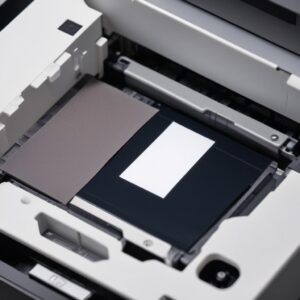
Ini adalah langkah perawatan printer jangka panjang yang penting. - Perhatikan Pesan Peringatan: Jangan abaikan pesan peringatan kecil di awal. Lebih baik dicek daripada menunggu printer benar-benar mogok dengan error “Service Required”.
FAQ Seputar Epson Printer L3210 Counter Reset
Pasti banyak pertanyaan di benak kamu, kan? Yuk, kita bahas beberapa pertanyaan yang sering muncul seputar Epson Printer L3210 Counter Reset.
- Apa itu waste ink pad dan kenapa bisa penuh?
Waste ink pad adalah spons atau bantalan di dalam printer yang berfungsi menyerap tinta kotor atau tinta sisa pembersihan head. Bantalan ini punya kapasitas terbatas. Printer menghitung penggunaan tinta buangan ini, dan jika mencapai batas, printer akan menganggapnya penuh dan menampilkan error. - Apakah proses reset dengan WIC Reset Utility ini aman?
Ya, sangat aman. WIC Reset Utility adalah software yang dirancang khusus untuk mereset counter tanpa merusak hardware printer. Asalkan kamu menggunakan versi resmi dan mengikuti petunjuknya, printer kamu akan baik-baik saja. - Berapa lama reset ini bertahan sebelum printer minta direset lagi?
Ini tergantung seberapa sering kamu mencetak dan seberapa sering printer melakukan cleaning head. Semakin sering mencetak dan cleaning, semakin cepat counternya penuh. Bisa berbulan-bulan, bahkan setahun lebih, tergantung penggunaan. - Bisakah saya mendapatkan software atau key reset gratis?
Ada beberapa “resetter gratis” yang beredar di internet, tapi kebanyakan tidak resmi, tidak aman, atau bahkan palsu. Kami sangat tidak menyarankan penggunaan software tidak resmi karena risiko virus, malware, atau bahkan kerusakan printer yang lebih parah. Investasi kecil untuk WIC Reset Utility key jauh lebih aman dan hemat di jangka panjang. - Apa bedanya reset software dan penggantian waste ink pad fisik?
Reset software (seperti dengan WIC Reset Utility) hanya mereset hitungan internal printer. Sedangkan penggantian waste ink pad fisik adalah mengganti bantalan spons yang sebenarnya sudah penuh tinta kotor. Idealnya, setelah beberapa kali reset software, bantalan fisiknya juga perlu diganti agar tinta tidak meluap. - Bagaimana jika setelah direset, printer tetap error?
Jika setelah Epson Printer L3210 Counter Reset printer masih error, ada kemungkinan masalahnya bukan pada counter waste ink pad. Bisa jadi ada masalah lain seperti kerusakan hardware, sensor, atau komponen lain. Dalam kasus ini, mungkin kamu memang perlu bantuan teknisi. Pastikan juga semua kabel terhubung dengan benar dan driver printer terbaru sudah terinstal.
Kesimpulan: Printer Beres, Kerjaan Lancar Jaya!
Nah, sekarang kamu sudah tahu kan, kalau masalah “Service Required” atau “Waste Ink Pad Full” pada printer Epson L3210 itu bukan akhir dunia? Dengan panduan Epson Printer L3210 Counter Reset ini, kamu bisa mengatasi masalah tersebut dengan cepat dan mandiri menggunakan WIC Reset Utility.
Mereset counter bukan cuma bikin printer bisa nyetak lagi, tapi juga bisa menyelamatkan waktu dan uangmu yang seharusnya dipakai buat manggil teknisi atau bahkan beli printer baru. Ingat, perawatan yang baik juga kunci printer awet. Semoga artikel ini bermanfaat dan printer Epson L3210 kamu bisa kembali bekerja dengan maksimal, biar kerjaan atau tugas sekolah/kuliahmu lancar terus! 
Jangan Lupa Kunjungi shobi.id untuk Kebutuhan Printer Lainnya!
Untuk berbagai kebutuhan printer, mulai dari tinta, sparepart, hingga printer baru, jangan ragu kunjungi shobi.id. Temukan berbagai penawaran menarik dan produk berkualitas yang bisa mendukung semua kebutuhan cetakmu.