
Banyak banget yang nanya, “Eh, printer apa sih yang recommended tapi nggak bikin kantong bolong?” Nah, kalau kamu lagi nyari printer yang bisa diandalkan, gampang dipakai, dan pastinya hemat, jawabannya bisa jadi si keren Canon Pixma TS3350 All-in-One Printer Zwart ini! Ini bukan sekadar printer biasa, tapi teman setia yang siap bantu semua urusan cetak, scan, sampai copy kamu, dengan cepat dan tanpa drama.
Pusing mikirin instalasi yang ribet atau printer yang gede makan tempat? Tenang aja! Canon Pixma TS3350 All-in-One Printer Zwart ini didesain super simpel biar kamu nggak perlu lagi pusing. Dari mulai unboxing sampai cetak dokumen pertama, semua prosesnya dibikin ramah banget buat pemula. Kamu bisa langsung pakai buat tugas sekolah, dokumen kantor, atau sekadar cetak foto kenangan bareng 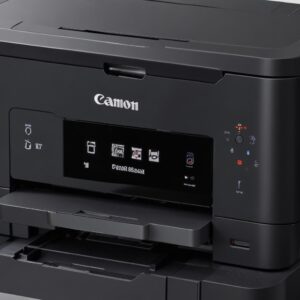
tanpa perlu jadi ahli IT dulu. Dijamin, pengalaman mencetakmu bakal naik kelas!
Kenapa Canon Pixma TS3350 All-in-One Printer Zwart Wajib Kamu Punya?
Ada banyak alasan kenapa printer ini jadi pilihan banyak orang. Selain harganya yang ramah di kantong, fitur-fitur yang ditawarkan juga nggak main-main. Pokoknya, ini investasi yang tepat buat kebutuhan cetak kamu sehari-hari.
Multifungsi Super Praktis (Cetak, Scan, Copy dalam Satu Alat)
Ini dia keunggulan utama dari Canon Pixma TS3350 All-in-One Printer Zwart. Kamu nggak perlu lagi beli alat terpisah buat cetak, scan, atau copy. Semuanya udah ada dalam satu perangkat kompak. Bayangin, hemat tempat, hemat biaya, dan pastinya bikin meja kerja kamu lebih rapi. Mau cetak makalah tebal? Bisa. Mau scan dokumen penting? Gampang. Mau gandain KTP? Sekali sentuh beres!
Fungsi all-in-one ini bener-bener jadi penyelamat di kala deadline mepet atau saat kamu butuh fleksibilitas kerja. Printer ini siap menghadapi berbagai tantangan dokumentasi kamu.
Desain Minimalis, Pas Buat Meja Kecil
Kalau kamu tinggal di apartemen kecil atau punya meja kerja yang nggak terlalu luas, Canon Pixma TS3350 All-in-One Printer Zwart ini adalah jawabannya. Dengan warna hitam elegan dan bentuknya yang ramping, printer ini nggak bakal makan banyak tempat. Bahkan, desainnya yang modern bisa bikin sudut kerja kamu jadi terlihat lebih keren dan profesional. Jadi, fungsionalitas tinggi nggak harus selalu berarti ukuran yang besar, kan?
Ukuran yang pas ini juga memudahkan kamu kalau sewaktu-waktu perlu memindahkannya. Nggak perlu angkat beban berat atau repot mencari tempat yang lega.
Konektivitas Fleksibel: Wi-Fi atau Kabel, Bebas Pilih!
Zaman sekarang, printer harus bisa nyambung kemana-mana. Dan Canon Pixma TS3350 All-in-One Printer Zwart ini jagonya! Kamu bisa cetak dokumen langsung dari HP atau tablet via Wi-Fi, tanpa perlu colok-colok kabel lagi. Cukup instal aplikasi Canon PRINT Inkjet/SELPHY, dan kamu siap nge-print dari mana aja di rumah. Kalau lebih suka yang tradisional, kabel USB juga tersedia kok. Fleksibilitas ini bikin kerja jadi makin efisien dan nggak ribet.
Konektivitas nirkabelnya juga stabil, jadi kamu nggak perlu khawatir cetakan akan terputus di tengah jalan. Ini adalah fitur yang sangat penting untuk mendukung gaya hidup digital kita.
Hemat Tinta, Kantong Aman! (Cartridge Khusus CL-546XL & PG-545XL)
Salah satu kekhawatiran saat punya printer adalah biaya tinta yang mahal. Tapi, Canon Pixma TS3350 All-in-One Printer Zwart ini dirancang buat hemat! Printer ini pakai cartridge tinta seri PG-545 (hitam) dan CL-546 (warna), dan ada juga versi XL-nya (PG-545XL & CL-546XL) yang isinya lebih banyak. Dengan cartridge XL, kamu bisa cetak lebih banyak lembar dengan biaya per lembar yang jauh lebih murah. Jadi, urusan tugas atau cetak foto nggak perlu lagi bikin dompet nangis.
Investasi pada cartridge XL ini sangat disarankan untuk penggunaan jangka panjang, terutama jika kamu sering mencetak. Hasil cetaknya juga tetap tajam dan jelas, tidak mengurangi kualitas meskipun lebih hemat.
Panduan Cepat: Instalasi & Penggunaan Pertama Canon Pixma TS3350
Nggak perlu bingung atau takut salah pasang. Ikuti langkah-langkah simpel ini, dan printer kamu bakal langsung siap tempur!
Unboxing dan Penempatan Ideal
Pertama, buka dusnya dengan hati-hati. Pastikan semua perlengkapan (kabel power, kabel USB, cartridge tinta, manual book) ada di dalamnya. Pilih tempat yang rata dan stabil buat meletakkan Canon Pixma TS3350 All-in-One Printer Zwart kamu. Pastikan ada ruang yang cukup di belakang untuk kabel dan di depan untuk jalur kertas keluar. Hindari tempat yang terlalu lembap atau langsung kena sinar matahari ya, biar printer awet.
Cara Pasang Tinta Anti Ribet
Membuka dan memasang cartridge itu gampang banget. Nyalakan printer, buka penutup depan printer. Nanti carriage (tempat cartridge) akan otomatis bergerak ke tengah. Lepas segel pelindung pada cartridge, lalu masukkan cartridge warna (CL-546 atau CL-546XL) ke slot warna dan cartridge hitam (PG-545 atau PG-545XL) ke slot hitam. Tekan sampai bunyi ‘klik’. Tutup lagi penutupnya, dan printer akan otomatis melakukan kalibrasi awal.
Koneksi Wi-Fi ke Laptop/HP (Langkah Demi Langkah)
- Pastikan router Wi-Fi kamu menyala dan berfungsi.
- Di printer Canon Pixma TS3350 All-in-One Printer Zwart, tekan tombol Wi-Fi (ikon sinyal) sampai lampu alarm berkedip.
- Tekan tombol Wi-Fi lagi, lalu tekan tombol “WPS” (Wi-Fi Protected Setup) di router kamu.
- Tunggu sampai lampu Wi-Fi di printer berhenti berkedip dan menyala stabil. Ini berarti printer sudah terhubung.
- Di HP atau laptop, unduh dan instal aplikasi Canon PRINT Inkjet/SELPHY.
- Buka aplikasi, pilih “Tambah Printer”, dan aplikasi akan otomatis mencari Canon Pixma TS3350 All-in-One Printer Zwart kamu. Ikuti instruksi selanjutnya.
Cetak Pertama Kali: Auto-Keren!
Setelah printer terhubung, coba deh cetak halaman tes. Dari aplikasi di HP atau laptop, pilih dokumen atau foto yang mau kamu cetak. Pastikan ukuran kertas dan pengaturan lainnya sudah sesuai. Klik “Print”, dan saksikan sendiri betapa mudah dan cepatnya Canon Pixma TS3350 All-in-One Printer Zwart ini bekerja. Hasil cetakannya? Dijamin tajam dan warnanya ciamik!
Tips dan Trik Jitu Biar Canon Pixma TS3350 All-in-One Printer Zwart Kamu Makin Awet dan Efisien
Merawat printer itu penting banget biar umurnya panjang dan performanya tetap maksimal. Yuk, simak tipsnya!
Pilih Kertas yang Tepat Biar Hasil Maksimal
Jangan asal pakai kertas ya! Untuk cetakan dokumen sehari-hari, kertas HVS standar (70-80 gsm) sudah cukup. Tapi, kalau mau cetak foto atau presentasi penting, pakai kertas foto glossy atau matte yang memang didesain khusus. Kualitas kertas mempengaruhi hasil cetak dan juga umur printer kamu lho. Kertas yang terlalu tebal atau tipis bisa bikin printer macet atau merusak roller.
Perawatan Rutin Printer, Jangan Sampai Lupa!
Bersihkan bagian luar printer secara berkala dari debu. Jangan lupa juga lakukan pembersihan print head (pembersihan kepala cetak) melalui utility di driver printer atau aplikasi Canon PRINT. Ini penting banget buat mencegah tinta mengering dan menyumbat nozzle. Lakukan setidaknya sebulan sekali, atau kalau mulai merasa hasil cetakan kurang bagus. Jaga juga agar Canon Pixma TS3350 All-in-One Printer Zwart kamu tetap terhubung ke listrik, walaupun tidak dipakai, agar head tidak kering.
Mengatasi Masalah Umum (Error, Cetakan Buruk)
Kadang ada aja masalah kecil pas nge-print. Kalau cetakan bergaris atau warnanya pudar, coba lakukan deep cleaning atau print head alignment dari software printer. Kalau muncul kode error, cek manual book atau cari di Google, biasanya ada solusi cepatnya. Seringkali, masalah cuma karena tinta mau habis atau kertas yang nyangkut. Jangan panik, ya! 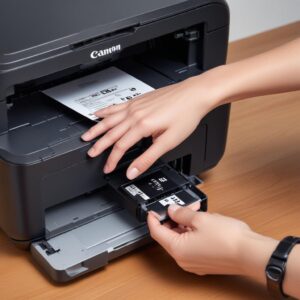
Jika masalah berlanjut, mungkin ada baiknya mencari bantuan teknisi.
Canon Pixma TS3350 All-in-One Printer Zwart: Cocok Buat Siapa Aja Sih?
Fleksibilitas dan kemudahan pakainya bikin printer ini jadi pilihan banyak kalangan.
Pelajar dan Mahasiswa: Tugas Auto Beres!
Buat kamu yang masih sekolah atau kuliah, printer ini adalah senjata rahasia! Mau cetak tugas, skripsi, atau materi presentasi, semuanya jadi lebih mudah dan cepat. Nggak perlu lagi antre di warnet atau percetakan. Canon Pixma TS3350 All-in-One Printer Zwart siap jadi asisten pribadi kamu dalam menunjang kegiatan akademik.
Kantor Rumahan (SOHO): Kecil Tapi Powerfull!
Punya bisnis kecil atau sering kerja dari rumah? Printer multifungsi ini cocok banget! Dengan kemampuannya cetak, scan, dan copy, semua kebutuhan dokumen kantor kamu bisa teratasi dengan satu alat. Hemat ruang, hemat listrik, dan pastinya bikin produktivitas meningkat.
Penggunaan Pribadi: Cetak Foto Kenangan Makin Mudah
Siapa bilang printer cuma buat kerjaan? Dengan Canon Pixma TS3350 All-in-One Printer Zwart, kamu bisa cetak foto-foto liburan atau momen spesial langsung dari HP. Abadikan kenangan indahmu dalam bentuk fisik tanpa perlu ke studio foto. Hasilnya juga nggak kalah lho dengan cetakan profesional.
Perbandingan Singkat: Canon Pixma TS3350 vs. Printer Sejenis
Di pasaran memang banyak printer sejenis, tapi Canon Pixma TS3350 All-in-One Printer Zwart punya keunggulan tersendiri di kelasnya. Untuk harga yang ditawarkan, kamu sudah mendapatkan printer multifungsi dengan konektivitas Wi-Fi, desain yang ringkas, dan biaya operasional tinta yang relatif terjangkau, apalagi jika menggunakan cartridge XL. Beberapa printer di rentang harga yang sama mungkin tidak menawarkan fleksibilitas Wi-Fi atau desain se-minimalis ini. Jadi, untuk kebutuhan cetak rumahan atau SOHO yang butuh kepraktisan, printer ini bisa dibilang sangat kompetitif dan layak dipertimbangkan.
FAQ Seputar Canon Pixma TS3350 All-in-One Printer Zwart
Q: Berapa harga Canon Pixma TS3350?
A: Harga Canon Pixma TS3350 All-in-One Printer Zwart bisa bervariasi tergantung toko dan promo yang sedang berjalan, namun umumnya berada di kisaran harga yang sangat terjangkau untuk printer multifungsi dengan fitur Wi-Fi.
Q: Apakah Canon Pixma TS3350 bisa print dari HP?
A: Tentu saja! Canon Pixma TS3350 All-in-One Printer Zwart dilengkapi fitur Wi-Fi sehingga kamu bisa mencetak langsung dari smartphone atau tablet menggunakan aplikasi Canon PRINT Inkjet/SELPHY.
Q: Jenis tinta apa yang dipakai Canon Pixma TS3350?
A: Printer ini menggunakan cartridge tinta seri PG-545 (hitam) dan CL-546 (warna), serta tersedia juga versi kapasitas besar (XL) yaitu PG-545XL dan CL-546XL untuk cetakan yang lebih banyak dan hemat.
Q: Bagaimana cara reset Canon Pixma TS3350?
A: Untuk reset ringan, kamu bisa cabut kabel power, tunggu beberapa detik, lalu colok lagi. Untuk reset pengaturan Wi-Fi, biasanya bisa dilakukan dengan menekan kombinasi tombol tertentu pada printer atau melalui driver di komputer. Lebih lengkapnya, cek manual book atau website resmi Canon.
Q: Kenapa Canon Pixma TS3350 saya tidak mau print warna?
A: Ada beberapa kemungkinan. Pertama, tinta warna mungkin habis atau hampir habis. Kedua, print head warna bisa jadi kotor atau tersumbat. Coba lakukan pembersihan print head dari utilitas printer. Pastikan juga cartridge terpasang dengan benar.
Q: Bisakah Canon Pixma TS3350 pakai tinta refill?
A: Secara teknis bisa, namun Canon tidak merekomendasikan penggunaan tinta refill karena bisa memengaruhi kualitas cetak, garansi printer, dan bahkan merusak print head. Disarankan menggunakan cartridge asli Canon Pixma TS3350 All-in-One Printer Zwart untuk hasil terbaik dan umur printer yang lebih panjang.
Kesimpulan: Pilihan Cerdas untuk Kebutuhan Cetak Harian Kamu!
Jadi, kalau kamu lagi nyari printer yang bisa diandalkan, gampang dipakai, multifungsi, hemat, dan punya desain yang pas buat berbagai ruangan, Canon Pixma TS3350 All-in-One Printer Zwart ini jawabannya. Dengan segala kemudahannya, mulai dari instalasi sampai operasional sehari-hari, printer ini bakal bikin hidup kamu lebih praktis.
Nggak perlu lagi pusing mikirin cetak dokumen, scan tugas, atau copy berkas. Semua bisa beres dengan satu alat mungil ini. Ini bukan cuma investasi pada sebuah printer, tapi pada efisiensi dan kenyamanan kerja kamu sehari-hari. Dijamin, kamu nggak bakal nyesel punya Canon Pixma TS3350 All-in-One Printer Zwart ini di rumah atau di kantor kecilmu! 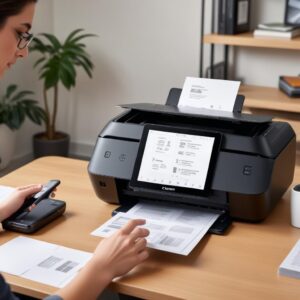
Cek penawaran terbaiknya di shobi.id dan rasakan sendiri kemudahannya!