
Halo, Bro dan Sis para pengguna setia printer! Pernah ngalamin hasil cetak dari HP LaserJet P1102 kamu tiba-tiba jadi buram, ada garis-garis aneh, atau bahkan malah fading? Jangan panik, itu pertanda paling umum kalau cartridge HP LaserJet P1102 kamu butuh sentuhan kasih sayang alias pembersihan! Daripada langsung buru-buru beli baru atau manggil teknisi yang harganya lumayan bikin dompet merana, gimana kalau kita coba bersihin sendiri? Dijamin hemat dan hasilnya bisa balik mulus lagi!
Di artikel ini, kami akan kasih tahu cara membersihkan cartridge HP LaserJet P1102 dengan metode yang super cepat, langsung ke inti, dan paling penting: gampang banget diikuti. Ini bukan cuma teori, tapi hasil dari pengalaman kami selama bertahun-tahun ngoprek printer. Siap-siap, karena setelah ini, printer kamu bakal ngeprint kayak baru lagi! 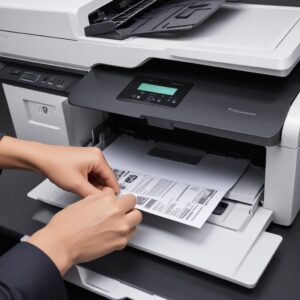
Yuk, langsung aja kita gas!
Kenapa Cartridge HP LaserJet P1102 Kamu Perlu Dibersihkan? (Cepat & Langsung ke Inti)
Buat kamu yang pengen tahu alasannya tanpa basa-basi, ini dia: Cartridge itu di dalamnya ada serbuk toner. Nah, seiring waktu, serbuk ini bisa menggumpal, tumpah, atau menempel di bagian yang nggak seharusnya, seperti drum unit atau magnetic roller. Akibatnya? Kualitas cetak jadi ancur-ancuran. Membersihkan cartridge adalah solusi instan untuk mengatasi masalah seperti hasil cetak buram, munculnya bercak hitam, atau garis horizontal yang mengganggu. Ini juga penting banget buat perawatan printer laserjet agar umurnya panjang dan performanya tetap top.
Persiapan Penting: Senjata Rahasia Kamu!
Sebelum kita terjun langsung ke medan perang membersihkan cartridge, ada baiknya kamu siapkan dulu “amunisi” dan perlindungan diri. Ini bukan cuma biar kerjaan lancar, tapi juga biar kamu aman dan cartridge-nya nggak makin rusak.
Alat-alat yang Kamu Butuhkan
- Kain microfiber atau tisu bersih: Pilih yang lembut dan nggak meninggalkan serat.
- Cotton bud: Buat menjangkau area sempit.
- Vacuum cleaner khusus toner (bukan vacuum rumah tangga biasa!): Ini penting banget! Serbuk toner itu partikelnya super kecil dan bisa merusak motor vacuum biasa. Kalau nggak ada, sikat halus juga bisa, tapi hati-hati.
- Masker dan sarung tangan: Toner itu bisa bikin iritasi kulit dan pernapasan. Wajib pakai!
- Kuas kecil dan lembut: Mirip kuas make-up tapi bersih ya.
- Lap alas kerja: Buat menampung tumpahan toner biar nggak berantakan.
- Obeng kecil (opsional): Kadang dibutuhkan untuk membuka penutup tertentu, tapi untuk cara membersihkan cartridge HP LaserJet P1102 dasar biasanya tidak perlu.
Keamanan Utama: Jangan Sampai Nyesel!
- Jangan menghirup serbuk toner: Partikelnya kecil banget dan bisa merusak paru-paru. Selalu pakai masker!
- Hindari menyentuh drum unit (silinder hijau/biru) dengan tangan kosong: Ini bagian paling sensitif. Minyak dari jari bisa merusak permukaannya dan bikin hasil cetak jelek. Pegang bagian pinggirannya saja.
- Lakukan di tempat terang dan berventilasi baik: Toner bisa bertebaran.
- Matikan printer dan cabut kabel powernya: Keamanan nomor satu!
7 Langkah Jitu Cara Membersihkan Cartridge HP LaserJet P1102 (Detail & Praktis)
Oke, sudah siap? Mari kita mulai petualangan membersihkan cartridge toner p1102 kesayanganmu ini! Ikuti langkah-langkah ini dengan cermat ya.
Langkah 1: Cabut Cartridge dengan Hati-hati
- Pastikan printer dalam keadaan mati dan kabel power sudah dicabut.
- Buka penutup depan printer HP LaserJet P1102 kamu.
- Tarik keluar cartridge secara perlahan dan hati-hati. Jangan terburu-buru dan jangan sampai memaksanya.
- Letakkan cartridge di atas lap alas kerja yang sudah kamu siapkan, dengan bagian drum unit menghadap ke atas atau ke samping (terlindung dari sentuhan langsung).
Langkah 2: Periksa dan Bersihkan Area Luar Cartridge
Sebelum membongkar terlalu jauh, kita bersihkan dulu bagian luar cartridge dari debu dan serbuk toner yang tumpah. Gunakan kuas kecil atau tisu bersih untuk menyapu perlahan bagian casing luar cartridge. Fokus pada celah-celah tempat serbuk toner sering mengendap. Pastikan tidak ada gumpalan toner yang menempel.
Langkah 3: Bersihkan Area Serbuk Toner (Vakum Khusus!)
Ini bagian krusial! Kalau kamu melihat banyak serbuk toner yang bertebaran di sekitar area penampungan toner (biasanya di bagian bawah cartridge, kalau ada jendela transparan), gunakan vacuum cleaner khusus toner. Arahkan pelan-pelan ke area yang kotor. Ingat, jangan pakai vacuum rumah tangga biasa karena partikel toner bisa merusak filter dan motornya. Kalau nggak punya vacuum khusus, kamu bisa pakai sikat halus untuk membuang serbuk yang berlebihan ke tempat sampah tertutup, tapi ini lebih berisiko bikin toner bertebaran.
Ini adalah langkah paling penting untuk mengatasi printer macet atau hasil cetak buram karena toner yang tidak terdistribusi dengan baik.
Langkah 4: Fokus pada Drum Unit (Hati-hati, Bro!)
Drum unit adalah silinder berwarna hijau atau biru terang yang sangat sensitif. Ini adalah jantungnya proses pencetakan.
Untuk membersihkannya:
- Gunakan kain microfiber yang sangat lembut dan bersih, atau cotton bud.
- Basahi sedikit kain dengan cairan pembersih khusus elektronik (jangan pakai air atau alkohol biasa!).
- Usap perlahan permukaan drum unit dengan gerakan searah, dari satu ujung ke ujung lain. Jangan digosok bolak-balik atau dengan tekanan keras.
- Periksa apakah ada bekas sidik jari atau noda yang menempel. Pastikan semua bersih. Ingat, sentuhan langsung bisa merusak permukaannya.
Langkah ini krusial untuk kualitas cetak yang tajam dan bebas bercak.
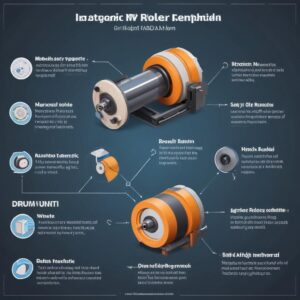
Langkah 5: Sikat Bersih Bagian Magnetic Roller dan Wiper Blade
Magnetic roller adalah bagian silinder berwarna hitam atau metalik di samping drum unit. Fungsinya untuk menarik toner ke drum. Wiper blade adalah bilah karet yang membersihkan toner sisa dari drum.
Untuk membersihkannya:
- Dengan kuas kecil atau cotton bud, bersihkan serbuk toner yang menempel pada magnetic roller. Pastikan tidak ada gumpalan.
- Lihat bagian bawah magnetic roller, ada wiper blade yang bertugas membersihkan drum. Kadang ada sisa toner yang menumpuk di sana. Bersihkan dengan hati-hati menggunakan cotton bud.
Pastikan semua bagian ini bersih agar distribusi toner merata.
Langkah 6: Bersihkan Housing Cartridge dan Bagian Dalam Printer
Setelah cartridge bersih, jangan lupa bersihkan juga bagian dalam printer di mana cartridge itu duduk. Seringkali ada serbuk toner yang tumpah atau debu yang mengendap di sana. Gunakan vacuum cleaner khusus toner atau sikat halus untuk membersihkan area ini. Ini juga penting untuk perawatan rutin printer kamu.
Pastikan tidak ada kotoran yang bisa mengganggu kontak antara cartridge dan printer, yang bisa menyebabkan printer error.
Langkah 7: Pasang Kembali dan Test Print!
- Setelah semua bagian bersih dan kering, pasang kembali cartridge ke dalam printer HP LaserJet P1102 kamu. Pastikan posisinya pas dan terkunci dengan benar.
- Tutup penutup printer.
- Colok kembali kabel power dan nyalakan printer.
- Lakukan test print. Kamu bisa mencetak halaman tes dari menu printer atau mencetak dokumen apa saja. Lihat hasilnya! Seharusnya, hasil cetak kamu sudah kembali tajam dan bersih.
Jika masih ada sedikit masalah, ulangi langkah pembersihan pada area yang dicurigai. Terkadang, butuh beberapa kali cetakan untuk hasil benar-benar optimal setelah pembersihan.
Kapan Waktunya Kamu Bersih-bersih Cartridge?
Nggak perlu nunggu sampai hasil cetak jelek banget baru bersih-bersih. Ini beberapa tanda dan waktu ideal:
- Hasil cetak mulai buram atau bergaris: Ini sinyal paling jelas.
- Ada bercak hitam atau noda di kertas: Biasanya dari drum unit yang kotor atau tergores.
- Toner tumpah di dalam printer: Segera bersihkan biar nggak makin parah.
- Setelah mengganti cartridge baru: Walaupun baru, kadang ada sisa serbuk toner yang tumpah saat proses pemasangan.
- Secara berkala: Misalnya setiap 2-3 bulan sekali, tergantung seberapa sering kamu mencetak. Ini termasuk bagian dari perawatan printer laserjet yang baik.
Tips Tambahan biar Hasil Cetak Makin Kinclong!
- Gunakan Toner Original atau Kualitas Premium: Toner KW murah kadang kualitasnya jelek dan gampang tumpah, bikin cartridge cepat kotor.
- Simpan Cartridge dengan Benar: Jika kamu punya cartridge cadangan, simpan di tempat kering, sejuk, dan terhindar dari cahaya matahari langsung.
- Hindari Goncangan Berlebihan: Saat membawa atau memindahkan printer, usahakan perlahan agar toner tidak tumpah.
- Jangan Memaksa Cartridge: Kalau susah dilepas atau dipasang, cek lagi posisinya. Jangan dipaksa karena bisa merusak komponen.
- Kalibrasi Printer: Setelah membersihkan, coba kalibrasi printer jika ada opsi di driver atau menu printer kamu.
Ingat, perbaikan printer itu dimulai dari hal kecil seperti pembersihan rutin ini!
Perbandingan: Bersihkan Sendiri vs. Beli Baru (Plus Minus)
Pasti ada yang bertanya, mending mana sih? Bersihin sendiri atau langsung beli cartridge baru?
Membersihkan Sendiri Cartridge HP LaserJet P1102
- Plus:
- Hemat Biaya: Ini yang paling utama! Kamu nggak perlu keluar uang untuk cartridge baru atau jasa teknisi.
- Solusi Cepat: Bisa langsung kamu kerjakan sendiri di rumah atau kantor.
- Perpanjang Umur Cartridge: Dengan perawatan yang baik, cartridge bisa lebih awet.
- Belajar Hal Baru: Jadi lebih paham tentang printer kamu.
- Minus:
- Risiko Kerusakan: Kalau nggak hati-hati, bisa merusak komponen sensitif seperti drum unit.
- Repot & Kotor: Prosesnya bisa sedikit berantakan.
- Tidak Selalu Berhasil: Jika cartridge sudah terlalu tua atau ada kerusakan fisik pada komponen lain, pembersihan mungkin tidak membantu.
Beli Cartridge Baru
- Plus:
- Kualitas Cetak Maksimal: Dijamin seperti baru.
- Praktis & Cepat: Tinggal pasang, langsung ngeprint.
- Tanpa Risiko Kerusakan: Nggak perlu khawatir salah bongkar.
- Minus:
- Biaya Mahal: Harga cartridge original tidak murah.
- Limbah Elektronik: Menambah limbah jika cartridge lama tidak didaur ulang.
Pilihan ada di tangan kamu. Tapi dengan panduan cara membersihkan cartridge HP LaserJet P1102 ini, opsi membersihkan sendiri jadi sangat menarik, bukan?
FAQ: Pertanyaan Umum yang Sering Muncul
1. Apa saja tanda-tanda cartridge HP LaserJet P1102 kotor?
Tanda-tandanya gampang banget dikenali: hasil cetak jadi buram, muncul garis-garis horizontal atau vertikal, ada bercak hitam atau noda di kertas, tulisan pudar, atau bahkan toner yang tumpah di dalam printer. Kalau kamu ngalamin salah satu dari ini, itu alarm buat kamu untuk segera melakukan pembersihan!
2. Seberapa sering cartridge harus dibersihkan?
Idealnya, lakukan pembersihan ringan setiap 2-3 bulan sekali, terutama jika kamu sering mencetak. Tapi kalau kamu melihat tanda-tanda kualitas cetak menurun, jangan tunda lagi untuk segera membersihkan. Ini bagian dari perawatan rutin printer yang efektif.
3. Bolehkah menggunakan air untuk membersihkan cartridge?
TIDAK DISARANKAN! Komponen cartridge, terutama drum unit dan sirkuit elektronik, sangat sensitif terhadap air. Air bisa menyebabkan korosi atau merusak lapisan fotosensitif pada drum. Gunakan cairan pembersih khusus elektronik atau cukup lap kering dengan kain microfiber.
4. Bisakah saya membersihkan toner yang tumpah dengan vacuum cleaner biasa?
Jangan pernah! Partikel serbuk toner itu sangat halus dan bisa melewati filter vacuum cleaner biasa, merusak motornya, dan bahkan bisa menyebarkan partikel toner ke udara yang berbahaya jika terhirup. Selalu gunakan vacuum cleaner khusus toner yang dirancang untuk menangani partikel halus ini.
5. Apakah membersihkan cartridge bisa merusak printer?
Jika dilakukan dengan hati-hati dan mengikuti panduan yang benar, membersihkan cartridge tidak akan merusak printer. Namun, jika kamu ceroboh, menyentuh drum unit dengan tangan kosong, atau menggunakan alat yang salah, ada risiko kerusakan pada cartridge itu sendiri atau komponen printer lainnya. Ikuti panduan cara membersihkan cartridge HP LaserJet P1102 ini dengan seksama!
6. Di mana saya bisa mencari sparepart cartridge HP LaserJet P1102?
Untuk mencari sparepart atau cartridge baru yang berkualitas, kamu bisa cek di berbagai toko online terpercaya. Salah satu rekomendasi kami adalah shobi.id yang menyediakan berbagai kebutuhan printer dan perkantoran dengan harga kompetitif.
7. Apa saja komponen yang paling penting untuk dibersihkan pada cartridge?
Yang paling vital adalah drum unit dan magnetic roller. Keduanya bertanggung jawab langsung terhadap transfer toner ke kertas. Membersihkan bagian-bagian ini dengan benar akan sangat meningkatkan kualitas cetak. Jangan lupakan juga area penampungan toner dan wiper blade.
Kesimpulan: Cetak Optimal, Dompet Aman!
Nah, gimana? Sekarang kamu sudah tahu kan cara membersihkan cartridge HP LaserJet P1102 dengan langkah-langkah yang gampang dan efektif. Nggak perlu lagi pusing mikirin hasil cetak buram atau garis-garis aneh. Dengan sedikit usaha dan keberanian, kamu bisa mengembalikan performa printer kamu seperti sedia kala, bahkan menghemat banyak uang yang seharusnya dipakai buat beli cartridge baru atau bayar teknisi.
Ingat, kunci dari perawatan printer yang baik adalah rutin membersihkan dan memperhatikan tanda-tanda masalah sejak dini. Jangan anggap remeh kebersihan cartridge karena ini adalah inti dari kualitas cetak printer laserjet kamu. 
Semoga panduan ini bermanfaat dan printer kamu selalu siap tempur untuk mencetak dokumen pentingmu!