
Epson L3210 Error? Ini 7 Cara Reset Printer Paling Cepat via Server 1 Tanpa Ribet!
Pernah gak sih lagi asyik nge-print, eh tiba-tiba printer Epson L3210 kesayangan kamu ngambek? Lampu indikator tinta dan kertas berkedip bergantian, muncul pesan “Service Required” atau “Waste Ink Pad Full” di layar komputer? Nah, itu tandanya printer kamu butuh di-reset! Daripada pusing tujuh keliling nyari software yang kadang susah, atau bawa ke tukang servis yang makan waktu, ada cara yang jauh lebih sat-set-set: menggunakan layanan Epson L3210 Resetter Printer Via Server 1.
Solusi paling cepat dan efisien adalah memanfaatkan jasa resetter printer online via server. Ini memungkinkan teknisi berpengalaman untuk mengakses dan mereset printer kamu dari jarak jauh, tanpa kamu perlu repot install software aneh-aneh. Prosesnya cepat, aman, dan kamu bisa langsung nge-print lagi. Jadi, daripada cuma 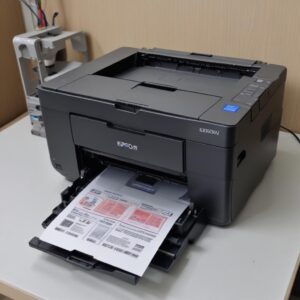
menunggu, yuk kita bahas tuntas cara kerja dan manfaatnya!
Kenapa Printer Epson L3210 Perlu di Reset? Pahami Dulu Biar Gak Kaget!
Sebelum kita loncat ke cara resetnya, penting banget nih buat tahu kenapa sih printer Epson L3210 kita bisa minta di-reset. Ini bukan karena printer kamu rusak parah, kok, tapi lebih ke sistem keamanan internal printer itu sendiri.
Apa itu “Waste Ink Pad Full” atau “Maintenance Box Penuh”?
Setiap kali kamu nge-print atau membersihkan head printer (fitur “Head Cleaning”), ada sisa-sisa tinta yang dibuang ke sebuah bantalan penampung di dalam printer yang disebut waste ink pad atau maintenance box. Nah, si bantalan ini punya kapasitas tertentu. Untuk mencegah tinta tumpah dan merusak komponen internal, Epson menyematkan sebuah “counter” atau penghitung. Kalau counter ini sudah mencapai batas maksimal, printer akan otomatis terkunci dan menampilkan pesan error “Service Required” atau “Waste Ink Pad Full”. Tujuannya baik, biar kamu tahu kalau bantalan tinta sudah penuh dan perlu diganti atau direset counternya.
Tanda-tanda Printer L3210 Minta Diservice
Gampang banget kok kenalin tanda-tandanya. Biasanya sih:
- Lampu indikator tinta dan kertas di printer berkedip secara bergantian.
- Muncul notifikasi “Service Required” atau “A printer’s ink pad is at the end of its service life” di layar komputer kamu saat mencoba mencetak.
- Printer tiba-tiba berhenti mencetak, padahal belum selesai.
- Kadang, ada juga bunyi-bunyi aneh dari printer sebelum error muncul.
Solusi Cepat: Reset Printer Epson L3210 Via Server 1 – Apa Itu dan Gimana Caranya?
Mendengar kata “via server” mungkin terdengar canggih, tapi intinya sederhana: kamu minta bantuan ahli dari jauh untuk mereset printer kamu. Ini adalah metode yang sangat efektif untuk mengatasi masalah “service required” pada Epson L3210 Resetter Printer Via Server 1. Teknisi akan menggunakan software khusus (Adjustment Program) melalui koneksi internet untuk mereset counter printer kamu kembali ke nol.
Keuntungan Reset Online (Via Server)
Metode ini punya banyak kelebihan dibanding cara tradisional:
- Super Cepat: Prosesnya bisa cuma dalam hitungan menit, tergantung koneksi internet kamu.
- Praktis & Nggak Ribet: Kamu nggak perlu download atau install software yang kadang bikin bingung, apalagi kalau kamu kurang paham komputer.
- Aman: Teknisi profesional sudah tahu seluk-beluknya, jadi risiko kerusakan lebih kecil.
- Nggak Perlu Keluar Rumah: Cukup siapkan printer dan koneksi internet, kamu bisa reset dari mana saja.
- Kompatibilitas: Umumnya lebih sedikit masalah kompatibilitas dibandingkan mencari software resetter offline yang pas dengan sistem operasi PC kamu.
Persiapan Sebelum Reset Printer Epson L3210 via Server
Sebelum memulai proses reset, ada beberapa hal yang harus kamu siapkan biar lancar jaya:
- Koneksi Internet Stabil: Ini mutlak diperlukan karena semua prosesnya online.
- Kabel USB Original: Pastikan printer terhubung ke komputer atau laptop kamu menggunakan kabel USB yang bagus dan stabil. Jangan pakai kabel yang jelek atau longgar.
- Driver Printer Terinstal: Pastikan driver Epson L3210 sudah terinstal dengan benar di komputer kamu.
- Software Remote Desktop: Kamu mungkin perlu menginstal aplikasi seperti TeamViewer atau AnyDesk. Ini dipakai teknisi untuk mengakses komputer kamu dari jarak jauh.
- Matikan Antivirus (Sementara): Beberapa antivirus kadang menganggap software resetter sebagai ancaman. Matikan dulu sementara waktu, lalu nyalakan lagi setelah proses reset selesai.
Panduan Lengkap: Langkah demi Langkah Reset Epson L3210 Lewat Server (Dijamin Berhasil!)
Oke, sekarang kita masuk ke intinya! Gimana sih cara kerja Epson L3210 Resetter Printer Via Server 1 ini?
Cara Akses Layanan Resetter Online/Via Server
Langkah pertama adalah mencari penyedia jasa resetter online yang terpercaya. Banyak kok yang menawarkan layanan ini. Kamu bisa cari di Google dengan kata kunci “jasa reset printer Epson L3210 online” atau “resetter Epson via server”. Pilih penyedia yang punya reputasi bagus dan testimoni positif. Contohnya, kamu bisa cari di shobi.id yang sering juga memberikan solusi seputar printer.
- Hubungi Penyedia Jasa: Kontak mereka melalui WhatsApp, email, atau platform lain yang tersedia. Jelaskan masalah printer kamu dan modelnya (Epson L3210).
- Konfirmasi Biaya: Tanyakan biaya reset dan metode pembayarannya.
- Jadwalkan Waktu: Tentukan waktu yang pas untuk proses reset.
Proses Reset Jarak Jauh: Yang Perlu Kamu Lakukan
Setelah semua persiapan dan kesepakatan selesai, ini dia yang akan kamu lakukan:
- Nyalakan Printer & Komputer: Pastikan keduanya dalam kondisi menyala dan terhubung.
- Buka Aplikasi Remote Desktop: Jalankan TeamViewer atau AnyDesk di komputer kamu. Berikan ID dan password yang muncul ke teknisi.
- Teknisi Akan Bekerja: Dari sinilah, teknisi akan mengambil alih kendali mouse dan keyboard komputer kamu (hanya untuk proses reset). Mereka akan membuka software Adjustment Program untuk Epson L3210 dan mereset counter waste ink pad. Kamu bisa melihat prosesnya secara langsung di layar monitor kamu. Ini adalah proses inti dari Epson L3210 Resetter Printer Via Server 1.
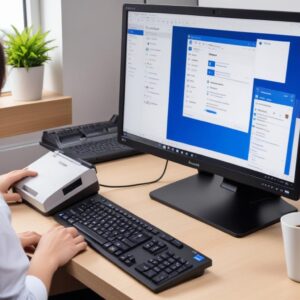
Jangan khawatir, mereka hanya akan mengakses bagian yang diperlukan untuk reset. - Proses Reset Selesai: Setelah counter direset, teknisi akan memberitahu kamu. Biasanya mereka akan meminta kamu untuk mematikan dan menyalakan kembali printer kamu.
Setelah Reset Selesai: Apa yang Harus Dicek?
Begitu printer sudah nyala lagi, coba lakukan ini:
- Cek Lampu Indikator: Pastikan lampu indikator tinta dan kertas tidak lagi berkedip bergantian. Harusnya hanya lampu Power saja yang menyala stabil.
- Uji Coba Print: Coba cetak satu halaman dokumen apa saja. Pastikan printer bisa mencetak dengan normal dan tidak ada lagi pesan error di komputer.
- Nyalakan Antivirus: Kalau tadi dimatikan, jangan lupa nyalakan kembali antivirus kamu ya.
Reset Online vs. Resetter Software Offline: Mana yang Lebih Baik untuk Epson L3210 Kamu?
Ada dua cara umum untuk mereset printer: via server (online) atau menggunakan software resetter offline yang kamu download sendiri. Keduanya punya kelebihan dan kekurangan:
- Reseter Online (Via Server):
- Plus: Praktis, cepat, aman, tidak perlu pusing cari software yang pas, dukungan langsung dari ahli. Ideal untuk yang tidak mau ribet atau kurang paham teknis.
- Minus: Berbayar (umumnya), butuh koneksi internet, harus memberikan akses remote ke komputer.
- Reseter Software Offline:
- Plus: Gratis (jika menemukan softwarenya), bisa dilakukan kapan saja tanpa internet (setelah download), kamu pegang kendali penuh.
- Minus: Sering sulit menemukan software yang benar-benar berfungsi dan aman (banyak yang berisi virus), bisa ada masalah kompatibilitas dengan OS, kamu harus paham langkah-langkahnya sendiri, risiko salah klik dan merusak printer lebih tinggi.
Untuk kebanyakan pengguna yang ingin solusi cepat dan tanpa pusing, metode Epson L3210 Resetter Printer Via Server 1 jelas lebih unggul.
Tips Tambahan Agar Printer Epson L3210 Awet dan Gak Gampang Error Lagi
Setelah printer kamu kembali normal, ada baiknya kamu tahu cara merawatnya agar tidak sering-sering minta direset:
- Matikan Printer dengan Benar: Selalu matikan printer menggunakan tombol Power-nya, jangan langsung cabut kabel listrik. Ini penting agar head printer diparkir di posisi aman dan mencegah tinta mengering.
- Gunakan Tinta Original/Berkualitas: Tinta abal-abal bisa merusak head printer dan komponen lain.
- Bersihkan Printer Secara Berkala: Lakukan Head Cleaning atau Nozzle Check sesuai kebutuhan, tapi jangan terlalu sering karena bisa mempercepat penuhnya waste ink pad.
- Jangan Overload: Hindari mencetak terlalu banyak dalam sekali jalan tanpa jeda, beri printer waktu istirahat.
- Jaga Kebersihan Lingkungan: Hindari menempatkan printer di tempat berdebu.
FAQ Seputar Resetter Epson L3210 dan Error Printer Lainnya
Q1: Berapa biaya reset printer Epson L3210 via server?
Biaya bervariasi tergantung penyedia jasa, tapi umumnya cukup terjangkau, biasanya mulai dari puluhan ribu rupiah. Lebih baik tanyakan langsung ke penyedia jasa yang kamu pilih.
Q2: Apakah resetter via server aman untuk printer saya?
Ya, sangat aman, asalkan kamu memilih penyedia jasa yang terpercaya dan profesional. Mereka menggunakan software resmi (Epson Adjustment Program) untuk mereset counter.
Q3: Berapa lama proses reset biasanya?
Proses reset itu sendiri hanya butuh beberapa menit (5-15 menit), tapi total waktu bisa lebih lama jika ada kendala koneksi internet atau kamu harus install software remote desktop dulu.
Q4: Bisakah saya reset sendiri tanpa bantuan server?
Bisa, dengan mencari software resetter offline. Namun, ini lebih berisiko karena banyak software bajakan atau yang mengandung virus, dan kamu harus paham langkah-langkah teknisnya sendiri. Untuk kemudahan dan keamanan, Epson L3210 Resetter Printer Via Server 1 lebih direkomendasikan.
Q5: Apa bedanya “waste ink pad full” dengan masalah tinta habis?
“Waste ink pad full” artinya bantalan penampung tinta buangan sudah penuh dan counternya habis. Sedangkan tinta habis berarti cartridge atau tangki tinta utama kamu kosong dan perlu diisi ulang. Keduanya adalah masalah yang berbeda.
Q6: Apakah Epson Adjustment Program itu sama dengan resetter via server?
Epson Adjustment Program adalah software resmi dari Epson yang digunakan untuk melakukan berbagai pengaturan dan servis printer, termasuk mereset waste ink pad counter. Layanan resetter via server menggunakan software ini untuk membantu kamu dari jarak jauh.
Kesimpulan: Jangan Panik Kalau Printer Epson L3210 Kamu Error, Ada Solusi Cepatnya!
Masalah “Service Required” atau “Waste Ink Pad Full” pada printer Epson L3210 memang bikin jengkel, tapi jangan sampai bikin kamu panik atau buru-buru beli printer baru. Solusi Epson L3210 Resetter Printer Via Server 1 menawarkan cara yang cepat, praktis, dan aman untuk mengembalikan printer kamu ke kondisi normal.
Dengan bantuan teknisi profesional yang bekerja secara remote, kamu bisa menghemat waktu dan tenaga, bahkan biaya jika dibandingkan harus membawa printer ke bengkel servis. Jadi, lain kali printer kamu ngambek, ingat solusi ini ya. 
Pastikan kamu selalu memilih penyedia jasa resetter yang tepercaya untuk hasil terbaik.
Intinya, kamu nggak perlu jadi ahli komputer untuk mengatasi masalah ini. Cukup sediakan koneksi internet dan printer yang terhubung, serahkan sisanya pada ahlinya. Printer Epson L3210 kamu siap tempur lagi!