
Langsung Ngeprint! Solusi Cepat Epson Printer L3210 Free Installer Anti Pusing
Halo, Sobat Printer! Siapa sih yang gak kenal dengan printer Epson L3210? Printer multifungsi ini memang jadi idaman banyak orang karena harganya bersahabat, irit tinta, dan performanya juara. Tapi, kadang ada satu hal yang bikin kita senewen: proses instalasinya! Apalagi kalau CD driver-nya hilang entah ke mana. Nah, jangan khawatir! Artikel ini bakal jadi penyelamatmu, kasih tahu cara super gampang buat dapetin dan instal Epson Printer L3210 Free Installer secara resmi, tanpa ribet, langsung ngeprint!
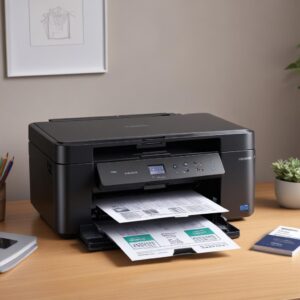
Kita tahu kamu pengen cepet beres, jadi kita langsung kasih inti solusinya di bagian awal ini. Gak perlu muter-muter cerita sejarah printer, langsung gas aja ke langkah-langkah paling efektif dan terpercaya.
Cara Paling Gampang Download dan Instal Driver Epson L3210 (Resmi & Gratis!)
Ini dia rahasia biar printer Epson L3210 kamu bisa langsung connect ke PC atau laptop tanpa drama:
- Kunjungi Website Resmi Epson (Wajib!): Ini adalah langkah paling krusial. Selalu cari driver dari situs resmi Epson Indonesia. Kenapa? Karena dijamin aman dari virus, up-to-date, dan pastinya gratis. Kamu tinggal ketik “Epson Indonesia” di Google, terus masuk ke websitenya.
- Pilih Tipe Printer Kamu: Setelah sampai di website, cari menu “Support” atau “Dukungan”. Biasanya ada kolom pencarian, ketik aja “L3210”. Nanti bakal muncul halaman khusus untuk printer seri L3210.
- Tentukan Sistem Operasi (OS) yang Kamu Pakai: Penting banget nih! Kamu pakai Windows 10, Windows 11, atau mungkin macOS? Pilih yang sesuai ya. Biasanya situs Epson bakal otomatis mendeteksi OS kamu, tapi tetap cek lagi buat memastikan.
- Download Driver yang Tepat: Di halaman dukungan L3210, kamu bakal nemu beberapa pilihan. Pilih yang bertuliskan “Driver Printer” atau “Printer Driver”. Ukurannya biasanya sekitar puluhan MB. Klik tombol download dan tunggu sampai selesai.
- Proses Instalasi Kilat (Double Click & Next-Next!): Setelah file driver selesai di-download (biasanya format .exe untuk Windows), tinggal double click aja file tersebut. Ikuti instruksi yang muncul di layar: klik “Next”, “Accept” (setuju), dan seterusnya. Ini gampang banget kok, kayak instal aplikasi biasa.
- Koneksikan Printer & Siap Ngeprint!: Pada salah satu tahap instalasi, biasanya kamu akan diminta untuk menyambungkan printer ke komputer menggunakan kabel USB. Pastikan printer sudah menyala ya! Setelah itu, lanjutkan instalasi sampai selesai. Voila! Printer Epson L3210 kamu sudah siap diajak kerja keras.
Gimana? Gampang banget kan buat dapetin dan instal Epson Printer L3210 Free Installer ini? Dengan cara ini, kamu gak perlu lagi pusing mikirin CD driver yang entah di mana rimbanya.
Kenapa Driver Epson L3210 Ini Penting Banget Sih? (Bukan Sekadar File Biasa!)
Mungkin ada yang mikir, “Ah, cuma driver doang, emang sepenting itu ya?”. Eits, jangan salah! Driver itu ibarat jembatan komunikasi antara komputer kamu dan printer. Tanpa jembatan ini, printer Epson L3210 kamu gak akan bisa ngerti perintah dari komputer, dan komputer juga gak akan bisa ‘melihat’ printer itu ada.
- Penghubung Utama: Driver memungkinkan komputer untuk mengenali dan berinteraksi dengan printer.
- Mengoptimalkan Fitur: Semua fitur keren di printer L3210, seperti mencetak dengan kualitas tinggi, scanning dokumen, atau fotokopi, baru bisa jalan optimal kalau drivernya terinstal dengan benar.
- Mencegah Error: Driver yang tepat membantu mencegah berbagai error printer yang bikin sebel, misalnya “Printer offline” atau “Document failed to print”.
- Menjaga Performa: Driver terbaru seringkali membawa perbaikan performa atau kompatibilitas dengan sistem operasi terbaru. Jadi, printer kamu selalu prima.
Fitur Keren Epson L3210 yang Wajib Kamu Tahu
Sebelum kita lanjut ke detail instalasi, yuk kita intip lagi kenapa sih Epson L3210 ini jadi favorit? Selain mudah diinstal dengan Epson Printer L3210 Free Installer, ada banyak banget kelebihannya:
- Multifungsi 3-in-1: Bisa cetak, scan, dan fotokopi dalam satu alat. Hemat tempat, hemat uang!
- Sistem Tangki Tinta EcoTank: Ini nih jagoannya! Gak perlu gonta-ganti cartridge mahal, tinggal isi ulang tinta botolan yang jauh lebih ekonomis. Dijamin irit banget!
- Kualitas Cetak Memukau: Baik untuk dokumen teks maupun foto berwarna, hasilnya tajam dan cerah. Resolusi cetak yang tinggi bikin semua terlihat profesional.
- Desain Ringkas: Ukurannya gak terlalu besar, cocok buat meja kerja yang minimalis atau kantor rumahan.
- Kecepatan Cetak Optimal: Untuk kebutuhan sehari-hari, kecepatan cetak L3210 sudah lebih dari cukup, gak bikin kamu nunggu lama.
Gampang Banget! Ini Panduan Download Epson Printer L3210 Free Installer Step-by-Step
Oke, kita kupas lebih dalam lagi biar kamu gak ada alasan bingung saat mengunduh Epson Printer L3210 Free Installer. Ingat, fokus pada situs resmi Epson ya!
Persiapan Sebelum Download (Penting!)
Sebelum kamu klik sana-sini, ada baiknya cek dulu beberapa hal ini biar proses download dan instalasi lancar:
- Koneksi Internet Stabil: Pastikan internet kamu gak putus-putus. File driver ukurannya lumayan, kalau koneksi jelek bisa gagal di tengah jalan.
- Cek Sisa Ruang Penyimpanan: Meskipun file driver gak besar-besar amat, pastikan hard disk atau SSD kamu punya cukup ruang. Biasanya butuh sekitar 100-200 MB bebas untuk file installer dan proses instalasi.
- Tahu Versi Sistem Operasi Kamu: Ini penting banget! Apakah kamu pakai Windows 7, 8, 10, atau 11? Atau mungkin macOS versi berapa? Untuk mengeceknya di Windows, kamu bisa klik kanan pada “My Computer” atau “This PC”, lalu pilih “Properties”. Di macOS, klik ikon Apple di pojok kiri atas, pilih “About This Mac”.
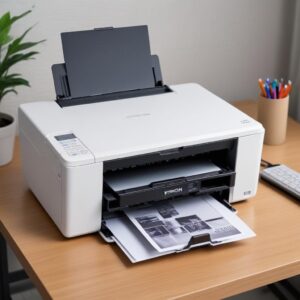
Dengan persiapan yang matang, proses download dan instalasi driver Epson L3210 kamu dijamin bakal makin mulus!
Langkah-langkah Download dari Website Resmi Epson
- Buka Browser dan Cari “Epson Indonesia”: Ketik di Google atau langsung ke www.epson.co.id/support.
- Cari Produk Kamu: Di halaman dukungan, biasanya ada kolom pencarian. Ketik “L3210” dan tekan Enter. Atau, bisa juga lewat navigasi menu “Produk” -> “Printer” -> “Epson EcoTank” -> “L3210”.
- Pilih Halaman Dukungan L3210: Klik pada hasil pencarian atau link yang mengarah ke halaman dukungan untuk Epson EcoTank L3210.
- Deteksi atau Pilih Sistem Operasi: Di halaman tersebut, Epson biasanya akan otomatis mendeteksi OS yang kamu gunakan. Kalau belum, ada opsi untuk memilih secara manual (misal: Windows 10 64-bit).
- Temukan Bagian Driver: Gulir ke bawah sampai kamu menemukan bagian “Driver” atau “Software & Drivers”.
- Pilih Driver Printer: Akan ada beberapa pilihan. Cari yang spesifik untuk “Printer Driver” atau “Driver dan Utilitas Paket”. Perhatikan tanggal rilisnya, pilih yang paling baru untuk kompatibilitas terbaik.
- Klik “Download”: Setelah menemukan driver yang tepat, klik tombol “Download”. Baca dan setujui syarat dan ketentuan jika ada. File akan mulai terunduh ke komputer kamu.
Proses Instalasi Driver Epson L3210: Gak Pake Lama, Langsung Jadi!
File Epson Printer L3210 Free Installer sudah ada di tangan, sekarang saatnya proses instalasi. Ini juga gampang banget kok!
Instalasi di Windows 10/11
- Temukan File Installer: Buka folder “Downloads” di komputer kamu atau lokasi tempat kamu menyimpan file driver tadi. Nama filenya biasanya mirip “L3210_Series_xxxx.exe”.
- Jalankan Installer: Double click file tersebut. Jika muncul notifikasi “User Account Control”, klik “Yes” untuk mengizinkan aplikasi berjalan.
- Pilih Bahasa: Pilih bahasa instalasi yang kamu inginkan (biasanya Indonesia atau English).
- Ikuti Petunjuk: Akan muncul jendela instalasi. Baca petunjuknya baik-baik, lalu klik “Next” atau “Install”. Kamu akan diminta untuk menyetujui perjanjian lisensi, pilih “Agree” atau “Setuju”.
- Pilih Tipe Koneksi: Umumnya untuk L3210 menggunakan kabel USB. Pilih opsi “USB Connection” atau “Koneksi USB”.
- Sambungkan Printer: Pada tahap ini, pastikan printer Epson L3210 kamu sudah menyala dan tersambung ke komputer dengan kabel USB. Komputer akan mendeteksi printer dan melanjutkan instalasi.
- Selesai: Setelah semua driver terinstal, akan ada notifikasi bahwa instalasi selesai. Klik “Finish” atau “Selesai”. Kadang disarankan untuk merestart komputer, lakukan saja biar lebih optimal.
Instalasi di macOS (Sedikit Beda Tapi Tetap Gampang!)
- Mount File .dmg: File driver untuk macOS biasanya berformat .dmg. Double click file tersebut untuk “mount” (membuka) disk image-nya.
- Jalankan Installer: Di dalam disk image, akan ada file installer (biasanya berakhiran .pkg atau .app). Double click file tersebut.
- Ikuti Petunjuk: Ikuti petunjuk di layar, klik “Continue”, “Agree”, dan masukkan password administrator jika diminta.
- Tambahkan Printer: Setelah instalasi driver selesai, kamu perlu menambahkan printer secara manual. Buka “System Settings” (atau “System Preferences” di macOS lama), lalu pilih “Printers & Scanners”.
- Klik Tanda Plus (+): Klik tanda plus (+) di bagian bawah daftar printer untuk menambahkan printer baru.
- Pilih Epson L3210: Printer L3210 kamu seharusnya terdeteksi. Pilih printer tersebut, pastikan driver yang terpilih adalah “Epson L3210 Series”, lalu klik “Add” atau “Tambah”.
Kalau Ada Masalah? Ini Tips Troubleshooting Paling Ampuh!
Namanya juga teknologi, kadang ada aja kendalanya. Jangan panik kalau pas instalasi atau setelahnya muncul masalah. Ini beberapa tips ampuh buat kamu:
- Printer Tidak Terdeteksi:
- Cek kabel USB: Pastikan terpasang erat di printer dan komputer. Coba ganti port USB di komputer.
- Restart printer dan komputer: Kadang solusinya sesimpel ini.
- Pastikan printer menyala: Indikator lampu power harus hidup.
- Driver Gagal Instal:
- Download ulang driver: Mungkin file yang di-download pertama corrupt.
- Matikan antivirus sementara: Beberapa antivirus kadang terlalu protektif dan menghalangi instalasi. Ingat, hanya sementara ya!
- Pastikan sistem operasi kompatibel: Cek lagi driver yang kamu download sesuai dengan OS kamu.
- Cetak Lambat atau Buram:
- Cek pengaturan driver: Di menu print, masuk ke “Printer Properties” atau “Preferences”. Pastikan kualitas cetak tidak disetel ke “Draft” atau “Ekonomis”.
- Cek level tinta: Tinta hampir habis bisa bikin hasil cetak jelek.
- Lakukan Head Cleaning: Di software driver Epson, ada fitur untuk membersihkan print head. Ini sering banget bantu!
- Muncul Error Message:
- Catat kode errornya: Biasanya ada kode seperti E-01, W-02, dll. Cari di Google dengan format “Epson L3210 error [kode error]”.
- Coba update driver: Kadang error bisa hilang dengan driver yang lebih baru.
- Pastikan Tinta Original: Penggunaan tinta non-original bisa menyebabkan berbagai masalah pada printer dan bahkan merusak komponen. Untuk menjaga kualitas cetak dan keawetan printer L3210 kamu, selalu gunakan tinta original. Kamu bisa cari tinta printer original terpercaya di shobi.id.
Tips Tambahan Biar Printer L3210 Kamu Awet dan Selalu Prima!
Setelah berhasil instal Epson Printer L3210 Free Installer, jangan lupa rawat printernya biar awet dan gak rewel:
- Gunakan Tinta Original: Seperti yang sudah disebut, tinta original itu kunci umur panjang printer dan kualitas cetak konsisten.
- Bersihkan Print Head Secara Berkala: Lakukan dari software driver, setidaknya sebulan sekali atau saat hasil cetak mulai pudar.
- Jangan Biarkan Printer Mati Terlalu Lama: Usahakan printer dinyalakan setidaknya seminggu sekali untuk mencegah tinta mengering di print head.
- Update Driver Secara Berkala: Cek website Epson sesekali untuk driver terbaru. Ini bisa meningkatkan performa dan kompatibilitas.
- Taruh di Tempat Aman: Hindari tempat yang terlalu berdebu, lembap, atau terkena sinar matahari langsung.
FAQ Seputar Epson Printer L3210 Free Installer & Penggunaan
Ini beberapa pertanyaan yang sering muncul seputar instalasi dan penggunaan Epson L3210:
- Apakah Epson Printer L3210 Free Installer ini benar-benar gratis?
Iya, driver yang diunduh dari website resmi Epson itu benar-benar gratis kok. Kamu gak perlu bayar sepeser pun.
- Apakah saya masih perlu CD installer jika sudah download drivernya?
Tidak perlu! Tujuan utama download driver online adalah untuk kamu yang tidak memiliki CD installer. Cukup pakai file yang sudah diunduh tadi.
- Driver ini bisa untuk Windows versi berapa aja?
Umumnya, Epson Printer L3210 Free Installer ini kompatibel dengan Windows 7, 8, 8.1, 10, dan 11, baik versi 32-bit maupun 64-bit. Pastikan kamu memilih versi yang sesuai di website Epson.
- Gimana kalau internet saya lemot banget saat download driver?
Kalau internet lagi gak bersahabat, sabar ya. Coba cari koneksi Wi-Fi yang lebih stabil atau coba download di jam-jam sepi pengguna internet. Ukuran file driver memang lumayan, jadi butuh koneksi yang cukup.
- Apakah driver yang di-download dari situs resmi aman dari virus?
Sangat aman! Epson adalah perusahaan besar yang menjaga reputasinya. Driver yang mereka sediakan di situs resmi sudah pasti bersih dari virus dan malware. Selalu pastikan kamu mengunduh dari
epson.co.idatau situs resmi Epson negara lain yang relevan. - Bisakah printer L3210 ini untuk scan dokumen?
Tentu saja bisa! Epson L3210 adalah printer multifungsi. Selain driver printer, di website resmi Epson juga tersedia “Scanner Driver” atau “Epson ScanSmart” yang perlu kamu instal agar fungsi scanning-nya bisa berjalan optimal.
Kesimpulan: Ngeprint Jadi Lebih Asyik Tanpa Ribet Instalasi!
Nah, itu dia panduan lengkap dan super gampang buat kamu yang lagi nyari Epson Printer L3210 Free Installer. Sekarang kamu gak perlu lagi pusing mikirin CD driver yang hilang, atau takut kena virus dari sumber yang gak jelas. Cukup ikuti langkah-langkah dari website resmi Epson, dan printer L3210 andalanmu siap melayani segala kebutuhan cetak, scan, dan fotokopi.
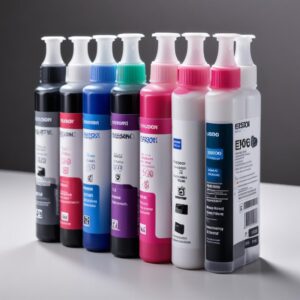
Dengan driver yang terinstal sempurna, semua fitur canggih L3210 bisa kamu manfaatkan secara maksimal. Selamat mencoba, dan nikmati kemudahan mencetak tanpa batas!