
Lagi asyik ngeprint tugas, laporan, atau foto-foto liburan, eh tiba-tiba printer ngambek nggak mau diajak ngomong sama komputer? Pesan error “Printer offline” atau “Printer not detected” muncul? Duh, rasanya pengen banting aja ya! Tapi, tunggu dulu! Jangan panik atau langsung buru-buru manggil teknisi. Sebagian besar masalah cara mengatasi printer tidak terdeteksi itu sebenarnya simpel banget dan bisa kamu bereskan sendiri di rumah atau kantor.
Artikel ini hadir sebagai panduan super cepat dan praktis yang langsung to the point. Kami akan kasih tahu solusi-solusi paling ampuh, mulai dari yang paling dasar sampai yang agak advance, biar printer kamu bisa langsung kerja lagi. Nggak perlu pusing cari sana-sini, semua ada di sini! Kami tahu banget waktu kamu berharga, jadi mari kita langsung gas! 
Jangan Panik! Ini Solusi Cepat Printer Nggak Kedeteksi (Mulai dari yang Paling Simpel)
Seringkali, masalah printer tidak terdeteksi itu cuma karena hal-hal sepele yang kadang kita lupa cek. Yuk, mulai dari yang paling gampang dulu!
Cek Kabel Dulu, Gaes! (Kabel USB & Kabel Power)
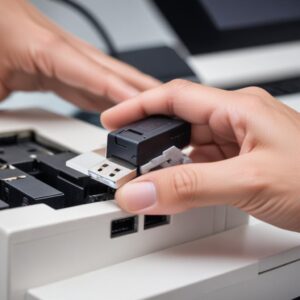
Percaya deh, ini sering banget jadi biang keroknya. Kadang kabel USB printer kendor, lepas, atau bahkan salah colok. Cek juga kabel powernya, pastikan terpasang erat di printer dan stop kontak. Coba lepas lalu pasang lagi semua kabelnya. Pastikan tidak ada kabel yang tertekuk atau rusak. Koneksi printer yang baik adalah kunci pertama!
Restart Komputer & Printer (The Classic Move!)
Ini jurus pamungkas yang seringkali ampuh untuk banyak masalah perangkat elektronik, termasuk mengatasi printer tidak terdeteksi. Matiin dulu printernya, cabut kabel powernya selama 10-15 detik, lalu colok lagi dan nyalakan. Setelah itu, restart juga komputermu. Kadang, sistem cuma butuh “refresh” biar bisa mengenali perangkat baru atau yang sempat terputus.
Port USB Salah Colok? Coba yang Lain!
Setiap komputer punya beberapa port USB. Bisa jadi port yang kamu pakai sekarang lagi bermasalah, kotor, atau bahkan kurang daya. Coba pindahkan kabel USB printer ke port USB lain di komputer kamu. Usahakan pakai port yang ada di bagian belakang CPU (untuk PC desktop) karena biasanya lebih stabil. Ini bisa jadi solusi ampuh jika masalahnya ada pada port USB komputer.
Pastikan Printer Sudah ON dan Siap Tempur!
Kedengarannya sepele, tapi ini sering terjadi lho! Pastikan tombol power printer kamu sudah ditekan dan lampu indikator dayanya menyala. Kadang kita lupa atau mengira sudah menyala padahal belum. Cek juga tidak ada pesan error di layar kecil printer (jika ada) atau lampu indikator yang berkedip aneh.
Printer Masih Ngambek? Yuk, Bongkar Masalah Driver & Sistem!
Kalau solusi simpel di atas belum berhasil, kemungkinan masalahnya ada di software atau sistem komputer kamu. Jangan khawatir, langkah-langkah ini juga nggak kalah gampang kok!
Update Driver Printer Kamu Sekarang! (Ini Penting Banget!)
Driver itu seperti penerjemah antara printer dan komputer. Kalau drivernya sudah jadul atau rusak, wajar kalau printer nggak bisa “ngobrol” dengan benar. Ini salah satu langkah krusial dalam cara mengatasi printer tidak terdeteksi. Begini caranya:
- Buka Device Manager (Caranya: Klik kanan pada tombol Start > pilih Device Manager).
- Cari bagian “Printers” atau “Print queues”.
- Klik kanan pada nama printer kamu (jika terlihat tapi ada tanda seru kuning) > pilih “Update driver”.
- Kalau tidak berhasil, kunjungi website resmi produsen printer kamu (misalnya HP, Canon, Epson, Brother, dll.). Cari bagian “Support” atau “Downloads” lalu masukkan model printer kamu untuk mengunduh driver printer terbaru yang sesuai dengan sistem operasi komputermu.
Instal driver yang baru kamu unduh. Setelah instalasi selesai, restart komputer.
Instal Ulang Driver Printer (Kalau Update Nggak Mempan)
Jika update driver tidak berhasil, mungkin driver yang lama sudah rusak parah. Solusinya, hapus driver lama lalu instal ulang. Ini juga merupakan langkah penting untuk mengatasi printer tidak terdeteksi.
- Buka Device Manager lagi.
- Di bagian “Print queues” atau “Printers”, klik kanan pada printer kamu > pilih “Uninstall device”.
- Centang opsi “Delete the driver software for this device” (jika ada), lalu klik “Uninstall”.
- Setelah terhapus, cabut kabel USB printer dari komputer.
- Restart komputer kamu.
- Setelah menyala, colokkan kembali kabel USB printer. Windows biasanya akan mencoba menginstal driver secara otomatis. Jika tidak, instal driver printer yang sudah kamu unduh dari website resmi produsen tadi.
Periksa Device Manager (Mungkin Ada Tanda Seru Kuning?)
Di Device Manager, jika ada tanda seru kuning di samping nama printer kamu, itu berarti ada masalah. Klik kanan pada perangkat tersebut, lalu pilih “Properties” untuk melihat kode errornya. Kadang, informasi ini bisa memberikan petunjuk lebih lanjut untuk mengatasi masalah printer yang sedang kamu alami.
Windows Update Wajib Diperhatikan (Kadang Solusinya Ada di Sini)
Pembaruan sistem operasi Windows seringkali membawa perbaikan bug atau driver terbaru yang kompatibel dengan perangkat keras, termasuk printer. Pastikan Windows kamu selalu up-to-date. Caranya:
- Buka “Settings” > “Update & Security” > “Windows Update”.
- Klik “Check for updates”.
- Instal semua pembaruan yang tersedia, lalu restart komputer.
Solusi Lanjut: Kalau Masalahnya Agak Kompleks (Tapi Tetap Mudah Kamu Ikuti!)
Oke, jika langkah-langkah di atas belum juga berhasil, kita perlu sedikit lebih dalam. Tapi tenang, semua ini masih bisa kamu lakukan sendiri kok!
Matikan Firewall atau Antivirus Sementara (Kadang Mereka Curiga!)
Software keamanan seperti antivirus atau firewall kadang terlalu protektif dan bisa memblokir koneksi printer, terutama printer jaringan (Wi-Fi). Coba matikan sementara antivirus dan firewall kamu, lalu coba lagi cek apakah printer terdeteksi. Kalau berhasil, berarti kamu perlu menambahkan pengecualian (exception) untuk printer kamu di pengaturan firewall/antivirus. Tapi ingat, jangan biarkan terlalu lama dalam keadaan mati ya!
Atur Printer Default Kamu (Biar Nggak Bingung Pilih Mana)
Mungkin printer kamu sudah terdeteksi, tapi komputer tidak menjadikannya sebagai printer default. Ini menyebabkan aplikasi tidak bisa menemukan printer saat kamu akan mencetak. Untuk mengatasi printer tidak terdeteksi atau tidak bisa mencetak karena salah setting:
- Buka “Settings” > “Devices” > “Printers & scanners”.
- Pilih printer kamu dari daftar, lalu klik “Manage”.
- Klik “Set as default”.
- Pastikan juga opsi “Let Windows manage my default printer” dalam keadaan mati jika kamu ingin menetapkan printer secara manual.
Coba Tambah Printer Secara Manual (Windows Bisa Ajakin Kenalan)
Jika Windows tidak mendeteksi printer secara otomatis setelah colok kabel, kamu bisa mencoba menambahkannya secara manual.
- Buka “Settings” > “Devices” > “Printers & scanners”.
- Klik “Add a printer or scanner”.
- Jika printer kamu tidak muncul, klik “The printer that I want isn’t listed”.
- Pilih opsi “Add a local printer or network printer with manual settings”.
- Pilih port yang sesuai (biasanya USB001 atau sejenisnya) atau buat port baru jika ini printer jaringan.
- Pilih produsen dan model printer kamu dari daftar, atau instal driver yang sudah kamu unduh sebelumnya.
Jalankan Troubleshooter Bawaan Windows (Si Detektif Otomatis)
Windows punya fitur “Troubleshooter” yang bisa membantu mendiagnosa dan memperbaiki masalah secara otomatis, termasuk untuk printer tidak terdeteksi. Caranya:
- Buka “Settings” > “Update & Security” > “Troubleshoot”.
- Klik “Additional troubleshooters”.
- Pilih “Printer” > “Run the troubleshooter”.
Ikuti instruksi yang muncul di layar. Kadang, si detektif otomatis ini bisa menemukan dan memperbaiki masalah yang kamu lewatkan.
Tips Tambahan Biar Printer Kamu Awet dan Nggak Gampang Ngambek Lagi
Selain tahu cara mengatasi printer tidak terdeteksi, ada baiknya kamu juga tahu tips merawat printer biar jarang bermasalah:
Rawat Printer Secara Berkala
Bersihkan bagian luar printer dari debu. Sesekali jalankan fungsi “clean print head” (pembersihan kepala cetak) dari software printer untuk mencegah tinta mengering atau nozzle tersumbat.
Gunakan Kualitas Tinta/Toner yang Bagus
Tinta atau toner yang tidak orisinal atau berkualitas rendah bisa merusak komponen internal printer dan menyebabkan masalah deteksi atau pencetakan.
Jangan Biarkan Printer Kelamaan Nganggur
Kalau printer jarang dipakai, tinta bisa mengering dan menyumbat. Usahakan untuk mencetak setidaknya sekali seminggu, meski hanya satu halaman.
FAQ: Pertanyaan Umum Seputar Printer Tidak Terdeteksi
Q1: Kenapa printer saya tiba-tiba tidak terdeteksi padahal kemarin baik-baik saja?
Banyak faktornya! Bisa jadi karena kabel kendor, update Windows yang bermasalah, driver corrupt, port USB rusak, atau bahkan ada konflik dengan software lain. Selalu mulai dengan solusi paling simpel seperti cek kabel dan restart perangkat.
Q2: Apakah driver printer penting?
Sangat penting! Driver adalah “bahasa” komunikasi antara printer dan komputer. Tanpa driver yang benar dan up-to-date, komputer tidak akan bisa mengenali dan mengoperasikan printer kamu dengan baik. Ini adalah komponen kunci dalam cara mengatasi printer tidak terdeteksi.
Q3: Bisakah printer terdeteksi tapi tidak bisa mencetak?
Bisa! Ini beda masalahnya dengan “tidak terdeteksi”. Kalau terdeteksi tapi tidak bisa mencetak, kemungkinan masalahnya ada pada driver yang corrupt, antrean cetak yang macet, tinta habis, atau ada bagian internal printer yang rusak. Coba cek status antrean cetak dan level tinta.
Q4: Kapan saya harus bawa printer ke tukang servis?
Jika semua langkah di atas sudah kamu coba dan printer tetap tidak terdeteksi atau bermasalah, kemungkinan ada kerusakan hardware pada printer atau port USB komputer kamu. Saat itulah kamu perlu bantuan profesional.
Q5: Apakah masalah printer tidak terdeteksi sering terjadi pada printer baru?
Jarang terjadi pada printer baru yang masih mulus dan belum pernah diinstal. Namun, bisa saja terjadi jika instalasi driver salah, kabel bermasalah sejak awal, atau ada masalah kompatibilitas dengan sistem operasi yang terlalu jadul.
Q6: Bagaimana cara memastikan driver printer saya selalu up-to-date?
Secara berkala, cek website resmi produsen printer kamu untuk driver terbaru. Selain itu, pastikan Windows Update kamu selalu aktif, karena kadang pembaruan sistem operasi juga menyertakan update driver perangkat keras.
Kesimpulan: Printer Nggak Kedeteksi? Bukan Masalah Besar Kok!
Jadi, saat printer kamu tiba-tiba ngambek dan tidak terdeteksi, jangan langsung panik ya! Kebanyakan masalah ini bisa diatasi dengan langkah-langkah sederhana yang sudah kami jabarkan di atas. Mulai dari cek kabel, restart, sampai update driver. Dengan sedikit kesabaran dan mengikuti panduan ini, printer kamu pasti bisa bekerja normal lagi. Ingat, masalah cara mengatasi printer tidak terdeteksi seringkali lebih mudah dari yang kamu kira.
Jika kamu sudah mencoba semua cara dan printer masih juga bermasalah, mungkin sudah saatnya mempertimbangkan untuk upgrade atau mencari printer baru yang lebih canggih. Kamu bisa cek berbagai pilihan printer dan aksesoris berkualitas di shobi.id untuk menemukan solusi terbaik sesuai kebutuhanmu. Jangan biarkan masalah printer menghambat produktivitasmu ya! 
Semoga panduan ini bermanfaat dan printer kamu cepat sembuh!