
Halo, guys! Pernah nggak sih ngerasa pusing nyari printer yang bisa diandalkan buat segala macam urusan cetak, scan, sampai copy? Apalagi kalau maunya yang gampang pakainya, hasil cetaknya bagus, tapi harganya bersahabat dan nggak bikin kantong bolong buat tinta. Nah, kalau kamu lagi nyari solusi cetak lengkap yang bikin hidup lebih praktis, kamu datang ke tempat yang tepat!
Langsung aja nih, kita mau ngebahas satu jagoan dari Canon yang lagi naik daun: **Canon All In One Printer Pixma Ts5150 Zwart**. Ini bukan sembarang printer, tapi paket komplit yang siap jadi asisten pribadi kamu di rumah, di kantor kecil, atau buat tugas sekolah. Kenapa kita bilang ini solusi terbaik? Karena printer multifungsi ini didesain biar kamu bisa 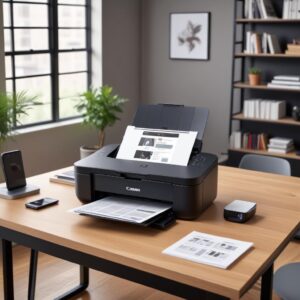
cetak dokumen penting, scan tugas kuliah, atau nge-copy kartu identitas tanpa drama. Pokoknya, semua beres dalam satu genggaman!
Kita tahu kamu nggak punya banyak waktu buat baca teori panjang lebar. Jadi, di artikel ini, kita langsung to the point kasih tahu kenapa **Canon All In One Printer Pixma Ts5150 Zwart** ini bisa jadi pilihan cerdas buat kamu. Siap-siap, karena setelah ini, kamu bakal tahu kalau printer ini memang layak banget buat kamu pertimbangkan!
Kenapa Canon Pixma TS5150 Zwart ini Bikin Hidup Lebih Praktis? (Fitur Utama yang Langsung Dirasakan)
Kita mulai dari intinya, ya. Apa aja sih keunggulan yang bikin printer ini beda dari yang lain? Ini dia fitur-fitur yang langsung bikin kamu jatuh hati:
1. Cetak, Scan, Copy? Satu Alat Beres Semua! (Multifungsi Handal)
Ini dia daya tarik utamanya! Printer **Canon All In One Printer Pixma Ts5150 Zwart** ini memang diciptakan sebagai “All-in-One”. Artinya, dia nggak cuma jago nyetak doang, tapi juga bisa scan dokumen atau foto kesayangan kamu, dan juga nge-copy secara cepat. Bayangin, daripada punya tiga alat terpisah yang makan tempat, mending satu alat aja yang bisa segalanya, kan? Ini cocok banget buat kamu yang butuh efisiensi dan nggak mau ribet.
2. Bebas Kabel, Bebas Pusing! Koneksi Wi-Fi Super Gampang
Lupakan kabel-kabel yang bikin meja berantakan! Printer ini punya konektivitas Wi-Fi yang super canggih. Kamu bisa cetak dokumen atau foto langsung dari laptop, tablet, atau bahkan smartphone kamu tanpa harus nyolokin kabel USB. Tinggal sambungin ke jaringan Wi-Fi rumah, dan printer Canon Pixma TS5150 Zwart ini siap bekerja. Ada juga fitur PIXMA Cloud Link dan aplikasi Canon PRINT Inkjet/SELPHY yang bikin cetak dari jarak jauh atau dari penyimpanan cloud jadi makin gampang. Ini beneran solusi cetak nirkabel yang bikin kerjaan auto beres!
3. Hasil Cetakan Bikin Melongo! Kualitas Jernih Buat Dokumen & Foto
Meskipun harganya bersahabat, kualitas cetak **Canon All In One Printer Pixma Ts5150 Zwart** ini nggak main-main, lho! Dengan resolusi cetak yang tinggi, teks di dokumen kamu bakal kelihatan tajam dan jelas, cocok banget buat laporan atau tugas sekolah. Buat cetak foto? Hasilnya juga nggak kalah cakep! Warna-warnanya cerah dan detailnya oke punya, bikin momen indah kamu jadi lebih hidup di atas kertas. Pokoknya, hasil cetak berkualitas profesional bisa kamu dapatkan dengan mudah di rumah.
4. Desain Minimalis, Performa Maksimal: Pas Buat Semua Ruangan
Tampilan **Canon All In One Printer Pixma Ts5150 Zwart** ini elegan banget dengan warna hitam (Zwart) yang menawan. Desainnya ringkas dan modern, jadi nggak bakal makan banyak tempat di meja kerja atau di sudut ruangan kamu. Meskipun kecil, performanya jangan diremehkan! Cocok banget buat kamu yang punya ruang terbatas tapi butuh printer dengan performa andal dan tampilan yang keren.
5. Tinta Hemat, Dompet Aman! Solusi Cetak Ekonomis
Salah satu kekhawatiran utama saat punya printer adalah biaya tinta yang mahal. Nah, Canon Pixma TS5150 Zwart ini hadir dengan sistem tinta yang dirancang untuk lebih efisien. Dia menggunakan dua kartrid tinta (satu hitam dan satu warna) yang bisa diganti secara terpisah. Jadi, kalau cuma warna hitam aja yang habis, kamu nggak perlu ganti kartrid warna. Ini tentu saja menghemat pengeluaran kamu dalam jangka panjang, menjadikannya pilihan printer rumahan yang ekonomis.
6. Layar LCD & Navigasi Intuitif: Nggak Pake Lama, Langsung Paham!
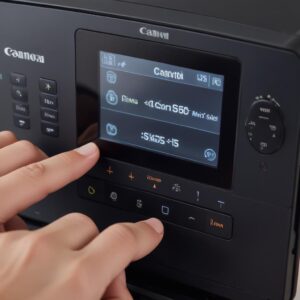
Nggak perlu bingung lagi dengan tombol-tombol yang banyak dan nggak jelas. **Canon All In One Printer Pixma Ts5150 Zwart** dilengkapi dengan layar LCD monokrom 1.5 inci dan tombol-tombol navigasi yang mudah dipahami. Semua pengaturan, mulai dari memilih ukuran kertas, jenis cetakan, hingga mengecek status tinta, bisa kamu lakukan dengan gampang dan cepat. Pengalaman pengguna (UX) jadi lebih nyaman dan efisien.
7. Otomatis Cetak Dua Sisi (Duplex): Hemat Kertas, Ramah Lingkungan
Fitur keren lainnya adalah kemampuan cetak dua sisi otomatis (Auto Duplex Printing). Jadi, kamu nggak perlu repot-repot bolak-balik kertas secara manual kalau mau cetak dokumen dua muka. Printer ini akan melakukannya secara otomatis. Selain menghemat waktu, ini juga berarti kamu bisa menghemat penggunaan kertas hingga 50%, lho! Mantap banget kan, bisa lebih produktif sekaligus ikut menjaga lingkungan.
Canon Pixma TS5150 Zwart Itu Cocoknya Buat Siapa Sih? (Target Pengguna)
Setelah tahu fitur-fiturnya, mungkin kamu bertanya-tanya, “Emang printer ini pasnya buat aku?” Jangan khawatir, kita bahas siapa aja yang paling cocok pakai **Canon All In One Printer Pixma Ts5150 Zwart**:
Pelajar & Mahasiswa: Tugas Auto Beres!
Buat kamu yang masih sekolah atau kuliah, printer ini adalah teman setia. Dari cetak makalah, skripsi, modul, sampai nge-scan buku referensi, semua bisa dilayani. Koneksi Wi-Fi-nya bikin kamu bisa cetak langsung dari HP pas lagi rebahan di kasur. Praktis banget kan buat ngejar deadline tugas!
Keluarga Modern: Cetak Momen Indah Tanpa Repot
Punya banyak foto di HP? Atau suka cetak resep masakan dan materi belajar anak? **Canon All In One Printer Pixma Ts5150 Zwart** ini bisa banget jadi pusat kegiatan cetak di rumah. Cetak foto keluarga, kartu ucapan, atau bahkan proyek kerajinan tangan anak-anak jadi lebih mudah dan menyenangkan.
Profesional & Pekerja Rumahan (WFH): Produktivitas Maksimal
Meskipun didesain ringkas, printer ini punya performa yang cukup handal untuk kebutuhan kerja di rumah atau kantor kecil. Cetak laporan, presentasi, scan dokumen penting, hingga copy surat-surat kontrak bisa dilakukan tanpa masalah. Konektivitas yang mudah dan hasil cetak tajam mendukung produktivitas kerja kamu.
Gampang Banget Cara Pakainya! (Panduan Instalasi dan Penggunaan Awal)
Nggak usah khawatir soal instalasi atau penggunaan, **Canon All In One Printer Pixma Ts5150 Zwart** ini memang dirancang agar user-friendly banget:
Setup Awal: Nggak Perlu Ahli Komputer!
Begitu printer sampai di rumah, kamu tinggal ikutin panduan singkat yang ada di kotak atau di layar LCD printer. Pasang kartrid tinta, sambungkan ke listrik, lalu ikuti instruksi untuk koneksi Wi-Fi. Biasanya cuma butuh beberapa menit aja sampai printer siap digunakan. Driver juga bisa diunduh langsung dari website Canon.
Cetak dari HP? Bisa Banget Pake Aplikasi Canon PRINT!
Unduh aplikasi “Canon PRINT Inkjet/SELPHY” di smartphone kamu (tersedia di Android dan iOS). Setelah terinstal, sambungkan HP ke jaringan Wi-Fi yang sama dengan printer. Aplikasi ini memungkinkan kamu cetak foto, dokumen, atau bahkan scan langsung ke HP. Mudah banget untuk manajemen cetak dari perangkat seluler!
Tips Jitu Supaya Printer Awet & Tinta Nggak Cepat Kering
Biar **Canon All In One Printer Pixma Ts5150 Zwart** kamu tahan lama dan performanya tetap prima, ada beberapa tips nih:
- Rutin Cetak: Jangan biarkan printer nganggur terlalu lama. Minimal seminggu sekali coba cetak satu halaman berwarna agar tinta tidak mengering di print head.
- Pakai Tinta Original: Demi kualitas cetak terbaik dan menjaga garansi printer, selalu gunakan tinta original Canon. Kamu bisa cek ketersediaan tinta original di shobi.id.
- Jaga Kebersihan: Bersihkan bagian luar printer secara berkala dengan lap lembut. Jika ada masalah kualitas cetak (garis-garis atau warna pudar), coba lakukan pembersihan print head dari menu printer.
- Matikan dengan Benar: Selalu matikan printer menggunakan tombol power, jangan langsung cabut kabel listrik. Ini memastikan print head kembali ke posisi aman dan tertutup rapat.
Mengatasi Masalah Umum Printer: Solusi Cepat dari Pixma TS5150 Zwart
Kadang-kadang printer bisa rewel, tapi jangan panik! **Canon All In One Printer Pixma Ts5150 Zwart** dirancang untuk minim masalah, dan kalaupun ada, solusinya gampang banget:
Masalah Koneksi: Cek Ini Dulu!
Kalau printer nggak mau terhubung Wi-Fi atau nggak kedeteksi di laptop, coba cek dulu:
- Pastikan printer dan perangkat kamu terhubung ke jaringan Wi-Fi yang sama.
- Restart router Wi-Fi kamu.
- Di menu printer, masuk ke pengaturan Wi-Fi dan coba koneksikan ulang. Pastikan password Wi-Fi sudah benar.
- Jika masih kesulitan, coba gunakan metode koneksi langsung (Wireless Direct) jika printer mendukungnya, atau sambungkan via kabel USB untuk instalasi awal.
Kualitas Cetak Buruk: Bersihin Print Head!
Hasil cetak bergaris, warna pudar, atau ada bagian yang kosong? Ini biasanya karena print head kotor atau tinta tersumbat. Solusinya:
- Dari menu printer, masuk ke opsi “Maintenance” atau “Perawatan”.
- Pilih opsi “Deep Cleaning” atau “Pembersihan Dalam” untuk print head. Lakukan beberapa kali jika perlu.
- Cek level tinta kamu. Mungkin saja tinta sudah menipis atau habis.
Tinta Habis: Ganti Sendiri Gampang Kok!
Indikator tinta berkedip atau printer memberitahu tinta habis? Jangan panik, ganti kartrid tinta di **Canon All In One Printer Pixma Ts5150 Zwart** ini super gampang:
- Buka penutup printer bagian atas. Carriage (tempat kartrid) akan otomatis bergerak ke tengah.
- Tekan tuas pada kartrid yang ingin diganti, lalu cabut pelan-pelan.
- Buka kemasan kartrid tinta baru, lepas pelindung plastiknya (hati-hati jangan sentuh chip atau nozzle).
- Masukkan kartrid baru ke tempatnya dan tekan sampai terdengar bunyi “klik”.
- Tutup penutup printer, dan printer akan melakukan kalibrasi singkat.
FAQ Seputar Canon All In One Printer Pixma TS5150 Zwart
Q1: Apa itu Canon Pixma TS5150 Zwart?
Canon Pixma TS5150 Zwart adalah printer multifungsi (All-in-One) inkjet berwarna dari Canon yang bisa untuk mencetak, memindai (scan), dan menyalin (copy) dokumen atau foto. Warnanya hitam (Zwart dalam bahasa Belanda) dan dilengkapi konektivitas Wi-Fi.
Q2: Bisakah printer ini cetak dua sisi otomatis?
Ya, printer ini mendukung fitur Auto Duplex Printing (cetak dua sisi otomatis), yang memungkinkan kamu mencetak di kedua sisi kertas tanpa harus membalik kertas secara manual. Fitur ini sangat membantu menghemat kertas dan waktu.
Q3: Jenis tinta apa yang dipakai Canon All In One Printer Pixma Ts5150 Zwart?
Printer ini menggunakan kartrid tinta FINE (Full-Photolithography Inkjet Nozzle Engineering) dari Canon. Umumnya menggunakan seri kartrid PG-540 (hitam) dan CL-541 (warna). Ada juga versi XL atau XXL untuk kapasitas cetak yang lebih banyak.
Q4: Apakah printer ini mendukung Google Cloud Print?
Ya, Canon Pixma TS5150 Zwart mendukung Google Cloud Print, yang memungkinkan kamu mencetak dokumen dari mana saja melalui internet menggunakan akun Google kamu. Selain itu, juga didukung Apple AirPrint dan aplikasi Canon PRINT untuk cetak dari perangkat seluler.
Q5: Bagaimana cara menghubungkan Canon All In One Printer Pixma Ts5150 Zwart ke Wi-Fi?
Kamu bisa menghubungkan printer ke Wi-Fi melalui pengaturan di layar LCD printer. Pilih menu “Set up Wi-Fi” atau “Wireless LAN setup”, lalu ikuti instruksi untuk mencari jaringan Wi-Fi kamu dan masukkan kata sandi (WPA/WPA2). Ada juga opsi “WPS” jika router kamu mendukungnya untuk koneksi lebih cepat.
Q6: Apa bedanya Canon Pixma TS5150 Zwart dengan seri Pixma lainnya?
Seri Pixma TS (seperti TS5150) umumnya dirancang untuk penggunaan rumah atau kantor kecil, dengan fokus pada multifungsi, konektivitas nirkabel, dan kualitas cetak foto yang baik. Perbedaannya dengan seri lain biasanya pada fitur tambahan (misalnya kapasitas kertas, layar sentuh, atau kecepatan cetak) dan seri kartrid tinta yang digunakan.
Q7: Di mana saya bisa beli tinta originalnya?
Untuk memastikan kualitas cetak terbaik dan menjaga performa printer, disarankan untuk selalu menggunakan tinta original Canon. Kamu bisa menemukan dan membeli tinta original Canon di toko elektronik terkemuka, toko komputer, atau online melalui platform seperti shobi.id.
Kesimpulan: Pilihan Cerdas untuk Kebutuhan Cetak Anda!
Jadi, kalau kamu lagi mencari printer yang bisa diandalkan buat segala kebutuhan cetak, scan, dan copy, dengan fitur lengkap, konektivitas Wi-Fi super gampang, hasil cetak yang bikin puas, dan biaya operasional yang hemat, **Canon All In One Printer Pixma Ts5150 Zwart** ini adalah jawabannya.
Printer ini bukan cuma sekadar alat, tapi solusi cerdas yang bikin pekerjaan kamu lebih efisien dan hidup lebih praktis. Dari pelajar, ibu rumah tangga, sampai pekerja kantoran yang WFH, semuanya bisa merasakan manfaatnya. Dengan desainnya yang modern dan performa yang tangguh, **Canon All In One Printer Pixma Ts5150 Zwart** siap jadi investasi terbaik kamu untuk urusan cetak. 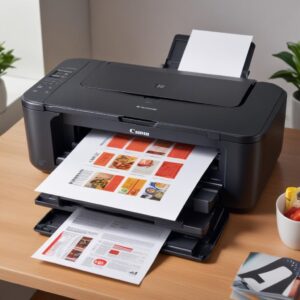
Jangan tunda lagi, yuk rasakan sendiri kemudahannya!