
Halo, gaes! Siapa di sini yang lagi pusing karena printer Epson kesayangan tiba-tiba ngambek? Udah kirim perintah cetak, tapi kok di layar muncul notifikasi Epson Printer Queue Not Printing? Antrean cetaknya menumpuk, tapi nggak ada satu pun yang tercetak? Pasti sebel banget rasanya, apalagi kalau lagi buru-buru butuh dokumen penting. Tenang, kamu nggak sendirian kok! Masalah printer Epson macet di antrean cetak ini sering banget kejadian.
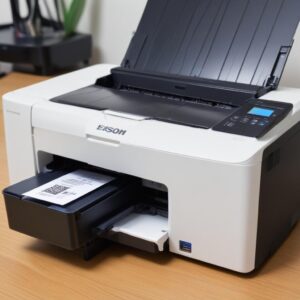
Tapi jangan langsung panik dan lempar printer kamu ke jendela, ya! Kami di sini untuk bantu kamu menemukan solusi tercepat dan termudah agar printer Epson kamu bisa mencetak lagi dengan lancar jaya. Artikel ini akan langsung kasih tahu jurus-jurus ampuh yang sudah terbukti berhasil, tanpa perlu basa-basi teori yang bikin pusing. Yuk, simak baik-baik!
Langsung ke Solusi: Printer Epsonmu Ngadat? Ini Dia Jurus Pamungkasnya!
Langsung aja, ini dia 9 trik jitu yang bisa kamu coba kalau mengalami masalah Epson Printer Queue Not Printing. Kebanyakan masalah ini bisa diatasi sendiri, kok!
1. Jurus 1: Restart Printer & Komputer (Basic tapi Ampuh!)
Ini mungkin terdengar sepele, tapi seringkali jadi solusi paling mujarab! Ibaratnya, komputer dan printer kita juga butuh istirahat sejenak untuk me-refresh otaknya.
- Matikan printer Epson kamu. Cabut kabel power-nya juga, biar yakin.
- Restart komputer atau laptop kamu.
- Setelah komputer nyala lagi, colok kembali kabel power printer dan nyalakan printer.
- Coba kirim perintah cetak lagi. Seringkali, masalah Epson Printer Queue Not Printing langsung teratasi dengan cara ini.
2. Jurus 2: Cek Kabel & Koneksi Wi-Fi (Sering Disepelekan!)
Coba deh periksa lagi, jangan-jangan printer kamu putus komunikasi sama komputer atau jaringannya. Masalah koneksi adalah penyebab umum kenapa antrean cetak macet.
- Untuk printer kabel (USB): Pastikan kabel USB terpasang erat di kedua ujung (printer dan komputer). Coba ganti port USB di komputer, atau bahkan coba pakai kabel USB lain kalau ada.
- Untuk printer Wi-Fi: Pastikan printer dan komputer kamu terhubung ke jaringan Wi-Fi yang sama dan sinyalnya bagus. Coba restart router Wi-Fi kamu juga.
- Pastikan printer dalam keadaan ‘Online’ atau ‘Ready’ di panel kontrolnya.
3. Jurus 3: Hapus Semua Antrean Cetak (Bersih-Bersih Dulu!)
Antrean cetak yang menumpuk atau ada satu dokumen yang “nyangkut” bisa bikin seluruh antrean macet dan menyebabkan Epson Printer Queue Not Printing. Yuk, kita bersihkan!
- Di Windows, cari ‘Devices and Printers’ atau ‘Printers & scanners’.
- Klik kanan pada printer Epson kamu, lalu pilih ‘See what’s printing’ atau ‘Open queue’.
- Di jendela antrean cetak, kamu akan melihat semua dokumen yang sedang menunggu. Klik ‘Printer’ di menu atas, lalu pilih ‘Cancel All Documents’ atau ‘Hapus Semua Dokumen’.
- Kalau tidak bisa terhapus, coba restart komputer dan printer, lalu coba lagi.
4. Jurus 4: Restart Print Spooler Service (Si Otak di Balik Cetak!)
Print Spooler ini semacam manajer atau otak yang mengatur semua perintah cetak di komputer kamu. Kalau dia ngadat, ya semua cetakan juga ikut macet. Ini solusi jitu untuk masalah Epson Printer Queue Not Printing.
- Tekan tombol
Windows + R, lalu ketikservices.mscdan tekan Enter. - Cari layanan bernama ‘Print Spooler’ di daftar yang muncul.
- Klik kanan pada ‘Print Spooler’, lalu pilih ‘Restart’.
- Kalau tombol restart tidak aktif, kamu bisa pilih ‘Stop’ dulu, tunggu beberapa detik, lalu pilih ‘Start’.
- Setelah itu, coba cetak lagi.
5. Jurus 5: Update Driver Printer Epson (Driver Kadaluarsa Bikin Masalah!)
Driver itu ibarat penerjemah antara komputer dan printer. Kalau penerjemahnya sudah jadul atau rusak, wajar kalau komunikasi jadi nggak nyambung. Driver yang bermasalah sering jadi penyebab Epson Printer Queue Not Printing.
- Kunjungi website resmi Epson.
- Cari model printer kamu (misalnya, Epson L3110, Epson L120, dll.).
- Download driver terbaru yang sesuai dengan sistem operasi komputer kamu (Windows 10, Windows 11, macOS, dll.).
- Instal driver tersebut. Ikuti langkah-langkahnya sampai selesai.
- Setelah instalasi, coba restart komputer dan printer, lalu tes cetak.
6. Jurus 6: Cek Level Tinta/Toner & Kertas (Hal Sepele Tapi Penting!)
Printer itu juga “butuh makan” dan “butuh alas”. Kalau tinta habis atau nggak ada kertas, ya jelas dia nggak bisa cetak. Ini sering jadi alasan kenapa printer Epson tidak mencetak meskipun antrean ada.
- Cek level tinta/toner: Pastikan cartridge tinta atau toner tidak kosong. Banyak printer Epson punya indikator level tinta di software-nya atau di layar kecil printer.
- Cek ketersediaan kertas: Pastikan ada cukup kertas di baki. Periksa juga apakah ada kertas yang macet di dalam printer (paper jam).
- Pastikan tidak ada penutup atau segel tinta yang belum dilepas di cartridge baru.
7. Jurus 7: Jalankan Troubleshooter Windows (Biarkan Windows Membantu!)
Windows punya fitur Troubleshooter yang lumayan pintar untuk mendeteksi dan memperbaiki masalah-masalah kecil secara otomatis, termasuk saat Epson Printer Queue Not Printing.
- Di Windows 10/11, buka ‘Settings’ (Pengaturan).
- Pilih ‘Update & Security’ (Pembaruan & Keamanan) > ‘Troubleshoot’ (Pemecahan Masalah) > ‘Additional troubleshooters’ (Pemecah masalah tambahan).
- Cari ‘Printer’, lalu klik ‘Run the troubleshooter’ (Jalankan pemecah masalah).
- Ikuti instruksi yang muncul di layar.
8. Jurus 8: Nonaktifkan Firewall/Antivirus Sementara (Kadang Mereka Curiga!)
Terkadang, software keamanan di komputer kamu (antivirus atau firewall) bisa salah paham dan menganggap printer sebagai ancaman, lalu memblokir komunikasi. Ini bisa jadi penyebab Epson Printer Queue Not Printing.
- Nonaktifkan sementara antivirus dan firewall kamu. Cara ini berbeda-beda tergantung software yang kamu pakai.
- Coba cetak dokumen.
- Jika berhasil, berarti antivirus/firewall kamu adalah biang keladinya. Kamu perlu menambahkan printer kamu ke daftar ‘exception’ atau ‘whitelist’ di pengaturan antivirus/firewall.
- Jangan lupa aktifkan kembali antivirus/firewall setelah selesai!
9. Jurus 9: Reinstall Driver Printer (Jalan Terakhir yang Manjur!)
Kalau semua cara di atas belum berhasil, ini jurus pamungkasnya. Kita akan mencopot driver printer yang lama dan menginstal ulang dari awal. Ini adalah cara paling efektif jika masalah Epson Printer Queue Not Printing disebabkan oleh driver yang korup.
- Copot driver lama:
- Buka ‘Control Panel’ > ‘Programs’ > ‘Programs and Features’ (atau ‘Apps & Features’ di Settings Windows 10/11).
- Cari driver printer Epson kamu di daftar, klik kanan, dan pilih ‘Uninstall’.
- Setelah itu, buka ‘Devices and Printers’, klik kanan pada printer Epson kamu, lalu pilih ‘Remove Device’.
- Instal driver baru:
- Download driver terbaru dari website resmi Epson (seperti di Jurus 5).
- Instal driver tersebut.
- Restart komputer dan printer.
- Coba cetak.
Mengapa Sih “Epson Printer Queue Not Printing” Bisa Terjadi? (Biar Gak Kaget Lagi!)
Setelah tahu solusinya, ada baiknya kita tahu juga kenapa sih si printer Epson ini bisa ngadat. Biar kamu lebih paham dan bisa mencegahnya di kemudian hari!
Masalah Koneksi (Kabel Putus Asa, Wi-Fi Lelah)
Ini paling sering. Entah kabel USB-nya longgar, rusak, atau jaringan Wi-Fi lagi tidak stabil. Koneksi yang buruk membuat printer tidak bisa menerima perintah cetak dengan baik, sehingga antrean cetak macet.
Driver Bermasalah (Sopir Nggak Update)
Driver yang sudah usang, rusak, atau tidak kompatibel dengan sistem operasi terbaru bisa bikin printer jadi “bisu”. Ini salah satu penyebab utama Epson Printer Queue Not Printing.
Print Spooler Error (Otak Cetak Ngadat)
Layanan Print Spooler yang mengalami error atau hang bisa membuat semua perintah cetak tertahan. Dia tidak bisa memproses data yang masuk, makanya antrean cetak tidak jalan.
Antrean Cetak Macet (Terlalu Banyak Tugas)
Kadang, ada satu dokumen berukuran besar atau dokumen yang rusak di antrean, yang bikin printer kesulitan memprosesnya. Akibatnya, semua dokumen di belakangnya juga ikut tertahan.
Masalah Hardware Printer (Printer Lagi Sakit)
Kalau semua cara software sudah dicoba dan tidak berhasil, bisa jadi masalahnya ada di hardware printer itu sendiri. Misalnya, ada sensor yang rusak, motor penggerak macet, atau komponen internal lainnya. Ini membutuhkan penanganan teknisi.
Tips Tambahan Agar Printer Epson Tetap Ngebut & Awet!
Biar printer kamu nggak gampang ngambek lagi dan jarang mengalami Epson Printer Queue Not Printing, ada beberapa tips perawatan yang bisa kamu terapkan:
Rutin Bersihkan Head Printer
Epson punya fitur ‘Head Cleaning’ atau ‘Nozzle Check’ di utility driver-nya. Pakai fitur ini secara berkala, apalagi kalau printer jarang dipakai. Ini mencegah tinta mengering dan menyumbat head.
Gunakan Tinta Original
Meskipun tinta refill lebih murah, tinta original Epson dirancang khusus untuk printer mereka. Menggunakan tinta non-original bisa menyebabkan penyumbatan, kerusakan head, dan kualitas cetak buruk. Jangan sampai printer jadi rusak dan menimbulkan masalah Epson Printer Queue Not Printing lagi.
Jangan Biarkan Printer Nganggur Terlalu Lama
Printer yang jarang dipakai justru lebih rawan masalah, terutama masalah tinta kering. Usahakan cetak setidaknya satu halaman berwarna setiap beberapa minggu sekali.
Kenali Kode Error Printer Epsonmu
Kalau printer menampilkan kode error di layar, cari tahu artinya di manual atau website Epson. Kode error bisa jadi petunjuk cepat untuk mengatasi masalah.
Untuk kebutuhan printer dan perlengkapan kantor lainnya, kamu bisa cek berbagai penawaran menarik di shobi.id. Mereka punya banyak pilihan produk berkualitas yang mungkin kamu butuhkan!
Pentingnya Perawatan Printer yang Benar (Biar Gak Nyesel Kemudian!)
Merawat printer itu mirip merawat kendaraan. Kalau rutin diservis dan diperhatikan, pasti lebih awet dan jarang rewel. Printer yang terawat baik tidak hanya menghindarkan kamu dari masalah seperti Epson Printer Queue Not Printing, tapi juga menjamin kualitas cetakan yang konsisten dan umur pakai printer yang lebih panjang. Investasi di perawatan sedikit, bisa menghemat banyak biaya perbaikan atau bahkan penggantian printer baru di kemudian hari.
FAQ: Pertanyaan Umum Seputar Printer Epson yang Ngadat
Q1: Kenapa printer saya tiba-tiba berhenti mencetak?
Banyak faktor, mulai dari koneksi longgar, tinta habis, driver bermasalah, sampai antrean cetak yang macet. Coba ikuti langkah-langkah solusi di atas satu per satu.
Q2: Apa itu Print Spooler?
Print Spooler adalah sebuah layanan di sistem operasi yang mengelola semua tugas cetak. Dia bertugas menerima data dari aplikasi, menyimpannya sementara, dan mengirimkannya ke printer secara berurutan.
Q3: Apakah update driver itu penting?
Sangat penting! Driver yang terbaru seringkali berisi perbaikan bug, peningkatan kinerja, dan kompatibilitas dengan sistem operasi atau aplikasi terbaru. Ini bisa mencegah masalah seperti Epson Printer Queue Not Printing.
Q4: Bisakah saya mencetak dari HP ke printer Epson?
Bisa, asalkan printer Epson kamu mendukung fitur Wi-Fi Direct atau kamu menggunakan aplikasi Epson iPrint yang tersedia di Android dan iOS. Pastikan HP dan printer terhubung ke jaringan yang sama atau langsung via Wi-Fi Direct.
Q5: Kenapa hasil cetakan bergaris atau pudar?
Biasanya ini indikasi head printer kotor atau tersumbat, atau level tinta sudah rendah. Coba lakukan Head Cleaning dan Nozzle Check melalui utility printer, dan pastikan tinta tidak habis.
Q6: Kapan sebaiknya saya panggil teknisi?
Jika kamu sudah mencoba semua solusi di atas, dan printer masih menunjukkan masalah, terutama jika ada suara aneh, lampu indikator error yang tidak biasa, atau pesan error hardware, mungkin sudah saatnya panggil teknisi profesional.
Kesimpulan: Jangan Biarkan “Epson Printer Queue Not Printing” Mengganggu Harimu!
Mengatasi masalah Epson Printer Queue Not Printing memang kadang bikin pusing. Tapi, seperti yang sudah kita bahas, sebagian besar masalah ini bisa kamu atasi sendiri dengan trik-trik sederhana di atas. Mulai dari restart dasar, memeriksa koneksi, membersihkan antrean, hingga update driver, semua adalah langkah-langkah yang bisa kamu coba. Ingat, kuncinya adalah kesabaran dan mencoba solusi satu per satu.
Dengan panduan ini, kami harap printer Epson kamu bisa kembali bekerja dengan baik dan kamu bisa melanjutkan aktivitas cetak tanpa hambatan. Jangan lupa lakukan perawatan rutin agar printer tetap awet dan tidak gampang ngambek ya! 
Kalau kamu punya tips lain yang ampuh, jangan ragu untuk berbagi di kolom komentar!