
Halo, para sobat ngeprint! Pernahkah kamu lagi asyik-asyiknya mau ngeprint tugas atau dokumen penting, eh tiba-tiba hasil cetakannya malah jelek? Bergaris, putus-putus, atau warnanya nggak keluar? Jangan langsung panik atau buru-buru mikir mau beli printer baru! Sering banget, masalah kayak gini cuma butuh penanganan sederhana: membersihkan printer Epson kamu.
Iya, bener banget! Printer, terutama Epson yang terkenal pakai sistem tangki tinta, memang butuh perhatian khusus. Debu, tinta yang mengering, atau cuma karena jarang dipakai bisa bikin performanya menurun drastis. Nah, di artikel ini, kita akan bahas tuntas cara membersihkan printer Epson kamu secara efektif, mulai dari yang paling gampang sampai yang butuh sedikit usaha ekstra. Dijamin, printer kesayanganmu bisa ngeprint lagi kayak baru! 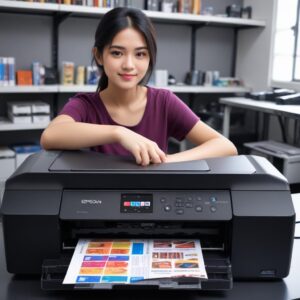
Yuk, langsung aja kita gas ke solusinya!
Solusi Cepat #1: Cleaning Head Otomatis via Software (Paling Gampang!)
Ini adalah langkah pertama dan paling umum buat mengatasi masalah hasil cetak yang kurang oke. Kebanyakan printer Epson punya fitur “Cleaning Head” atau “Pembersihan Head” lewat software utility bawaannya. Ini kayak pijatan otomatis buat head printer yang buntu karena tinta kering. Dijamin tokcer buat masalah ringan!
Cara Akses Utility Printer Epson di Windows
-
Buka Control Panel: Klik tombol Windows (Start), lalu ketik “Control Panel” dan Enter.
-
Pilih Devices and Printers: Di Control Panel, cari dan klik “Devices and Printers” atau “View devices and printers”.
-
Temukan Printer Kamu: Cari ikon printer Epson kamu, lalu klik kanan dan pilih “Printing Preferences” atau “Printer Properties”.
-
Masuk ke Tab Maintenance/Utilitas: Biasanya ada tab bernama “Maintenance”, “Utility”, atau “Perawatan”. Di sini kamu akan menemukan pilihan seperti “Head Cleaning” atau “Pembersihan Head” dan “Nozzle Check”.
-
Jalankan Head Cleaning: Ikuti petunjuk di layar. Proses ini biasanya butuh waktu beberapa menit dan sedikit tinta. Jangan matikan printer selama proses ini!
Cara Akses Utility Printer Epson di MacOS
-
Buka System Preferences: Klik ikon Apple di pojok kiri atas layar, lalu pilih “System Preferences”.
-
Pilih Printers & Scanners: Cari dan klik “Printers & Scanners”.
-
Pilih Printer Kamu: Klik printer Epson kamu dari daftar, lalu klik “Options & Supplies”.
-
Masuk ke Tab Utility: Pilih tab “Utility” atau “Perawatan”, lalu klik tombol “Open Printer Utility” atau “Open Utility”.
-
Jalankan Head Cleaning: Sama seperti di Windows, cari opsi “Head Cleaning” dan ikuti petunjuknya sampai selesai.
Setelah proses selesai, coba lakukan “Nozzle Check” untuk melihat hasilnya. Kalau masih kurang maksimal, kamu bisa ulangi proses “Head Cleaning” ini 2-3 kali (tapi jangan lebih dari itu ya, karena boros tinta dan bisa bikin head cepat panas!).
Solusi Cepat #2: Cek Nozzle Dulu, Biar Tahu Penyakitnya!
Sebelum melakukan pembersihan apapun, penting banget buat ngecek kondisi nozzle printer kamu. Fitur “Nozzle Check” ini ibarat dokter yang mendiagnosis penyakit printer. Hasil cetak dari Nozzle Check bakal kasih tahu bagian warna mana yang mampet atau bergaris.
Cara Melakukan Nozzle Check:
Biasanya, opsi “Nozzle Check” ada di tab “Maintenance” atau “Utility” yang sama dengan “Head Cleaning” di software printer kamu (seperti langkah di atas). Klik “Nozzle Check” dan printer akan mencetak pola grid. Perhatikan pola cetakannya:
-
Pola Sempurna: Kalau garis-garisnya utuh dan tidak ada yang putus, berarti nozzle kamu baik-baik saja.
-
Pola Bergaris/Putus-putus: Nah, kalau ada garis yang hilang atau putus-putus, itu tandanya ada nozzle yang mampet. Ini saatnya kamu perlu cara membersihkan printer Epson lebih lanjut.
Solusi Jitu #3: Membersihkan Head Printer Secara Manual (Jika Otomatis Gagal)
Kalau cleaning head otomatis berkali-kali nggak mempan dan hasil nozzle check masih jelek, berarti tinta yang mengering sudah cukup parah. Jangan takut, kamu bisa coba bersihkan head printer secara manual. Tapi ingat, ini butuh kesabaran dan kehati-hatian ekstra ya!
Kapan Harus Membersihkan Head Printer Secara Manual?
-
Ketika “Head Cleaning” otomatis sudah diulang 2-3 kali tapi hasil cetak tetap jelek (bergaris parah, warna hilang).
-
Printer sudah lama tidak dipakai dan tinta kemungkinan mengering di head.
-
Tinta tidak keluar sama sekali meskipun tangki tinta penuh.
Alat yang Dibutuhkan:
-
Cairan pembersih head printer (bisa dibeli di toko komputer, sering disebut “head cleaner”). Jangan pakai air biasa ya!
-
Suntikan (spuit) tanpa jarum.
-
Tissue atau kain microfiber yang lembut dan tidak berserat.
-
Obeng kecil (jika perlu membuka casing tertentu).
-
Sarung tangan plastik (biar tangan nggak kotor kena tinta).
Langkah-langkah Detail Membersihkan Head Printer Secara Fisik:
-
Matikan & Cabut Kabel: Pastikan printer dalam keadaan mati dan semua kabel (power, USB) sudah dicabut dari listrik dan komputer. KEAMANAN NOMOR SATU!
-
Buka Penutup Printer: Buka penutup printer bagian atas, atau penutup tempat cartridge/tangki tinta. Pada printer Epson L-series, buka tutup yang menutupi bagian head printer.
-
Posisikan Head Printer: Nyalakan printer sebentar, lalu cabut kabel power saat head printer sedang bergerak ke tengah. Ini akan membuat head lebih mudah dijangkau. Atau, kalau ada, gunakan fitur “Cartridge Replacement” dari software untuk memindahkan head.
-
Identifikasi Saluran Tinta: Kamu akan melihat selang-selang kecil yang menghubungkan tangki tinta ke head printer. Di bagian head, ada karet atau pentil kecil tempat tinta masuk.
-
Sedot Sedikit Tinta (Opsional tapi disarankan): Dengan suntikan, sedot sedikit tinta dari selang yang mampet (jika memungkinkan) untuk mengurangi tekanan dan mengeluarkan tinta yang kering. Bersihkan suntikan setelahnya.
-
Aplikasikan Cairan Pembersih: Ambil suntikan, isi dengan cairan pembersih head. Secara perlahan, teteskan atau suntikkan sedikit cairan ke bagian karet/pentil saluran tinta yang bermasalah di head printer. Jangan terlalu banyak dan jangan sampai tumpah ke komponen elektronik lain. Biarkan cairan meresap sekitar 15-30 menit untuk melunakkan tinta kering.
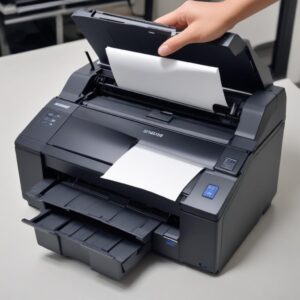
-
Bersihkan Bagian Bawah Head: Gunakan tissue yang sudah dibasahi sedikit cairan pembersih, lalu dengan sangat hati-hati, usap bagian bawah head printer. Jangan menekan terlalu keras ya, head printer itu komponen sensitif!
-
Pasang Kembali & Uji Coba: Setelah dirasa cukup bersih dan cairan pembersih mengering, pasang kembali semua bagian printer. Sambungkan kabel power dan USB. Nyalakan printer, lalu lakukan “Head Cleaning” otomatis dan “Nozzle Check” lagi via software. Mungkin butuh beberapa kali proses sampai hasil cetak kembali normal.
Proses ini memang agak ribet, tapi seringkali jadi cara membersihkan printer Epson yang ampuh banget kalau metode otomatis gagal.
Solusi Tambahan #4: Periksa & Bersihkan Roller Penarik Kertas (Sering Dilupakan!)
Selain head printer, roller penarik kertas juga sering jadi biang kerok masalah. Kalau roller kotor atau licin, kertas jadi susah ditarik, sering double feed, atau malah macet. Hasil cetakan juga bisa jadi kotor kena noda dari roller.
Cara Membersihkan Roller:
-
Matikan Printer: Cabut semua kabel.
-
Akses Roller: Buka penutup printer di bagian belakang atau di bagian bawah (tergantung model printer). Kamu akan melihat roller karet yang berfungsi menarik kertas.
-
Bersihkan dengan Kain Lembab: Basahi kain microfiber bersih dengan sedikit air bersih atau alkohol isopropil (jangan terlalu basah!). Putar roller secara manual dan bersihkan permukaannya dari debu atau residu kertas. Pastikan tidak ada serpihan kertas yang tersisa.
-
Biarkan Kering: Tunggu roller benar-benar kering sebelum menutup kembali printer dan menyalakannya.
Solusi Tambahan #5: Jangan Lupa, Membersihkan Bagian Luar Printer Juga Penting!
Debu adalah musuh bebuyutan perangkat elektronik, termasuk printer. Debu yang menumpuk bisa masuk ke dalam mesin, menghambat pergerakan komponen, bahkan menyebabkan korsleting. Makanya, jangan malas membersihkan bagian luar printer secara berkala.
-
Gunakan Kain Kering/Sedikit Lembab: Lap bagian luar casing printer dengan kain kering atau sedikit lembab untuk menghilangkan debu dan noda.
-
Sikat Kecil/Vacuum Cleaner Mini: Untuk sela-sela atau ventilasi, gunakan sikat kecil yang lembut atau vacuum cleaner mini khusus elektronik untuk menyedot debu.
-
Hindari Cairan Semprot Langsung: Jangan pernah menyemprotkan cairan pembersih langsung ke printer. Semprotkan ke kain dulu, baru lap. Ini penting banget untuk menjaga keawetan printer.
Tips Pro Biar Printer Epson Kamu Awet & Nggak Gampang Buntu
Mencegah lebih baik daripada mengobati, kan? Ini beberapa tips jitu agar printer Epson kamu panjang umur dan jarang rewel:
-
Gunakan Tinta Original/Berkualitas: Ini mutlak! Tinta berkualitas rendah bisa menyumbat head printer dan merusak komponen. Jangan pelit demi performa jangka panjang.
-
Ngeprint Rutin: Minimal seminggu sekali, coba print satu halaman berwarna. Ini membantu menjaga aliran tinta agar tidak mengering di head.
-
Matikan Printer dengan Benar: Selalu matikan printer menggunakan tombol power yang ada di printer, jangan langsung cabut kabelnya. Proses mematikan printer yang benar akan membuat head kembali ke posisi aman dan tertutup rapat, mencegah tinta mengering.
-
Jauhkan dari Debu: Letakkan printer di tempat yang relatif bersih dan tidak terlalu berdebu. Gunakan penutup printer (cover) saat tidak digunakan.
-
Gunakan Kertas yang Tepat: Kertas yang terlalu tebal, tipis, atau berbulu bisa menyebabkan masalah pada roller dan hasil cetak.
-
Rajin Cek Status Printer: Kadang printer suka ngasih tahu kalau ada masalah, cek aja di aplikasi bawaan atau lewat notifikasi. Jika kamu butuh komponen printer atau aksesoris komputer berkualitas, coba cek koleksi di shobi.id, siapa tahu ada yang kamu cari!
Kapan Saatnya Bawa ke Tukang Servis? (Jangan Ngotot Sendiri!)
Meskipun kita sudah bahas banyak cara membersihkan printer Epson, ada kalanya masalah terlalu rumit untuk ditangani sendiri. Kamu harus siap bawa ke tukang servis kalau:
-
Sudah mencoba semua langkah di atas tapi hasil cetak masih jelek atau printer tetap error.
-
Ada suara aneh dari dalam printer atau komponen yang terlihat rusak secara fisik.
-
Printer mengeluarkan kode error yang tidak kamu pahami dan tidak bisa diatasi dengan restart.
-
Kamu tidak yakin atau takut merusak printer saat mencoba membersihkan secara manual.
Lebih baik keluar sedikit biaya servis daripada merusak printer kesayanganmu!
FAQ: Pertanyaan Umum Seputar Membersihkan Printer Epson
Q: Berapa sering saya harus membersihkan head printer?
A: Jika printer sering digunakan, lakukan head cleaning otomatis setiap 1-2 bulan sekali atau saat hasil cetak mulai kurang bagus. Jika jarang digunakan, lakukan minimal sebulan sekali dengan cetak halaman uji.
Q: Apakah cairan pembersih head printer aman?
A: Ya, cairan pembersih head yang dijual di pasaran umumnya aman asalkan digunakan sesuai petunjuk. Pastikan bukan cairan korosif lain ya!
Q: Kenapa tinta hitam saya tidak keluar padahal tangki penuh?
A: Ini bisa jadi tanda head untuk warna hitam mampet parah. Coba lakukan “Head Cleaning” otomatis beberapa kali. Jika tidak berhasil, pertimbangkan untuk membersihkan secara manual dengan cairan pembersih.
Q: Printer saya sering menarik kertas lebih dari satu lembar, kenapa ya?
A: Masalah ini sering disebabkan oleh roller penarik kertas yang kotor atau aus. Coba bersihkan roller seperti yang dijelaskan di atas. Jika masih terjadi, mungkin roller perlu diganti.
Q: Apakah boleh menggunakan alkohol biasa untuk membersihkan head printer?
A: Sebaiknya gunakan alkohol isopropil (IPA) dengan konsentrasi 70% ke atas, karena lebih cepat menguap dan tidak meninggalkan residu. Hindari alkohol murni atau alkohol yang mengandung bahan tambahan lain.
Q: Setelah dibersihkan manual, kok masih ada garis di hasil cetak?
A: Kadang butuh beberapa kali proses “Head Cleaning” dan “Nozzle Check” setelah pembersihan manual. Biarkan printer istirahat sebentar, lalu ulangi lagi. Kalau masih juga, bisa jadi kerusakannya sudah lebih serius.
Kesimpulan: Printer Bersih, Hati Senang, Cetakan Mulus!
Merawat printer itu gampang-gampang susah, tapi kalau kamu tahu cara membersihkan printer Epson yang benar, dijamin printer kesayanganmu bakal lebih awet dan jarang bikin pusing. Ingat, masalah cetakan bergaris atau tinta mampet itu umum banget, kok.
Jadi, jangan langsung nyerah! Ikuti saja langkah-langkah di atas, mulai dari cleaning head otomatis sampai pembersihan manual yang lebih detail. Perawatan rutin juga jadi kunci utama, biar printermu selalu siap sedia ngeprint kapan pun kamu butuh. 
Dengan sedikit usaha dan perhatian, printer Epson-mu bisa kembali ngebut dan menghasilkan cetakan yang sempurna lagi. Selamat mencoba dan semoga berhasil, ya!