
Halo, Sobat Printer! Pernahkah kamu lagi asyik nge-print tugas penting atau dokumen kerja, eh tiba-tiba printer kesayanganmu, Epson L3210, ngambek? Layar komputer muncul notifikasi “Printer Epson L3210 Service Required” dan lampu indikator di printer kedap-kedip manja? Jangan panik dulu, ya! Ini bukan berarti printer kamu harus langsung masuk bengkel dengan biaya mahal. Biasanya, masalah ini bisa diselesaikan sendiri di rumah, bahkan kurang dari 10 menit!
Intinya gini, error “Printer Epson L3210 Service Required” itu adalah sinyal dari printer kalau Waste Ink Pad Counter-nya sudah penuh. Waste Ink Pad itu semacam penampung tinta kotor sisa pembersihan head printer. Kalau counternya sudah mencapai batas, printer akan otomatis minta di-service sebagai pencegahan agar tinta tidak meluber. Solusi tercepat dan paling jitu adalah dengan mereset counter tersebut menggunakan software khusus yang biasa disebut Adjustment Program atau Resetter Epson L3210. Nah, di artikel ini, kita akan bongkar tuntas cara mengatasinya dengan cepat, akurat, dan pastinya bisa kamu praktikkan sendiri. Siap-siap, printer kamu bakal ngebut lagi! 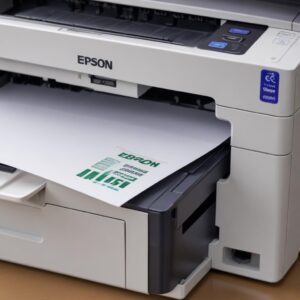
1. Pahami Dulu: Kenapa “Printer Epson L3210 Service Required” Muncul?
Sebelum kita terjun ke solusi, ada baiknya kita kenalan dulu sama penyebab masalah ini. Jadi, printer Epson L3210 itu punya sistem yang pintar banget. Setiap kali kamu menyalakan printer, mematikan, atau melakukan proses cleaning head, ada sedikit tinta yang terbuang dan ditampung di sebuah spons di dalam printer, namanya Waste Ink Pad. Spons ini punya kapasitas terbatas. Nah, si printer ngitungin berapa kali dia “buang air”. Kalau hitungannya (counternya) sudah sampai batas maksimal yang ditentukan pabrik, printer akan otomatis mengunci dan memunculkan pesan “Service Required” atau “End of Service Life”. Ini bukan karena ada komponen yang rusak parah kok, tapi lebih ke fitur keamanan printer biar tinta kotor tidak sampai meluber kemana-mana dan merusak bagian lain.
Banyak yang bingung, kok printer baru dipakai sebentar sudah muncul pesan Epson L3210 error ini? Wajar, karena hitungan counternya berdasarkan siklus penggunaan, bukan usia printer. Jadi, semakin sering kamu pakai, semakin cepat counternya penuh. Lampu indikator berkedip bergantian juga jadi ciri khas error ini.
2. Senjata Utama: Software Resetter Epson L3210 (Adjustment Program)
Ini dia inti dari solusi kita! Untuk mengatasi pesan “Printer Epson L3210 Service Required”, kita butuh software bernama Adjustment Program Epson L3210. Software ini berfungsi untuk mereset ulang hitungan Waste Ink Pad Counter ke nol, sehingga printer bisa berfungsi normal lagi. Penting banget nih, cari software dari sumber yang terpercaya ya! Hindari software bajakan atau dari situs yang nggak jelas karena rawan virus.
-
Apa itu Adjustment Program? Ini adalah software khusus yang dibuat oleh Epson (meskipun yang beredar di masyarakat biasanya versi “crack” atau modifikasi) untuk teknisi service. Fungsinya macem-macem, salah satunya ya buat reset counter ini.
-
Amankah? Selama kamu dapat dari sumber terpercaya dan menggunakannya sesuai panduan, software ini aman kok. Nggak bakal bikin printer rusak. Yang penting, baca petunjuknya baik-baik.
3. Langkah Demi Langkah Menggunakan Resetter Epson L3210
Yuk, kita langsung praktik! Ikuti langkah-langkah ini dengan cermat biar printer Epson L3210 kamu bisa sembuh dari sakit “Service Required”:
Langkah 1: Siapkan dan Matikan Antivirus
- Pastikan printer Epson L3210 kamu terhubung ke komputer dan dalam kondisi menyala (meskipun lampunya kedip-kedip).
- Download Adjustment Program Epson L3210. Cari di Google dengan kata kunci “resetter Epson L3210” atau “adjustment program L3210”. Selalu hati-hati dan pilih sumber yang reputasinya bagus.
- SANGAT PENTING: Matikan sementara antivirus di komputermu! Kenapa? Karena kebanyakan software resetter ini terdeteksi sebagai “malware” atau “virus” oleh antivirus, padahal itu cuma false positive. Kalau nggak dimatikan, softwarenya bisa langsung dihapus atau nggak bisa jalan. Jangan lupa nyalakan lagi setelah selesai ya.
- Ekstrak file resetter yang sudah kamu download (biasanya dalam format .zip atau .rar).
Langkah 2: Jalankan Program Resetter
- Cari file executable (.exe) di folder resetter yang sudah kamu ekstrak. Biasanya namanya “AdjProg.exe” atau sejenisnya.
- Klik kanan file tersebut, lalu pilih “Run as administrator”. Ini penting agar program punya izin penuh untuk beroperasi di sistem kamu.
Langkah 3: Pilih Model Printer dan Port
- Setelah program terbuka, akan muncul jendela. Cari tombol “Select”.
- Di bagian “Model Name”, pilih “L3210” atau “L3110 Series” (terkadang sama).
- Di bagian “Port”, pilih port USB di mana printer kamu terhubung. Biasanya akan muncul nama printer kamu di salah satu pilihan port (misalnya “USB001 (Epson L3210)”). Kalau bingung, coba pilih “Auto Selection”. Klik “OK”.
Langkah 4: Masuk ke Mode Penyesuaian
- Di jendela utama program, klik tombol “Particular Adjustment Mode”.
Langkah 5: Reset Waste Ink Pad Counter
- Di jendela berikutnya, cari dan pilih opsi “Waste Ink Pad Counter”. Lalu klik “OK”.
- Akan muncul jendela baru lagi. Centang semua kotak di bagian “Main Pad Counter” dan “Platen Pad Counter” (kalau ada).
- Pertama, klik tombol “Check” untuk melihat berapa nilai counter saat ini. Kalau sudah penuh, angkanya akan mendekati atau melebihi 100%.
- Setelah itu, klik tombol “Initialize”. Akan muncul peringatan, klik “OK”.
Langkah 6: Matikan dan Nyalakan Printer
- Setelah proses inisialisasi selesai (biasanya cepat), program akan meminta kamu untuk mematikan printer.
- Matikan printer Epson L3210 kamu, tunggu beberapa detik, lalu nyalakan kembali.
- Selesai! Pesan “Printer Epson L3210 Service Required” seharusnya sudah hilang, dan printer kembali normal!
4. Solusi Tambahan Kalau Resetter Nggak Mempan
Kadang, ada aja drama di lapangan. Resetter sudah dicoba tapi kok masih muncul pesan “Service Required”? Jangan putus asa dulu, coba cek beberapa hal ini:
4.1. Cek Koneksi Kabel
Pastikan kabel USB terpasang dengan benar di printer dan komputer. Coba ganti port USB di komputer, atau bahkan coba ganti kabel USB kalau ada cadangan. Koneksi yang kurang bagus bisa bikin resetter nggak bisa mendeteksi printer.
4.2. Restart Komputer dan Printer
Coba matikan total komputer dan printer, lalu nyalakan lagi. Kadang masalah sepele seperti ini bisa teratasi dengan restart. Ini adalah trik universal yang sering berhasil untuk berbagai masalah elektronik, termasuk masalah Epson L3210 Service Required.
4.3. Driver Printer Bermasalah?
Meskipun jarang, driver printer yang korup atau usang bisa jadi biang keladi. Coba uninstall driver printer Epson L3210 dari komputer, lalu download dan install ulang driver terbaru dari situs resmi Epson. 
Kamu juga bisa mencari driver terbaru di platform terpercaya seperti shobi.id yang sering menyediakan update driver untuk berbagai perangkat.
4.4. Cek Antivirus Lagi
Pastikan kamu benar-benar sudah menonaktifkan antivirus saat menjalankan resetter. Beberapa antivirus punya fitur “real-time protection” yang bisa langsung menghapus file yang dianggap mencurigakan, meskipun kamu sudah mematikannya secara manual.
5. Pentingnya Perawatan Printer Epson L3210
Setelah printer kamu sembuh, jangan lupa untuk merawatnya biar awet dan jarang error lagi. Beberapa tips sederhana untuk printer Epson L3210 kamu:
-
Gunakan Tinta Original: Tinta non-original bisa menyumbat head printer atau meninggalkan residu yang lebih banyak, mempercepat penuhnya waste ink pad.
-
Jangan Cabut Kabel Power Langsung: Selalu matikan printer menggunakan tombol power. Ini penting agar printer bisa melakukan siklus shutdown yang benar, termasuk memarkir head dan menutup katup tinta.
-
Gunakan Secara Teratur: Printer yang lama tidak dipakai tintanya bisa mengering dan menyumbat head. Usahakan minimal seminggu sekali nge-print satu halaman berwarna.
-
Bersihkan Secara Berkala: Bersihkan bagian luar printer dari debu. Kalau berani, bisa juga membersihkan bagian dalam (khususnya area dekat waste ink pad) tapi ini butuh keahlian khusus.
6. Kapan Harus Panggil Tukang Service?
Meskipun kebanyakan kasus “Printer Epson L3210 Service Required” bisa diatasi sendiri, ada kalanya kita memang butuh bantuan profesional:
- Resetter Sama Sekali Tidak Mempan: Setelah mencoba berkali-kali dengan berbagai trik, printer masih memunculkan pesan error yang sama.
- Ada Masalah Hardware Lain: Selain pesan error, ada suara aneh dari printer, bagian yang patah, atau indikator lain yang menunjukkan kerusakan fisik.
- Waste Ink Pad Benar-benar Penuh: Jika kamu sering mereset counter tanpa pernah mengganti fisik spons penampung tinta kotor, suatu saat tinta bisa meluber dan merusak printer. Ini butuh pembongkaran fisik yang sebaiknya dilakukan oleh ahlinya.
7. FAQ (Pertanyaan yang Sering Diajukan)
Q1: Apakah resetter tool ini aman untuk printer Epson L3210 saya?
A1: Ya, software resetter (adjustment program) aman asalkan kamu mendapatkannya dari sumber terpercaya dan mengikuti langkah-langkahnya dengan benar. Fungsinya hanya mereset counter, bukan merusak hardware.
Q2: Bisakah saya mengabaikan pesan “Printer Epson L3210 Service Required”?
A2: Tidak disarankan. Pesan ini muncul sebagai peringatan bahwa waste ink pad akan penuh. Jika diabaikan, tinta kotor bisa meluap dan merusak komponen internal printer atau bahkan lingkungan sekitar.
Q3: Seberapa sering error “Service Required” ini muncul?
A3: Tergantung pada seberapa sering kamu menggunakan printer, terutama seberapa sering kamu melakukan print head cleaning atau mencetak banyak dokumen. Semakin sering, semakin cepat counternya penuh.
Q4: Apa yang harus saya lakukan jika resetter tidak bekerja?
A4: Coba cek koneksi USB, pastikan antivirus sudah mati total, dan coba restart komputer serta printer. Jika masih tidak berhasil, kemungkinan ada masalah lain atau software resetter yang kamu gunakan tidak kompatibel. Coba cari versi lain dari resetter tersebut.
Q5: Apakah saya perlu mengganti fisik waste ink pad setelah mereset counternya?
A5: Idealnya, iya. Mereset counter hanya mengatur ulang hitungan, tapi spons di dalamnya tetap penuh. Jika kamu sering mereset tanpa mengganti, suatu saat tinta akan meluap. Namun, untuk penggunaan rumahan, banyak yang hanya mereset counternya saja. Jika kamu khawatir, ganti fisik waste ink pad bisa jadi pilihan, tapi ini butuh pembongkaran printer yang cukup rumit.
Q6: Apakah masalah “Service Required” ini ditanggung garansi?
A6: Umumnya tidak. Ini dianggap sebagai bagian dari perawatan berkala dan bukan kerusakan pabrik. Penggantian waste ink pad atau reset counter biasanya tidak termasuk dalam garansi standar.