
Pusing Printer Epson L3210 Lampu Tinta Menyala? Ini 7 Solusi Kilat yang Pasti Berhasil!
Hai gengs! Siapa di sini yang lagi pusing karena lampu tinta di printer Epson L3210 lampu tinta menyala terus? Udah coba matiin, hidupin lagi, tapi tetep aja kedip-kedip atau nyala terus? Rasanya mau ngeprint, tapi jadi mager karena lampu indikator tinta nyala terus, bikin kita ragu mau lanjut atau enggak. Jangan khawatir berlebihan, masalah ini sering banget dialami pengguna printer Epson seri L, dan kabar baiknya, sebagian besar bisa diatasi sendiri tanpa harus ke tukang servis. 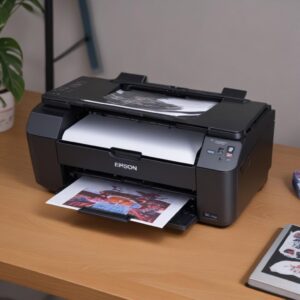
Artikel ini bakal kasih kamu jurus-jurus ampuh yang cepat dan langsung ke intinya, biar printer kamu bisa nyetak lagi dengan lancar jaya!
Solusi Kilat untuk Lampu Tinta Epson L3210 yang Bandel
Nggak perlu basa-basi, yuk langsung aja kita bedah langkah-langkah paling efektif buat ngatasin masalah printer Epson L3210 lampu tinta menyala. Ingat, coba dari yang paling gampang dulu ya!
1. Cek Level Tinta (Yang Paling Gampang!)
Ini langkah pertama dan paling dasar. Kadang, lampu tinta nyala ya karena emang tintanya udah mau habis atau malah beneran habis. Jangan sampai printer “ngambek” karena kamu lupa isi tintanya!
- Cek Fisik Tangki Tinta: Buka penutup tangki tinta di printer Epson L3210 kamu. Lihat secara langsung level tinta di setiap warna (Cyan, Magenta, Yellow, Black).
- Perhatikan Garis Minimal: Pastikan semua warna tinta ada di atas garis batas minimal. Kalau ada yang di bawah garis, itu tandanya emang harus diisi ulang.
- Cek Lewat Komputer: Kamu juga bisa cek estimasi level tinta lewat aplikasi printer di komputer. Caranya, buka Control Panel > Devices and Printers (untuk Windows) atau System Settings > Printers & Scanners (untuk macOS), klik kanan printer Epson L3210 kamu, lalu pilih Printing Preferences atau Printer Properties. Cari tab yang menampilkan status tinta.
2. Isi Ulang Tinta dengan Benar
Kalau ternyata tinta memang rendah atau habis, saatnya isi ulang. Tapi jangan asal tuang ya, ada caranya biar nggak bikin masalah baru.
- Gunakan Tinta Original: Sangat disarankan pakai tinta original Epson untuk menjaga kualitas cetak dan kesehatan printer. Meskipun sedikit lebih mahal, investasi ini sangat worth it. Kamu bisa cari tinta asli di toko-toko terpercaya atau lewat shobi.id yang menyediakan berbagai kebutuhan printer.
- Matikan Printer: Sebaiknya matikan dulu printer sebelum mengisi ulang tinta.
- Buka Penutup Tangki: Buka penutup luar tangki tinta, lalu buka juga tutup karet untuk warna tinta yang mau diisi.
- Isi Sampai Batas Atas: Tuang tinta perlahan sampai mendekati garis batas atas. Jangan sampai kepenuhan ya!
- Tutup Rapat: Setelah selesai, tutup kembali karet dan penutup luar tangki dengan rapat.
- Hidupkan Lagi Printer: Nyalakan printer. Biasanya, printer akan melakukan proses kalibrasi singkat dan lampu tinta akan mati.
3. Power Cycling (Restart Printer Aja Dulu)
Kedengarannya sepele, tapi seringkali cara ini ampuh banget buat ngatasin error-error kecil, termasuk masalah printer Epson L3210 lampu tinta menyala. Ini kayak “refresh” buat si printer.
- Matikan Printer: Tekan tombol power di printer kamu sampai benar-benar mati.
- Cabut Kabel Power: Penting! Cabut kabel power dari stop kontak selama minimal 30 detik sampai 1 menit. Ini buat memastikan semua daya listrik benar-benar hilang dari printer.
- Colok Lagi dan Nyalakan: Colok kembali kabel power, lalu nyalakan printer. Biarkan printer melakukan inisialisasi sampai siap digunakan.
4. Bersihkan Sensor Tinta
Kadang, debu atau kotoran kecil bisa nempel di sensor tinta yang ada di dalam printer, bikin sensornya salah baca dan mengira tinta habis. Ini solusinya:
- Matikan Printer: Pastikan printer mati dan kabel power dicabut.
- Buka Penutup Scanner: Angkat penutup bagian scanner (kalau ada) dan cari area tempat cartridge bergerak.
- Cari Sensor Optik: Di printer Epson L3210, sensor tinta biasanya ada di bagian dalam dekat jalur tangki tinta atau di carriage yang menahan print head. Bentuknya kecil, kadang seperti sepasang mata atau sensor optik.
- Bersihkan Hati-hati: Gunakan cotton bud yang sedikit dibasahi cairan pembersih kaca (tanpa amonia) atau alkohol isopropil, lalu bersihkan sensor dengan lembut. Hindari menyentuh bagian lain di dalam printer.
- Keringkan dan Coba Lagi: Biarkan kering sempurna, lalu pasang kembali semua penutup, colok kabel power, dan nyalakan printer.
5. Reset Counter Tinta Manual (Kadang Perlu!)
Untuk seri L, reset tinta biasanya otomatis setelah pengisian. Namun, ada kalanya sistem macet dan butuh sedikit “paksaan” untuk mengenali tinta baru.
- Isi Tinta Sampai Penuh: Pastikan semua tangki tinta sudah terisi minimal di atas batas minimal.
- Tekan Tombol Reset/Resume: Di printer Epson L3210, biasanya ada tombol segitiga terbalik dengan lingkaran (Resume/Stop). Tekan dan tahan tombol ini selama sekitar 5-7 detik.
- Tunggu Proses: Printer akan melakukan proses pengisian tinta atau “prime” sebentar. Tunggu sampai lampu tinta mati.
6. Periksa dan Reset Waste Ink Pad Counter (Ini Sering Jadi Biang Kerok!)
Ini adalah masalah yang lebih serius tapi sangat umum di printer Epson dengan sistem tangki tinta, termasuk Epson L3210. Waste Ink Pad adalah bantalan penyerap tinta buangan. Jika penuh, printer akan “mengira” umurnya sudah habis dan memunculkan error lampu tinta atau semua lampu berkedip.
- Tanda-tanda Lain: Selain lampu tinta menyala, biasanya ada juga lampu lain yang ikut berkedip, atau muncul pesan error di komputer seperti “End of Service Life” atau “Parts inside your printer are at the end of their service life”.
- Software Reset: Untuk mengatasi ini, kamu butuh software khusus yang disebut “Adjustment Program” atau “Resetter”. Software ini tidak resmi dari Epson dan perlu dicari di internet (hati-hati pilih sumber yang terpercaya).
- Langkah Umum Penggunaan Resetter:
- Download dan jalankan Adjustment Program yang sesuai untuk Epson L3210.
- Pilih model printer L3210.
- Pilih “Particular Adjustment Mode”.
- Cari opsi “Waste Ink Pad Counter”.
- Centang kotak “Main Pad Counter” dan “Platen Pad Counter” (jika ada).
- Klik “Check” untuk melihat persentase isinya.
- Setelah itu, klik “Initialization” untuk mereset counter ke 0%.
- Matikan dan hidupkan kembali printer.
- Penting: Resetting ini hanya mereset counter di software. Bantalan fisik di dalam printer sebenarnya masih penuh. Idealnya, setelah direset, kamu harus membersihkan atau mengganti bantalan penyerap tinta ini secara fisik agar tidak menyebabkan kebocoran tinta di kemudian hari. Jika tidak berani membongkar sendiri, lebih baik bawa ke teknisi profesional.
7. Update Firmware Printer
Kadang, firmware (software bawaan printer) yang usang bisa menyebabkan bug atau masalah kompatibilitas, termasuk error lampu tinta. Mengupdate firmware bisa jadi solusi.
- Kunjungi Situs Resmi Epson: Buka situs web resmi Epson Indonesia.
- Cari Driver & Firmware: Masukkan model printer kamu (Epson L3210) dan cari bagian “Driver & Software” atau “Firmware”.
- Unduh dan Ikuti Petunjuk: Download firmware terbaru dan ikuti petunjuk instalasi yang ada. Pastikan komputer dan printer tidak mati selama proses update! Ini krusial banget, karena kalau mati di tengah jalan, printer bisa rusak permanen.
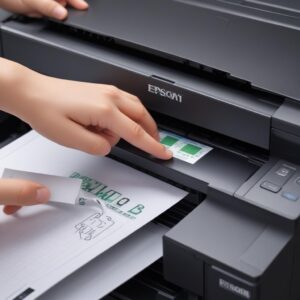
Mengapa Lampu Tinta Epson L3210-mu Menyala? Kenali Biang Keroknya!
Biar kamu makin paham, yuk kita bahas sedikit kenapa sih lampu tinta printer Epson L3210 ini bisa nyala. Dengan tahu penyebabnya, kamu bisa lebih cepat ngatasin masalahnya di masa depan.
Tinta Beneran Habis?
Ini penyebab paling umum. Printer Epson punya sensor yang mendeteksi level tinta di dalam tangki. Kalau tinta udah di bawah batas aman, sensor akan aktif dan lampu indikator tinta akan menyala untuk mengingatkan kamu.
Pengisian Tinta Kurang Tepat
Saat mengisi ulang tinta, kalau ada udara yang masuk terlalu banyak ke dalam selang atau tangki tidak tertutup rapat, bisa bikin tekanan tinta terganggu. Hal ini bisa memicu sensor error dan membuat lampu tinta menyala.
Sensor Tinta Kotor atau Error
Debu, serat kertas, atau bahkan sisa tinta kering yang menempel pada sensor optik di dalam printer bisa mengganggu pembacaan level tinta. Sensor yang kotor ini akan mengirim sinyal error ke mainboard printer, sehingga lampu tinta menyala.
Waste Ink Pad Penuh
Seperti yang sudah dijelaskan di atas, bantalan penyerap tinta buangan (waste ink pad) di printer Epson L3210 punya kapasitas terbatas. Kalau sudah penuh, printer akan berhenti beroperasi dan lampu indikator tinta (atau semua lampu) akan berkedip sebagai peringatan bahwa “umur” printer sudah habis.
Masalah Driver atau Software
Driver printer yang korup, tidak update, atau ada konflik dengan sistem operasi komputer juga bisa menyebabkan error palsu, termasuk indikasi lampu tinta menyala yang tidak akurat.
Tips Tambahan Agar Printer L3210 Awet dan Nggak Rewel
Mencegah itu lebih baik daripada mengobati, setuju kan? Ini beberapa tips biar printer Epson L3210 kamu tetap sehat dan jarang ngambek:
Gunakan Tinta Original dan Berkualitas
Ini bukan cuma omong kosong marketing. Tinta original Epson dirancang khusus untuk bekerja optimal dengan printer mereka. Penggunaan tinta palsu atau yang tidak berkualitas bisa menyebabkan head print tersumbat, warna nggak akurat, dan merusak komponen internal printer. Kualitas tinta sangat mempengaruhi umur pakai printermu.
Jaga Kebersihan Printer
Rajin-rajin bersihkan bagian luar printer dari debu. Sesekali, bersihkan juga area dalam printer yang mudah diakses (seperti jalur kertas atau kaca scanner) menggunakan kain mikrofiber yang lembut. Debu adalah musuh utama perangkat elektronik!
Cetak Rutin
Printer inkjet, termasuk Epson L3210, dirancang untuk digunakan secara rutin. Kalau terlalu lama nggak dipakai, tinta bisa kering dan menyumbat nozzle print head. Usahakan minimal seminggu sekali ngeprint satu atau dua lembar, biar tinta tetap mengalir dan nggak macet.
Pertanyaan Umum (FAQ) Seputar Lampu Tinta Epson L3210
- Kenapa lampu tinta Epson L3210 saya menyala padahal tinta sudah penuh?
Bisa jadi karena sensor tinta kotor, waste ink pad penuh, atau ada error sistem. Coba restart printer, bersihkan sensor, atau reset waste ink pad counter.
- Apakah aman mereset waste ink pad counter dengan software tidak resmi?
Secara fungsional, software resetter bisa membuat printer berfungsi kembali. Namun, perlu diingat bahwa ini hanya mereset counter di software, bukan membersihkan bantalan fisiknya. Untuk jangka panjang, disarankan untuk membersihkan atau mengganti bantalan fisiknya agar tinta buangan tidak meluber.
- Berapa lama waktu yang dibutuhkan untuk mengisi ulang tinta Epson L3210?
Proses pengisian tinta sendiri cukup cepat, hanya beberapa menit per warna. Setelah diisi, printer mungkin akan melakukan proses priming sebentar (sekitar 5-10 menit) sebelum siap digunakan.
- Apa tanda-tanda waste ink pad sudah penuh?
Selain lampu tinta Epson L3210 menyala atau semua lampu berkedip, seringkali muncul pesan error di komputer seperti “Service Required” atau “A printer’s ink pad is at the end of its service life.”
- Bisakah saya menggunakan tinta merek lain selain Epson?
Secara teknis bisa, tapi tidak disarankan. Tinta non-original seringkali punya formulasi yang berbeda yang bisa menyumbat print head, merusak komponen, dan membatalkan garansi. Kualitas cetak juga bisa menurun drastis.
- Setelah mengisi tinta, lampu tinta masih menyala. Apa yang salah?
Pastikan kamu menekan tombol reset/resume setelah mengisi ulang tinta (tekan dan tahan sekitar 5 detik). Jika masih menyala, periksa kembali level tinta apakah sudah di atas garis minimal dan tutup tangki sudah rapat. Coba juga lakukan power cycling.
Kesimpulan: Printer Epson L3210 Lampu Tinta Menyala, Beres dalam Sekejap!
Nah, itu dia berbagai solusi ampuh buat kamu yang lagi pusing sama printer Epson L3210 lampu tinta menyala. Dari yang paling gampang sampai yang butuh sedikit trik, semua udah kita bahas tuntas. Ingat, sebagian besar masalah printer itu sebenarnya bisa kita tangani sendiri lho, asalkan tahu caranya dan nggak panik duluan. 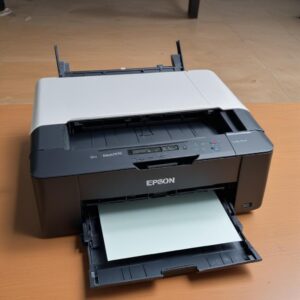
Dengan mengikuti langkah-langkah di atas, kamu nggak perlu lagi khawatir lampu indikator tinta menyala terus. Semoga printer kesayanganmu bisa kembali ngeprint dengan lancar jaya dan semua tugas atau pekerjaanmu bisa selesai tepat waktu!
Kalau semua cara di atas sudah dicoba tapi masalah tetap ada, mungkin ini saatnya buat bawa printer kesayanganmu ke ahlinya ya. Jangan dipaksakan terus-terusan, nanti malah tambah parah. Tapi, kebanyakan kasus lampu tinta menyala di Epson L3210 bisa beres kok dengan tips-tips dari kita ini. Selamat mencoba!