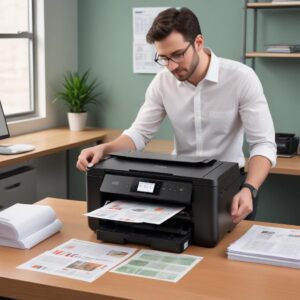
Halo sobat printer! Pernah nggak sih, lagi asyik nge-print dokumen penting atau foto kenangan, eh tiba-tiba printer Epson L3210 kesayangan kamu ngambek? Lampu indikator merahnya nyala, kedap-kedip, atau malah stabil bikin deg-degan. Rasanya mau teriak, “Kenapa lagi sih ini?!”. Tenang, kamu nggak sendiri kok! Masalah printer Epson L3210 muncul lampu merah ini adalah keluhan umum yang sering banget dialami para pengguna printer tangguh satu ini. Tapi jangan panik dulu, kebanyakan masalah ini bisa diatasi sendiri dengan mudah dan cepat. Daripada buang-buang waktu bawa ke tukang servis, mending kita coba benerin bareng-bareng!
Di artikel ini, kami akan kasih kamu jurus-jurus ampuh yang langsung to the point buat mengatasi printer Epson L3210 muncul lampu merah. Kami nggak bakal basa-basi cerita sejarah printer atau teori yang bikin ngantuk. Kita langsung gas ke solusi tercepat yang bisa kamu praktikkan sekarang juga. Dijamin, kamu bisa bikin printermu ceria lagi dalam hitungan menit! Yuk, simak baik-baik langkah-langkahnya di bawah ini!
Solusi Kilat: Lampu Merah Printer Epson L3210 Langsung Padam!
Mulai dari yang paling sering terjadi dan paling gampang diatasi. Ikuti langkah-langkah ini secara berurutan ya, karena biasanya masalahnya ada di sini:
1. Jurus Sakti: Reset Level Tinta (Reset Ink Level)
Ini dia biang kerok nomor satu kalau lampu tinta (ikon tetesan air) di Epson L3210 kamu nyala merah, entah itu kedip-kedip atau stabil. Printer mengira tintanya habis padahal masih banyak. Kok bisa? Karena printer Epson seri L itu punya penghitung internal yang membatasi penggunaan tinta. Kalau sudah mencapai batas, dia bakal kasih peringatan lampu merah. Jangan khawatir, ini dia cara meresetnya:
- Isi Tinta Dulu (Jika Memang Kurang): Sebelum reset, pastikan kamu sudah mengisi ulang tinta yang memang mau di-reset. Jangan sampai sudah di-reset tapi tintanya kosong beneran, nanti ngadat lagi.
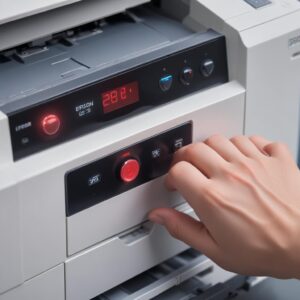
- Tekan Tombol Segitiga Terbalik/Drop: Cari tombol yang ada ikon tetesan air (biasanya gambar segitiga terbalik dengan titik di bawahnya) di panel kontrol printer kamu.
- Tekan & Tahan: Tekan tombol itu dan tahan selama sekitar 5-7 detik sampai lampu indikator tinta merahnya mati atau berubah jadi hijau. Kalau nggak berhasil di percobaan pertama, coba ulangi lagi dengan memastikan tinta sudah terisi.
- Cek di Komputer: Setelah itu, coba cek status tinta di software Epson Status Monitor di komputermu. Seharusnya level tinta sudah kembali penuh.
Cara ini sering banget berhasil lho! Ini solusi paling cepat untuk masalah lampu tinta.
2. Cek Paper Jam: Si Kertas Nyangkut Bikin Ngadat
Nah, kalau yang nyala merah itu lampu indikator kertas (ikon kertas), besar kemungkinan ada kertas nyangkut atau paper jam. Ini juga sering bikin printer Epson L3210 muncul lampu merah. Yuk, cek bareng:
- Matikan Printer: Pertama, matikan printer dari tombol power. Ini penting banget biar nggak merusak komponen saat kita tarik kertas.
- Buka Penutup Printer: Buka semua penutup printer yang bisa dibuka (penutup depan, penutup belakang, atau penutup atas).
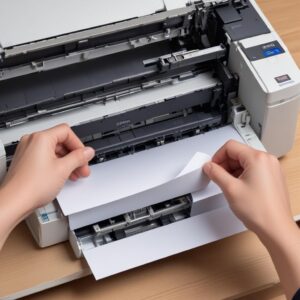
- Cari Kertas yang Nyangkut: Dengan hati-hati, cari sisa-sisa kertas yang mungkin robek atau kusut di dalam printer. Periksa juga area rol penarik kertas.
- Tarik Pelan-pelan: Kalau ketemu, tarik kertasnya secara perlahan dan searah dengan jalur keluar kertas. Jangan ditarik paksa melawan arah ya, nanti malah makin parah.
- Bersihkan Sisa Robekan: Pastikan nggak ada serpihan kertas kecil yang tertinggal. Serpihan kecil pun bisa jadi masalah.
- Tutup dan Nyalakan Lagi: Setelah bersih, tutup semua penutup, nyalakan printer. Semoga lampu merahnya sudah padam.
3. Power Cycle: Jurus Restart Andalan
Kadang, printer cuma butuh di-refresh otaknya. Ini mirip kayak handphone kalau lagi ngadat, tinggal di-restart aja. Caranya gampang banget:
- Matikan Printer: Tekan tombol power sampai printer benar-benar mati.
- Cabut Kabel Power: Ini yang penting, cabut kabel power dari belakang printer dan juga dari stop kontak. Biarkan selama minimal 1-2 menit. Tujuannya biar semua listrik di dalam printer benar-benar kosong dan memorinya bersih.
- Colok Lagi & Nyalakan: Colok kembali kabel power, lalu nyalakan printer. Tunggu sampai printer melakukan inisialisasi. Semoga si lampu merah sudah nggak nongol lagi.
4. Lakukan Head Cleaning: Biar Jalur Tinta Nggak Mampet
Kalau kamu jarang pakai printer atau tinta sudah lama nggak diisi, kadang ada tinta yang mengering di print head. Ini bisa bikin printer error dan lampu merah nyala. Solusinya?
- Lewat Software Epson: Buka software Epson Printer Utility (Epson Printer Preference/Control Panel > Hardware and Sound > Devices and Printers > Klik kanan printer Epson L3210 > Printing Preferences > Maintenance).
- Pilih Head Cleaning: Pilih opsi “Head Cleaning” atau “Pembersihan Head”. Ikuti instruksinya sampai selesai. Proses ini akan mengeluarkan sedikit tinta untuk membersihkan jalur print head.
- Lakukan Nozzle Check: Setelah head cleaning, lakukan “Nozzle Check” untuk memastikan semua nozzle sudah bekerja dengan baik dan tidak ada garis putus-putus pada hasil cetak.
Ini bisa membantu jika lampu merah terkait masalah kualitas cetak atau deteksi tinta yang aneh.
Memahami Arti Lampu Merah pada Printer Epson L3210
Supaya kamu nggak bingung lagi, yuk kita kenali apa sih arti dari lampu merah yang muncul di printermu. Ini penting biar kamu bisa langsung fokus ke solusi yang tepat. Printer Epson L3210 muncul lampu merah bisa jadi pertanda berbagai hal:
1. Lampu Tinta (Tetesan Air) Menyala Merah
Ini adalah indikator paling umum. Kalau lampu yang bergambar tetesan air atau segitiga terbalik nyala merah (baik berkedip atau stabil), itu artinya:
- Tinta Hampir Habis/Habis: Printer mengira salah satu atau semua tangki tinta sudah kosong. Walaupun kamu sudah lihat isinya masih banyak, sistem internal printer mendeteksinya demikian. Solusinya: Lakukan reset level tinta seperti yang dijelaskan di poin 1 tadi.
- Tinta Tidak Terdeteksi: Bisa juga karena ada masalah dengan sensor tinta atau tinta yang kamu pakai tidak kompatibel/bermasalah.
2. Lampu Kertas (Gambar Kertas) Menyala Merah
Kalau yang nyala merah itu lampu yang bergambar lembaran kertas, biasanya pertandanya adalah:
- Kertas Macet (Paper Jam): Ini penyebab paling sering. Ada kertas yang tersangkut di dalam printer. Solusinya: Cek dan bersihkan area paper jam seperti di poin 2.
- Kertas Habis: Kamu lupa ngisi kertas di tray. Printer nggak bisa narik kertas. Solusinya: Isi kertas di tray input.
- Sensor Kertas Kotor/Rusak: Bisa jadi sensor penarik kertasnya kotor atau bahkan rusak sehingga printer tidak bisa mendeteksi adanya kertas.
3. Kedua Lampu (Tinta dan Kertas) Menyala Merah Bersamaan
Nah, kalau ini yang terjadi, biasanya masalahnya lebih serius dan mengarah ke service required atau error internal yang parah. Ini bisa jadi:
- Waste Ink Pad Full: Printer Epson punya bantalan penyerap tinta buangan (waste ink pad) yang berfungsi menampung sisa tinta saat proses cleaning. Kalau sudah penuh, printer akan “terkunci” dan menampilkan error ini. Solusinya: Butuh di-reset menggunakan software khusus (Epson Adjustment Program/Resetter).
- Error Internal Printer: Ada kerusakan pada hardware internal printer, seperti mainboard, motor, atau komponen lainnya.
Langkah Troubleshooting Lebih Lanjut (Ketika Solusi Cepat Belum Mempan)
Kalau solusi cepat di atas belum berhasil mengatasi printer Epson L3210 muncul lampu merah kamu, jangan berkecil hati. Kita punya beberapa jurus pamungkas lain yang perlu dicoba. Ini membutuhkan sedikit usaha lebih, tapi seringkali jadi penolong terakhir.
1. Jurus Resetter: Ketika Waste Ink Pad Minta Di-Reset
Jika kedua lampu (tinta dan kertas) menyala merah bergantian atau bersamaan, kemungkinan besar printer kamu butuh di-reset counter waste ink pad-nya. Epson L3210 ini, sama seperti printer seri L lainnya, punya counter yang menghitung jumlah tinta buangan. Kalau sudah sampai batas, printer akan mengunci diri dan minta di-reset.
- Apa itu Resetter? Resetter atau Epson Adjustment Program adalah software khusus yang bisa mereset counter printer kamu. Kamu bisa cari di internet (dengan hati-hati ya, pastikan sumbernya terpercaya) atau minta bantuan teknisi printer.
- Cara Menggunakan: Biasanya, software ini akan mendeteksi printer kamu, lalu kamu tinggal pilih opsi “Particular adjustment mode” > “Waste ink pad counter” > “Check” > “Initialization”. Ikuti petunjuknya sampai selesai. Setelah itu, matikan dan nyalakan lagi printer kamu.
Penting: Setelah di-reset, ada baiknya kamu juga bersihkan fisik waste ink pad-nya atau ganti dengan yang baru jika sudah sangat penuh, untuk mencegah tinta meluber dan merusak komponen lain. Tapi untuk sekarang, mereset counternya saja sudah cukup untuk bikin printer nyala lagi.
2. Reinstall Driver Printer: Mungkin Ada Konflik Software
Kadang, error printer bisa disebabkan oleh driver yang korup atau konflik dengan software lain. Coba lakukan instal ulang driver:
- Uninstall Driver Lama: Buka Control Panel > Devices and Printers. Klik kanan pada printer Epson L3210, lalu pilih “Remove device” atau “Uninstall”. Pastikan juga hapus semua software terkait Epson dari “Programs and Features”.
- Download Driver Terbaru: Kunjungi situs resmi Epson di www.epson.co.id. Cari driver untuk Epson L3210, lalu unduh versi terbaru yang sesuai dengan sistem operasi komputermu (Windows 10, macOS, dll.).
- Install Driver Baru: Ikuti instruksi instalasi driver baru. Biasanya setelah instalasi, kamu akan diminta untuk menyambungkan printer dan menyalakannya.
Ini bisa menyelesaikan masalah komunikasi antara komputer dan printer.
3. Periksa Kabel USB & Koneksi
Mungkin terdengar sepele, tapi kabel yang longgar atau rusak bisa menyebabkan printer tidak terdeteksi dan error. Pastikan kabel USB terpasang dengan erat di kedua ujungnya (printer dan komputer). Coba juga ganti dengan kabel USB lain yang kamu yakin berfungsi dengan baik.
4. Update Firmware Printer (Hati-hati!)
Firmware adalah “otak” printer yang mengatur cara kerjanya. Kadang, update firmware bisa memperbaiki bug atau masalah kompatibilitas. Namun, proses ini berisiko. Jika listrik mati di tengah proses update, printer bisa rusak permanen (brick).
- Kunjungi Situs Resmi: Cari firmware terbaru untuk Epson L3210 di situs resmi Epson.
- Ikuti Instruksi dengan Hati-hati: Baca dan ikuti semua instruksi dengan seksama. Pastikan koneksi listrik stabil dan jangan matikan printer atau komputer selama proses update.
Ini adalah opsi terakhir yang bisa kamu coba sendiri, jika memang ada update firmware yang tersedia dan relevan dengan masalahmu.
Kapan Waktunya Panggil Teknisi Profesional?
Setelah mencoba semua langkah di atas dan printer Epson L3210 muncul lampu merah masih saja bandel, mungkin ini saatnya kamu menyerahkan pada ahlinya. Jangan dipaksakan terus-menerus, karena bisa jadi malah merusak komponen lain.
Kamu perlu panggil teknisi jika:
- Kedua lampu (tinta dan kertas) menyala merah bergantian terus-menerus dan reset waste ink pad tidak berhasil.
- Ada suara aneh dari dalam printer, seperti grinding atau gesekan.
- Printer tidak mau menyala sama sekali atau tidak terdeteksi oleh komputer meskipun kabel sudah diganti.
- Ada komponen fisik yang terlihat rusak di dalam printer.
Teknisi punya alat dan pengalaman yang lebih lengkap untuk mendiagnosis masalah hardware yang lebih kompleks.
Tips Mencegah Lampu Merah Kembali Menghantui
Lebih baik mencegah daripada mengobati, kan? Ini dia beberapa tips sederhana agar printer Epson L3210 muncul lampu merah nggak jadi langganan:
- Pakai Printer Secara Teratur: Usahakan cetak minimal satu halaman berwarna setiap minggu. Ini mencegah tinta mengering di print head.
- Gunakan Tinta Original/Berkualitas: Tinta berkualitas buruk bisa menyumbat print head dan merusak sensor printer. Jika kamu mencari tinta dan aksesoris printer berkualitas, kunjungi shobi.id untuk pilihan terbaik.
- Jaga Kebersihan Printer: Bersihkan debu secara berkala, terutama di area penarik kertas dan sekitar tangki tinta.
- Isi Ulang Tinta Tepat Waktu: Jangan tunggu sampai benar-benar kosong melompong baru diisi.
- Matikan Printer dengan Benar: Selalu matikan printer menggunakan tombol power, jangan langsung cabut kabelnya. Ini agar print head kembali ke posisi parkir yang aman.
FAQ (Pertanyaan Umum)
Pasti ada aja pertanyaan yang muncul, kan? Yuk, kita jawab beberapa yang paling sering ditanya:
Q1: Kenapa printer Epson L3210 saya sering banget muncul lampu merah?
A: Paling sering karena counter tinta atau waste ink pad-nya sudah mencapai batas. Bisa juga karena jarang dipakai sehingga tinta mengering, atau ada kertas nyangkut. Coba ikuti langkah reset tinta atau cek paper jam di awal artikel ini ya.
Q2: Aman nggak sih pakai software resetter yang banyak di internet?
A: Aman, asalkan kamu download dari sumber yang terpercaya dan pastikan programnya memang untuk tipe printer Epson L3210. Selalu scan dengan antivirus sebelum menjalankan. Tapi, pastikan kamu tahu risikonya dan gunakan dengan hati-hati.
Q3: Apakah harus ganti waste ink pad setelah di-reset?
A: Sebaiknya iya, terutama jika sudah sering di-reset. Jika tidak diganti, bantalan busa penyerap tinta bisa meluber dan merusak komponen internal printer. Namun, untuk mengatasi lampu merah sementara, mereset counternya saja sudah cukup.
Q4: Kalau lampu merahnya kedip-kedip itu artinya apa?
A: Kedip-kedip biasanya menunjukkan ada error minor atau peringatan, seperti tinta hampir habis atau kertas di tray kosong. Kalau stabil, bisa jadi errornya lebih serius. Cek lampu mana yang kedip: lampu tinta atau lampu kertas, lalu lihat penjelasannya di artikel ini.
Q5: Apa bedanya lampu merah di printer Epson L3210 dengan L3110 atau L3250?
A: Secara umum, arti lampu merah di seri printer Epson EcoTank seperti L3210, L3110, dan L3250 itu mirip. Biasanya menunjukkan masalah tinta, kertas macet, atau waste ink pad full. Solusinya pun seringkali sama, yaitu reset tinta, cek paper jam, atau pakai resetter.
Q6: Kenapa setelah isi ulang tinta, lampu merahnya masih nyala?
A: Ini karena kamu lupa atau belum mereset counter tinta internal printer. Setelah mengisi tinta fisik, kamu harus menekan dan menahan tombol tinta (tetesan air) selama beberapa detik agar printer mendeteksi tinta sudah penuh kembali. Lihat poin 1 di artikel ini untuk langkah detailnya.
Kesimpulan: Printer Epson L3210 Kamu Pasti Bisa Normal Lagi!
Nah, itu dia panduan lengkap dan super cepat untuk mengatasi masalah printer Epson L3210 muncul lampu merah. Ingat, kebanyakan kasus bisa diatasi sendiri dengan langkah-langkah sederhana seperti mereset tinta, membersihkan paper jam, atau melakukan power cycle. Jangan langsung panik atau buru-buru bawa ke tukang servis ya!
Dengan mengikuti panduan ini, kamu nggak cuma menyelesaikan masalah yang sedang kamu hadapi, tapi juga jadi lebih paham seluk-beluk printer kesayanganmu. Jadi, kalau nanti si lampu merah muncul lagi, kamu sudah tahu harus berbuat apa. Semoga printer Epson L3210 kamu bisa kembali nge-print dengan lancar dan nggak ngambek lagi. Selamat mencoba dan semoga berhasil!