
Halo, guys! Kamu lagi asyik nge-print tugas penting atau dokumen kerja, eh tiba-tiba printer kesayangan, Printer Epson L3210 kedip merah? Pasti langsung panik dan bete kan? Tenang, kamu enggak sendirian! Masalah lampu indikator kedip merah ini memang sering banget bikin pusing pengguna printer Epson, terutama seri L3210.
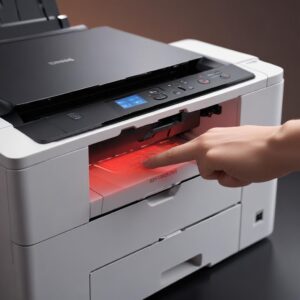
Tapi jangan khawatir berlebihan! Artikel ini spesial kami buat untuk kamu, ahli SEO dan User Experience akan langsung kasih solusi jitu, cepat, dan gampang dipraktikkan. Enggak perlu buang waktu browsing sana-sini atau baca teori yang bikin mumet. Kita langsung ke intinya aja, yuk!
Solusi Kilat: Printer Epson L3210 Kedip Merah Langsung Beres!
Oke, kita langsung gas ke solusi paling sering berhasil dan paling cepat bisa kamu coba. Mayoritas masalah printer Epson L3210 kedip merah bisa selesai dengan langkah-langkah simpel di bawah ini. Jadi, sebelum kamu berpikir yang macam-macam atau bahkan mau ganti printer, coba lakukan ini dulu:
1. Cek Level Tinta (Penyebab Nomor Satu!)
- Ini nih, biang kerok paling sering! Lampu merah kedip biasanya kasih kode kalau ada tinta yang udah mau habis atau malah beneran kosong melompong.
- Cara Cek: Buka tutup tangki tinta di printer kamu. Lihat level tinta di semua warna (Cyan, Magenta, Yellow, Black).
- Solusi: Kalau ada yang di bawah batas minimum, buruan isi ulang! Pastikan ngisinya sesuai prosedur Epson, jangan sampai tumpah atau salah masuk warna ya. Setelah diisi, coba matikan printer lalu nyalakan lagi. Biasanya langsung normal!
2. Reset Manual dengan Tombol (Trik Sakti!)
- Kadang, printer cuma butuh di-refresh otaknya sebentar. Ini cara gampangnya:
- Langkah-langkah:
- Pastikan printer dalam kondisi menyala dan lampu merah masih kedip.
- Tekan dan tahan tombol “Resume” atau “Stop/Cancel” (biasanya tombol dengan ikon segitiga terbalik atau lingkaran merah) selama sekitar 5-7 detik.
- Lepaskan tombolnya. Perhatikan apakah lampu indikator berubah atau berkedip beda.
- Setelah itu, coba matikan printer, cabut kabel power-nya sebentar (sekitar 30 detik), lalu colok lagi dan nyalakan.
- Trik ini sering ampuh buat masalah sepele atau error sementara.
3. Pastikan Penutup Printer Tertutup Rapat
- Kadang masalah sepele kayak gini bisa bikin printer Epson L3210 kedip merah. Sensor printer itu sensitif banget, guys!
- Cara Cek: Periksa semua penutup printer, mulai dari penutup tangki tinta, penutup bagian atas (tempat akses ke cartridge), sampai penutup belakang (kalau ada).
- Solusi: Pastikan semuanya tertutup rapat dan terdengar bunyi “klik” kalau memang ada. Kalau ada yang sedikit terbuka, printer bisa langsung ngambek dan kasih sinyal lampu kedip merah.
4. Cabut Colokan Listrik & Kabel USB (Restart Total!)
- Ini adalah cara “mematikan paksa” yang aman dan sering banget berhasil untuk berbagai masalah elektronik, termasuk printer.
- Langkah-langkah:
- Dalam kondisi printer menyala dan kedip merah, cabut langsung kabel power dari listrik dan juga kabel USB yang terhubung ke komputer.
- Diamkan selama minimal 1-2 menit. Ini kasih waktu buat semua listrik di dalam printer benar-benar hilang dan reset memori sementaranya.
- Colok kembali kabel power ke listrik, lalu nyalakan printer.
- Tunggu sampai printer benar-benar selesai proses initializing, baru colok kembali kabel USB ke komputer.
- Metode ini seperti me-reboot total dan seringkali menyelesaikan masalah error yang enggak jelas penyebabnya.
Gimana? Sudah dicoba keempat solusi kilat di atas? Semoga printer Epson L3210 kedip merah kamu sudah normal kembali ya! Kalau belum, jangan khawatir, kita akan bedah lebih dalam penyebabnya dan kasih solusi yang lebih detail.
Kenapa Sih Printer Epson L3210 Bisa Kedip Merah? Mengenali Sumber Masalah
Oke, kalau solusi cepat tadi belum berhasil, berarti masalahnya mungkin sedikit lebih kompleks. Tapi tenang, bukan berarti kamu harus langsung bawa ke tukang servis. Yuk, kita kenali dulu akar masalah kenapa printer Epson L3210 kedip merah:
1. Tinta Habis atau Level Rendah Banget (Sudah Disebut, Tapi Penting!)
Seperti yang sudah kita bahas, ini memang penyebab paling umum. Printer modern seperti Epson L3210 punya sensor yang sangat peka terhadap level tinta. Kalau ada satu saja warna yang di bawah ambang batas, lampu indikator akan menyala sebagai peringatan.
2. Ada Masalah Kertas (Paper Jam atau Salah Masuk)
Kadang, kertas nyangkut (paper jam) di dalam printer, atau ada kertas yang masuk tidak lurus, bahkan mungkin ada benda asing kecil di jalur kertas. Printer akan mendeteksi ini sebagai “halangan” dan menghentikan operasi dengan memberikan sinyal lampu merah kedip.
3. Sensor Kotor atau Terhalang
Di dalam printer ada banyak sensor kecil yang fungsinya mendeteksi pergerakan print head, posisi kertas, dan lain-lain. Kalau sensor-sensor ini kotor kena debu, sisa tinta, atau terhalang sesuatu, mereka bisa error dan menyebabkan printer Epson L3210 kedip merah.
4. Waste Ink Pad Penuh (Service Required)
Ini masalah yang cukup serius dan seringkali perlu penanganan khusus. Waste ink pad adalah busa penyerap tinta buangan yang dihasilkan saat proses pembersihan kepala cetak (cleaning head). Lama kelamaan, busa ini akan penuh. Printer memiliki penghitung (counter) untuk ini. Kalau sudah mencapai batas, printer akan “mengunci diri” dan lampu akan berkedip merah secara bergantian, menandakan “service required“.
5. Driver Bermasalah atau Koneksi Error
Software printer (driver) yang korup, belum terinstal dengan benar, atau konflik dengan sistem operasi komputer juga bisa jadi penyebab. Koneksi kabel USB yang longgar atau rusak pun bisa menimbulkan masalah error.
6. Komponen Internal Bermasalah (Paling Parah, Semoga Bukan Ini!)
Dalam kasus yang jarang, lampu merah kedip bisa jadi indikasi ada masalah pada komponen internal printer seperti mainboard, print head, atau motor penggerak. Ini biasanya perlu penanganan dari teknisi profesional.
Solusi Lengkap dan Detail untuk Berbagai Masalah Printer Epson L3210 Kedip Merah
Setelah tahu penyebabnya, sekarang saatnya kita selesaikan satu per satu. Fokus dan ikuti langkah-langkahnya ya!
1. Mengisi Ulang Tinta dengan Benar dan Aman
Sudah cek level tinta dan memang rendah? Yuk, isi ulang!
- Siapkan Tinta Asli: Selalu gunakan tinta original Epson atau tinta berkualitas baik yang kompatibel. Tinta abal-abal bisa merusak printer lho!
- Buka Tutup Tangki: Buka penutup tangki tinta dengan hati-hati.
- Isi Sesuai Warna: Buka tutup karet pada tangki tinta yang kosong atau rendah, lalu isi perlahan-lahan sampai batas atas yang disarankan. Jangan sampai kepenuhan!
- Tutup Rapat: Pastikan semua tutup karet dan penutup tangki tertutup rapat.
- Restart Printer: Matikan dan nyalakan kembali printer. Lakukan head cleaning dan nozzle check dari komputer untuk memastikan aliran tinta lancar.
2. Mengatasi Paper Jam dengan Hati-hati
Kertas nyangkut itu nyebelin banget. Ikuti cara ini biar enggak makin parah:
- Matikan Printer: PENTING! Jangan pernah coba cabut kertas saat printer menyala.
- Buka Penutup: Buka penutup printer yang memungkinkan akses ke jalur kertas (biasanya bagian depan atau belakang).
- Cabut Perlahan: Tarik kertas yang nyangkut perlahan-lahan dan searah dengan jalur keluar kertas. Jangan ditarik paksa berlawanan arah karena bisa merusak mekanisme internal.
- Periksa Serpihan: Pastikan tidak ada sobekan kertas kecil yang tertinggal di dalam.
- Tutup dan Nyalakan: Tutup kembali semua penutup, nyalakan printer, dan coba print lagi.
3. Membersihkan Sensor Optik dan Encoder Strip
Bagian ini butuh kesabaran dan kehati-hatian ya. Kalau kamu kurang yakin, lebih baik serahkan ke yang lebih ahli.
- Matikan Printer & Cabut Kabel: Penting untuk keamanan!
- Cari Encoder Strip: Ini adalah pita transparan tipis yang melintang di belakang kepala cetak (print head). Fungsinya sebagai panduan posisi print head.
- Bersihkan dengan Tissue Lembut: Basahi sedikit (jangan basah kuyup!) tisu atau kain mikrofiber dengan air bersih atau cairan pembersih kaca non-amonia. Usap perlahan encoder strip dari ujung ke ujung sampai bersih.
- Cari Sensor Lain: Ada juga sensor di bawah print head dan di sekitar jalur kertas. Bersihkan perlahan dengan kuas kecil atau tisu kering.
- Biarkan Kering: Pastikan semuanya kering sempurna sebelum menyalakan printer kembali.
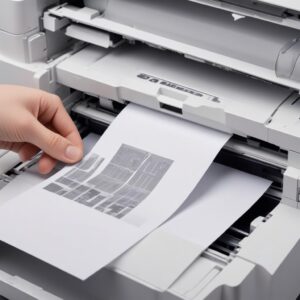
Ingat, membersihkan bagian dalam printer butuh kehati-hatian ekstra. Sedikit saja kesalahan bisa memperparah keadaan. Kalau kamu merasa kurang yakin, jangan ragu untuk mencari bantuan profesional ya.
4. Solusi untuk Waste Ink Pad Counter (Reset Menggunakan Software)
Kalau printer bilang “service required” atau lampu kedip merahnya punya pola khusus (biasanya bergantian), kemungkinan besar waste ink pad counter-nya penuh. Kamu perlu meresetnya menggunakan software khusus (sering disebut resetter atau adjustment program).
- Cari Software Resetter: Cari software “Epson Adjustment Program L3210” di internet. Pastikan kamu mengunduh dari sumber yang terpercaya untuk menghindari virus.
- Instal & Jalankan: Instal software tersebut di komputer kamu.
- Ikuti Panduan: Setiap software resetter punya panduan yang berbeda, tapi intinya sama: pilih model printer L3210, lalu cari opsi untuk “Waste Ink Pad Counter” atau “Maintenance“.
- Reset Counter: Klik tombol untuk mereset counter. Biasanya kamu akan diminta untuk mematikan dan menyalakan kembali printer setelah proses reset.
- Penting: Mereset counter hanya mengatasi masalah software. Busa waste ink pad yang sebenarnya masih penuh. Idealnya, busa tersebut juga diganti atau dibersihkan secara fisik oleh teknisi agar tidak meluap dan merusak komponen lain.
5. Memeriksa dan Memperbaiki Driver Printer
Masalah driver juga bisa bikin printer Epson L3210 kedip merah. Yuk, cek:
- Uninstall Driver Lama: Masuk ke “Control Panel” > “Devices and Printers” (atau “Printers & Scanners” di Windows 10/11). Cari printer L3210 kamu, klik kanan, lalu pilih “Remove device” atau “Uninstall“.
- Download Driver Terbaru: Kunjungi situs resmi Epson di Epson Indonesia. Cari model printer L3210, unduh driver terbaru yang sesuai dengan sistem operasi komputer kamu.
- Instal Driver Baru: Ikuti instruksi instalasi driver dengan benar.
- Cek Koneksi: Pastikan kabel USB terpasang dengan kuat di printer dan komputer. Coba ganti port USB di komputer, atau bahkan coba pakai kabel USB lain kalau ada.
Tips Menjaga Printer Epson L3210 Agar Tetap Awet
Biar printer Epson L3210 kedip merah enggak sering-sering muncul, ada beberapa tips perawatan yang bisa kamu terapkan:
- Gunakan Printer Secara Teratur: Jangan biarkan printer nganggur terlalu lama. Usahakan print minimal seminggu sekali untuk menjaga tinta tidak mengering dan kepala cetak tidak buntu.
- Gunakan Tinta Asli/Berkualitas: Ini investasi jangka panjang! Tinta berkualitas buruk bisa bikin printer rusak.
- Hindari Mematikan Paksa: Selalu matikan printer menggunakan tombol power-nya, jangan langsung cabut kabel listrik. Ini agar printer sempat menyelesaikan siklus pembersihan dan parkir kepala cetak.
- Jaga Kebersihan: Bersihkan bagian luar printer secara berkala dari debu.
- Letakkan di Tempat Aman: Jauhkan dari tempat lembab, panas berlebihan, atau area yang banyak debu.
FAQ Seputar Printer Epson L3210 Kedip Merah
Punya pertanyaan lain? Ini dia beberapa yang sering muncul:
1. Apa itu Waste Ink Pad dan kenapa penting?
Waste Ink Pad adalah bantalan busa di bagian bawah printer yang berfungsi menampung tinta buangan dari proses pembersihan kepala cetak. Penting karena kalau penuh, tinta bisa meluap dan merusak komponen elektronik printer.
2. Apakah saya bisa mereset Waste Ink Pad sendiri?
Bisa, dengan menggunakan software resetter (adjustment program) seperti yang dijelaskan di atas. Namun, ingat, ini hanya mereset penghitung di software, bukan membersihkan busa fisiknya. Idealnya busa fisik juga dibersihkan atau diganti.
3. Berapa lama waktu yang dibutuhkan untuk perbaikan?
Tergantung masalahnya. Kalau cuma isi tinta atau paper jam, bisa selesai dalam hitungan menit. Kalau butuh reset waste ink pad atau pembersihan sensor, mungkin perlu 15-30 menit. Kalau harus ke teknisi, bisa beberapa jam hingga beberapa hari.
4. Kapan saya harus membawa printer ke tukang servis?
Jika semua solusi di atas sudah dicoba tapi printer Epson L3210 kedip merah masih terus berlanjut, atau jika kamu curiga ada masalah hardware (misalnya ada bunyi aneh, bau terbakar, atau indikasi lain yang tidak biasa). Jangan ragu minta bantuan profesional dari tempat service printer terpercaya atau kontak support Epson.
5. Bisakah masalah ini dicegah?
Tentu saja! Dengan perawatan rutin seperti menjaga kebersihan, menggunakan tinta asli, dan tidak membiarkan printer nganggur terlalu lama, kamu bisa mengurangi risiko munculnya lampu kedip merah. Untuk kebutuhan printer dan perlengkapan berkualitas lainnya, kamu bisa cek di shobi.id.
6. Apakah semua printer Epson mengalami masalah serupa?
Masalah lampu indikator kedip merah adalah fitur umum di banyak printer Epson sebagai sistem peringatan. Meskipun penyebabnya bisa bervariasi tergantung modelnya, solusi dasar seperti cek tinta, paper jam, atau reset sederhana seringkali berlaku untuk banyak seri.
Kesimpulan: Jangan Panik, Ada Solusi!
Melihat printer Epson L3210 kedip merah memang bisa bikin jantung deg-degan. Tapi seperti yang sudah kita bahas, sebagian besar masalahnya bisa kamu atasi sendiri dengan langkah-langkah yang cukup mudah. Kunci utamanya adalah jangan panik, identifikasi masalahnya, dan coba solusinya satu per satu secara berurutan.
Dengan sedikit kesabaran dan panduan yang tepat, printer kesayangan kamu pasti bisa kembali bekerja normal dan melanjutkan tugas cetak-mencetak tanpa hambatan. Semoga artikel ini benar-benar membantu kamu ya! 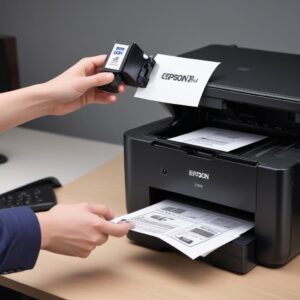
Jangan lupa untuk selalu merawat printer agar awet dan tidak mudah rewel. Kalau ada masalah, sekarang kamu sudah punya ‘ilmu’ buat ngatasinnya!