
Pernah ngalamin lagi asyik mau nge-print dokumen penting, eh tiba-tiba printer ngambek dan muncul pesan “Cartridge Not Detected” atau “Tinta Tidak Terbaca”? Aduh, rasanya pengen banting printer aja, kan? Tenang, kamu nggak sendirian kok! Masalah kenapa cartridge printer tidak terbaca itu sering banget kejadian. Tapi jangan khawatir, artikel ini dibuat khusus buat kamu yang butuh solusi cepat dan langsung ke intinya, tanpa basa-basi! Kita akan bongkar tuntas penyebabnya dan kasih tahu cara ngatasinnya yang gampang banget, dijamin nggak bikin pusing.
Kunci utama untuk mengatasi masalah ini adalah bertindak cepat dan tahu persis apa yang harus dilakukan. Nggak perlu jadi teknisi printer handal, cukup ikuti panduan di sini. Dari masalah sepele kayak pemasangan yang kurang pas sampai masalah chip yang kotor, semua ada solusinya. Jadi, siap-siap buat bikin printer kamu berfungsi normal lagi cuma dalam hitungan menit!
7 Alasan Utama & Solusi Cepat Saat Cartridge Printer Kamu ‘Ngelag’
Oke, kita langsung saja ya! Ini dia beberapa penyebab paling umum kenapa cartridge printer tidak terbaca, plus jurus-jurus ampuh buat ngatasinnya. Fokus ke poin-poin ini, dijamin masalahmu cepat beres!
1. Pemasangan Cartridge Kurang Pas (Cek Ulang Posisi)
Seringkali, masalah ini sepele banget: cartridge-nya nggak duduk manis di tempatnya. Mungkin kamu terburu-buru pasang atau ada yang miring sedikit. Printer itu sensitif, kalau ada yang nggak pas, sensor tinta pasti langsung protes. 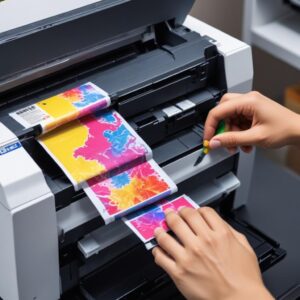
- Solusi Cepat: Matikan printer. Buka penutup cartridge. Lepas cartridge yang bermasalah (biasanya printer akan nunjukkin cartridge mana yang error). Pasang kembali dengan hati-hati sampai terdengar bunyi “klik” atau terasa pas di slotnya. Pastikan semua cartridge terpasang dengan benar. Nyalakan printer dan coba cetak lagi.
2. Chip Cartridge Kotor atau Rusak (Penyebab Fatal Tapi Mudah Diatasi!)
Setiap cartridge punya chip kecil berwarna emas atau perak. Chip ini fungsinya kayak ‘otak’ yang berkomunikasi sama printer. Kalau chip-nya kotor karena sidik jari, debu, atau sisa tinta, komunikasi jadi putus-putus, dan printer akan mikir kalau cartridge nggak ada. Kalau chip rusak, itu lain cerita.
- Solusi Cepat: Matikan printer dan cabut kabel power-nya. Lepas cartridge yang bermasalah. Ambil kapas atau kain microfiber bersih yang sedikit dibasahi alkohol isopropil (alkohol pembersih luka juga bisa, asal jangan terlalu basah). Usap perlahan bagian chip logam di cartridge sampai bersih dan mengkilap. Jangan sentuh bagian chip langsung dengan jari telanjang. Biarkan kering sebentar, lalu pasang kembali.
3. Driver Printer Kadaluarsa atau Bermasalah (Perlu Di-update!)
Driver itu ibarat penerjemah antara komputer dan printer. Kalau driver-nya sudah lama atau ada bug, dia bisa salah mengartikan informasi dari cartridge, termasuk soal deteksi tinta. Ini sering jadi biang kerok masalah printer tidak deteksi tinta.
- Solusi Cepat: Buka “Device Manager” di komputer (cari di Start Menu). Cari printer kamu, klik kanan, lalu pilih “Update driver”. Pilih opsi “Search automatically for updated driver software”. Kalau nggak ketemu, kamu bisa kunjungi website resmi produsen printer (HP, Canon, Epson, dll.) dan unduh driver terbaru yang sesuai dengan model printer dan sistem operasi komputer kamu. Instal driver tersebut, lalu restart komputer dan printer.
4. Level Tinta Habis atau Terlalu Rendah (Mungkin Sepele, Tapi Penting!)
Walaupun kadang printer bilang “cartridge tidak terbaca”, bisa jadi masalahnya cuma karena tinta sudah benar-benar habis. Beberapa printer mungkin salah menampilkan pesan ini alih-alih “tinta habis”.
- Solusi Cepat: Cek level tinta melalui software printer di komputer. Kalau memang sudah sangat rendah atau habis, saatnya ganti cartridge baru. Jangan memaksakan mencetak dengan tinta yang benar-benar kosong karena bisa merusak head printer.
5. Reset Printer Dibutuhkan (Restart Ulang dari Nol!)
Kadang, printer butuh ‘penyegaran’ total, alias di-reset. Ini bisa mengatasi gangguan software kecil yang bikin sensor tinta nggak berfungsi semestinya.
- Solusi Cepat: Matikan printer. Cabut semua kabel (power dan USB) dari printer. Diamkan selama minimal 5-10 menit. Tekan dan tahan tombol power printer selama sekitar 30 detik (tanpa kabel terhubung) untuk membuang sisa listrik di dalamnya. Colok kembali semua kabel, lalu nyalakan printer. Coba tes cetak.
6. Cartridge Bukan Original atau Sudah Diisi Ulang (Ini yang Paling Sering!)
Printer modern, terutama merek terkenal, seringkali punya sistem keamanan yang canggih untuk mendeteksi cartridge palsu atau yang sudah diisi ulang (refill). Mereka didesain untuk mengenali chip cartridge original. Kalau kamu pakai cartridge KW atau refill, printer bisa saja menolak membacanya. Ini adalah salah satu alasan paling umum kenapa cartridge printer tidak terbaca, apalagi kalau baru diganti.
- Solusi Cepat: Kalau kamu curiga cartridge-mu bukan original, coba cari tahu apakah ada garansi atau kemungkinan untuk menukarnya dengan yang original. Kadang ada juga opsi ‘override’ di pengaturan printer, tapi ini berisiko dan tidak disarankan oleh produsen. Paling aman, gunakan cartridge original dari merek yang sama dengan printer kamu untuk menghindari masalah kompatibilitas.
7. Ada Udara Terjebak di Cartridge (Khusus Cartridge Refill)
Untuk cartridge yang diisi ulang, kadang ada udara yang terjebak di dalam, menghalangi aliran tinta ke head printer. Ini bisa membuat printer berpikir tidak ada tinta atau cartridge bermasalah.
- Solusi Cepat: Lepas cartridge dengan hati-hati. Goyang-goyangkan sedikit secara perlahan untuk membantu mengeluarkan gelembung udara. Atau, jika memungkinkan dan kamu tahu caranya, sedot sedikit tinta dari lubang pembuangan menggunakan suntikan khusus agar udara keluar. Pastikan tidak ada tinta yang tumpah ke mana-mana.
Detil Solusi: Ngoprek Lebih Dalam Biar Printer Kamu ‘Ngelag’ Lagi
Kalau solusi cepat di atas belum berhasil, jangan putus asa! Kita coba telusuri lebih detail lagi beberapa langkah penting ini. Ingat, kesabaran itu kunci!
Pemasangan yang Benar: Jangan Sampai Miring atau Kendor!
Meskipun sudah dibahas singkat, penting untuk ditekankan lagi bahwa pemasangan cartridge itu kritikal. Pastikan kamu menekan cartridge sampai benar-benar masuk sempurna ke slotnya. Kadang, printer akan menunjukkan lampu indikator cartridge yang berkedip atau menampilkan pesan error di layar kecilnya. Ini menandakan ada masalah di cartridge tersebut. Jika kamu punya printer yang menggunakan klip pengunci, pastikan klipnya sudah terkunci dengan rapat. Kesalahan ini sering terjadi setelah proses penggantian atau pengisian ulang tinta.
Teknik Membersihkan Chip Cartridge yang Aman
Saat membersihkan chip, kuncinya adalah kelembutan dan kebersihan. Jangan gunakan air keran, karena mineral di dalamnya bisa meninggalkan residu. Alkohol isopropil adalah pilihan terbaik karena cepat menguap dan tidak meninggalkan jejak. Usap satu arah, jangan digosok bolak-balik terlalu keras. Pastikan kapas atau kain tidak meninggalkan serat di chip. Kebersihan chip ini penting banget buat komunikasi antara cartridge dan printer, jadi jangan anggap remeh ya!
Cara Reset Printer yang Benar (Manual dan Software)
Metode reset printer bisa beda-beda tiap merek. Reset manual (cabut kabel) sudah kita bahas. Tapi ada juga reset melalui software. Beberapa printer punya fitur ‘Factory Reset’ di menu pengaturannya. Coba cek buku manual printer kamu atau cari di internet cara reset khusus untuk model printer kamu. Misalnya, untuk printer HP, ada kombinasi tombol tertentu yang bisa ditekan saat printer dinyalakan untuk melakukan reset mendalam. Reset ini bisa membantu menghapus kode error yang mungkin ‘nyangkut’ di memori printer.
Membedakan Cartridge Original vs. KW/Refill (dan Risiko-Risikonya)
Cartridge original biasanya punya segel keamanan khusus, kemasan yang rapi, dan harganya tentu lebih mahal. Cartridge KW atau refill harganya jauh lebih murah, tapi risikonya besar. Selain cartridge printer tidak terbaca, kualitas cetak bisa jelek, tinta bisa bocor, dan paling parah, bisa merusak head printer kamu. Chip pada cartridge original biasanya memiliki firmware yang terupdate dan kompatibel dengan sistem printer, sementara chip pada cartridge refill atau KW mungkin tidak. Ini jadi alasan kuat mengapa cartridge printer tidak terdeteksi.
Troubleshooting Khusus untuk Berbagai Merek
- Printer HP: Seringkali masalah ada di chip. Coba teknik membersihkan chip. Beberapa model HP juga punya fitur “Diagnostic Utility” di driver-nya yang bisa kamu pakai untuk mendeteksi masalah.
- Printer Canon: Umumnya butuh reset jika ada pesan error. Tekan tombol “Resume/Cancel” selama beberapa detik bisa membantu. Pastikan cartridge masuk sampai terdengar klik dua kali.
- Printer Epson: Sering bermasalah dengan level tinta yang salah baca, terutama setelah refill. Terkadang perlu menekan tombol reset pada cartridge atau menggunakan software resetter khusus.
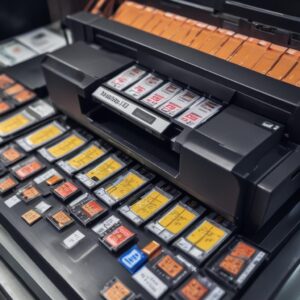
Setiap merek punya ‘keunikannya’ sendiri, jadi jangan ragu untuk mencari panduan spesifik model printer kamu di Google atau YouTube.
Pencegahan: Biar Nggak Pusing Lagi Mikirin Cartridge Nggak Kedeteksi
Lebih baik mencegah daripada mengobati, kan? Ini tips biar printer kamu awet dan masalah cartridge nggak terbaca nggak sering muncul:
Rutin Mencetak (Printer Sering Nganggur, Cartridge Rewel)
Printer yang jarang dipakai justru sering bermasalah. Tinta bisa mengering di head atau di chip, menyebabkan sumbatan atau masalah deteksi. Usahakan minimal sekali seminggu kamu mencetak satu halaman berwarna agar tinta tetap mengalir lancar. Ini adalah salah satu bentuk perawatan printer yang paling sederhana.
Gunakan Cartridge Berkualitas (Original Paling Aman!)
Meskipun mahal, cartridge original dirancang khusus untuk printer kamu. Kualitas tinta terjamin, dan chip-nya pasti kompatibel. Ini investasi jangka panjang untuk kesehatan printer kamu. Membeli dari penjual terpercaya juga penting untuk menghindari cartridge palsu.
Matikan Printer dengan Benar (Jangan Cabut Langsung!)
Saat mematikan printer, selalu gunakan tombol power pada printer. Jangan langsung cabut kabel power-nya. Dengan mematikan melalui tombol, printer akan punya waktu untuk memarkir head printer ke posisi aman, mencegah tinta mengering dan melindungi cartridge dari kerusakan.
FAQ Seputar Cartridge Nggak Terbaca
Q: Cartridge Baru Tapi Kok Nggak Terbaca?
A: Ini sering terjadi. Kemungkinan besar karena pemasangan yang kurang pas, chip kotor (kadang ada pelindung chip yang belum dilepas), atau driver printer perlu di-update. Coba ikuti langkah-langkah di atas, terutama membersihkan chip dan memastikan cartridge terpasang dengan benar.
Q: Apa Bedanya Cartridge Original dan Refill?
A: Cartridge original itu produk resmi dari produsen printer, dijamin kualitas dan kompatibilitasnya. Sementara refill adalah cartridge original yang diisi ulang tintanya, atau cartridge KW (kompatibel/palsu) yang dibuat oleh pihak ketiga. Original lebih mahal tapi minim masalah, refill lebih murah tapi sering menimbulkan masalah error printer seperti tidak terbaca atau kualitas cetak buruk.
Q: Apakah Driver Printer Penting Banget?
A: Penting banget! Driver itu penghubung utama antara komputer dan printer. Driver yang usang atau rusak bisa bikin komunikasi kacau, termasuk dalam mendeteksi cartridge. Selalu pastikan driver printer kamu up-to-date.
Q: Kapan Saya Harus Ganti Cartridge?
A: Sebaiknya ganti saat level tinta sudah sangat rendah atau muncul peringatan “tinta habis” dari printer. Jangan menunggu sampai benar-benar kering kerontang karena bisa merusak head printer.
Q: Apakah Membersihkan Chip Bisa Merusak Cartridge?
A: Kalau dilakukan dengan hati-hati menggunakan alkohol isopropil dan kain bersih, tidak akan merusak. Yang penting jangan menggosok terlalu keras, jangan pakai air, dan jangan menyentuh chip dengan jari kosong karena minyak dari kulit bisa meninggalkan residu.
Q: Printer Selalu Bilang “Tinta Habis” Padahal Baru Diisi, Kenapa?
A: Ini sering terjadi pada cartridge refill. Chip di cartridge mungkin masih ‘mengingat’ bahwa tinta sudah habis sebelum diisi ulang, atau sistem deteksi tinta printer tidak mengenali level tinta baru. Beberapa printer membutuhkan reset khusus untuk cartridge refill. Atau, chip pada cartridge refill itu sendiri yang tidak punya kemampuan reset.
Kesimpulan: Printer Lancar, Hati Senang!
Nah, sekarang kamu sudah tahu kan, kenapa cartridge printer tidak terbaca itu banyak penyebabnya, tapi kebanyakan bisa diatasi sendiri dengan mudah. Intinya, jangan panik dulu! Cek satu per satu solusi yang sudah kita bahas: mulai dari pemasangan, kebersihan chip, sampai update driver atau reset printer.
Dengan sedikit kesabaran dan mengikuti panduan ini, printer kamu pasti bisa ‘ngelag’ lagi dan siap mencetak dokumen-dokumen pentingmu. Ingat, perawatan rutin dan penggunaan shobi.id cartridge yang berkualitas, terutama yang original, itu investasi terbaik untuk printer kesayanganmu. 
Jadi, mulai sekarang, kalau printer kamu rewel lagi, kamu sudah tahu harus berbuat apa. Selamat mencoba dan semoga berhasil!
Semoga artikel ini bermanfaat dan bisa jadi panduan andalanmu setiap kali masalah printer muncul!