
Halo, Sobat Printer! Pernah sebel karena **printer Epson Dot Matrix LX-310** kesayangan tiba-tiba ngadat? Atau mungkin baru punya tapi bingung cara maksimalinnya? Tenang saja! Artikel ini bukan cuma bahas teori, tapi langsung kasih kamu solusi jitu yang cepat, mudah dipahami, dan dijamin bikin kamu jadi master urusan cetak-mencetak. Nggak perlu pusing lagi mikirin masalah teknis yang ribet, kita langsung sikat tuntas di sini!
Penting banget buat kamu: Kalau printer Epson LX-310 kamu lagi error atau hasilnya kurang oke, jangan panik! Mayoritas masalah itu gampang diatasi kok. Kuncinya ada di pemahaman dasar dan perawatan rutin. Di sini, kita akan kupas tuntas cara bikin printer kamu awet dan kerja maksimal, apalagi untuk kebutuhan cetak nota, faktur, atau dokumen rangkap yang jadi spesialisasi utama **printer dot matrix** ini. 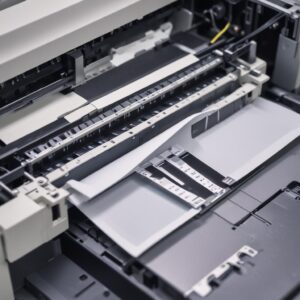
Solusi Cepat 1: Printer Mati Total atau Tidak Merespons? Cek Ini Dulu!
Ini masalah paling dasar tapi sering bikin panik. Sebelum buru-buru manggil tukang servis, coba cek beberapa hal ini:
- Kabel Power: Pastikan kabel power terpasang kencang di printer dan di stop kontak. Jangan lupa, colokan listriknya juga harus berfungsi ya.
- Kabel Data (USB/Parallel): Kalau printer nyala tapi tidak mencetak, cek kabel datanya. Cabut, lalu pasang lagi dengan kencang di kedua sisi (printer dan komputer). Kadang cuma kendor saja.
- Lampu Indikator: Coba perhatikan lampu indikator power di printer. Kalau mati, berarti masalahnya ada di kelistrikan. Kalau nyala tapi berkedip aneh, itu bisa jadi kode error.
- Restart Komputer & Printer: Jurus pamungkas yang sering berhasil! Matikan komputer dan printer, tunggu sebentar (sekitar 30 detik), lalu nyalakan kembali.
Solusi Cepat 2: Hasil Cetakan Buram, Pudar, atau Bergaris? Fix-nya Gampang!
Kalau cetakan kamu mulai nggak jelas kayak tulisan dokter, ini dia penyebab dan solusinya:
- Pita Printer Habis/Kering: Ini 90% penyebabnya! **Pita printer** (ribbon cartridge) di **Epson LX-310** punya masa pakai. Kalau sudah pudar, artinya pita sudah kering atau tinta di dalamnya sudah menipis.
- Solusi: Ganti pita printer dengan yang baru! Caranya gampang banget, tinggal buka penutup atas printer, angkat cartridge pita yang lama, lalu pasang yang baru sampai bunyi ‘klik’. Pastikan pita terpasang rapi dan tidak melintir. Kamu bisa cari pita pengganti di toko komputer atau online.
- Head Printer Kotor: Jarang terjadi pada dot matrix, tapi bisa saja ada debu. Jangan coba-coba bersihkan pakai cairan sembarangan ya! Cukup matikan printer, geser print head secara manual ke tengah, dan lihat apakah ada serat atau kotoran yang menempel. Biasanya cukup digeser-geser pita barunya sudah bagus lagi.
Solusi Cepat 3: Kertas Macet (Paper Jam) di Epson LX-310? Jangan Panik!
Kertas macet itu wajar, apalagi kalau pakai kertas continuous form. Begini cara mengatasinya:
- Jangan Ditarik Paksa! Ini penting! Menarik kertas yang macet secara paksa bisa merusak mekanisme printer atau print head-nya.
- Matikan Printer: Langsung matikan printer. Ini akan melepaskan tegangan pada motor dan mempermudah kamu mengeluarkan kertas.
- Buka Penutup: Buka penutup atas printer dan penutup untuk roller kertas.
- Keluarkan Kertas Pelan-pelan: Dengan sangat hati-hati, tarik kertas ke arah yang searah dengan jalur cetak. Jika macetnya di bagian belakang, coba tarik dari belakang. Jika di depan, tarik dari depan. Pastikan tidak ada sobekan kertas yang tertinggal di dalam.
- Cek Jalur Kertas: Setelah kertas keluar, pastikan tidak ada sisa-sisa kertas kecil yang nyangkut. Bersihkan dengan kuas kecil jika perlu.
- Muat Ulang Kertas: Masukkan kertas baru dengan rapi dan pastikan tuas penjepit kertas (paper guide) terpasang dengan benar sesuai lebar kertas.
Solusi Cepat 4: Driver Printer Ngadat atau Belum Terinstal? Ini Dia Langkahnya!
Kalau komputer kamu tidak mengenali printer, kemungkinan besar masalahnya ada di driver. Untuk **Epson Dot Matrix LX-310**, driver itu ibarat jembatan komunikasi antara komputer dan printer.
- Download Driver Terbaru: Kunjungi situs resmi Epson Indonesia. Cari model “LX-310” di bagian “Dukungan” atau “Driver”. Pilih sistem operasi komputer kamu (Windows 10, Windows 11, macOS, dll.) dan unduh driver versi terbaru. Ini penting banget buat kompatibilitas.
- Install Driver: Setelah diunduh, klik dua kali file driver tersebut dan ikuti petunjuk instalasi yang muncul di layar. Biasanya tinggal “Next-Next-Finish”.
- Restart Komputer: Setelah instalasi selesai, sangat disarankan untuk me-restart komputer kamu.
- Cek di Device Manager (Windows): Tekan tombol Windows + X, lalu pilih “Device Manager”. Cari “Printer” atau “Other devices”. Jika ada tanda seru kuning di samping nama printer, berarti ada masalah driver. Klik kanan, pilih “Update driver”, lalu “Search automatically for updated driver software” atau “Browse my computer for driver software” jika kamu punya file driver yang sudah diunduh.
Solusi Cepat 5: Cetakan Miring atau Posisi Tidak Pas? Perbaiki Penjepit Kertas!
Masalah ini sering terjadi saat mencetak pada **continuous form** atau **kertas rangkap**.
- Cek Paper Guide: Pastikan tuas penjepit kertas (paper guide) di bagian belakang (untuk continuous form) atau di bagian depan (untuk single sheet) sudah diatur sesuai lebar kertas yang kamu gunakan. Jangan terlalu longgar atau terlalu sempit.
- Pemasangan Kertas Rapi: Saat memasukkan kertas, pastikan posisinya lurus dan masuk sempurna ke dalam mekanisme penarik kertas. Untuk continuous form, pastikan lubang-lubang di samping kertas pas masuk ke pin traktor feed.
- Tes Cetak: Setelah diatur, coba lakukan tes cetak untuk memastikan posisi sudah lurus.
Solusi Cepat 6: Cetakan Double atau Karakter Berulang? Masalah di Setting Driver!
Ini biasanya bukan masalah hardware, melainkan settingan software.
- Periksa Pengaturan Printer di Komputer: Masuk ke “Control Panel” (Windows) > “Devices and Printers”. Klik kanan pada ikon **Epson LX-310**, pilih “Printer Properties” atau “Printing Preferences”.
- Mode Cetak: Cari pengaturan “Print Quality” atau “Graphics”. Pastikan tidak ada opsi yang menggandakan cetakan atau semacamnya. Untuk **printer nota** atau **printer faktur**, biasanya mode “Draft” atau “High Speed Draft” sudah cukup.
- Reset ke Default: Jika kamu sudah mencoba berbagai pengaturan dan tetap bermasalah, coba klik tombol “Restore Defaults” atau “Reset to Factory Settings” di pengaturan driver.
Solusi Cepat 7: Printer Berbunyi Aneh atau Macet Sendiri?
Kalau printer mengeluarkan bunyi-bunyi aneh yang tidak biasa, itu bisa jadi pertanda ada sesuatu yang tidak beres.
- Cek Objek Asing: Matikan printer, buka penutup, dan periksa apakah ada klip kertas, staples, atau benda kecil lain yang jatuh ke dalam printer dan menghalangi gerakan mekanis.
- Print Head Tersangkut: Coba geser print head secara manual. Apakah ada hambatan? Kalau ada, jangan dipaksa. Cek apakah ada kabel yang melintir atau bagian yang kendur.
- Perawatan Rutin: Debu adalah musuh utama perangkat elektronik. Sesekali bersihkan bagian dalam printer menggunakan kuas lembut atau penyedot debu mini. Ini penting untuk menjaga mekanisme tetap lancar.
Mengapa Printer Epson Dot Matrix LX-310 Masih Relevan Banget Sampai Sekarang?
Mungkin ada yang mikir, “Lah, ini kan printer jadul?” Eits, jangan salah! Meskipun banyak printer inkjet atau laser modern, **Epson LX-310** ini punya keunggulan yang nggak tergantikan, apalagi di dunia usaha yang butuh cetak dokumen penting seperti faktur, nota, atau laporan rangkap.
- Bandel dan Awet: Printer ini dikenal super kuat dan tahan banting. Cocok banget buat kamu yang butuh printer kerja keras.
- Cetak Dokumen Rangkap (Multi-Part Forms): Ini juaranya! Dengan teknologi dot matrix, LX-310 bisa mencetak hingga 5 lembar rangkap sekaligus (1 asli + 4 karbon). Printer laser atau inkjet mana bisa? Ini penting banget buat kamu yang punya bisnis dan butuh arsip rangkap.
- Biaya Operasional Murah: Harga pita printer relatif murah dan satu pita bisa dipakai untuk ribuan lembar cetakan. Ini jelas lebih hemat dibanding beli cartridge tinta inkjet.
- Kecepatan Cetak Oke: Dengan kecepatan cetak hingga 357 karakter per detik, urusan cetak dokumen jumlah banyak bisa selesai lebih cepat.
- Fleksibilitas Kertas: Bisa pakai kertas lembaran, kertas continuous form, label, amplop, hingga kartu pos. Serbaguna banget!
Setting Awal dan Perawatan Biar Printer Awet dan Ngebut Terus
Supaya **printer Epson Dot Matrix LX-310** kamu nggak gampang rewel, ada beberapa tips setup dan perawatan yang wajib kamu tahu:
- Pemasangan Driver yang Benar: Selalu gunakan driver terbaru dari situs resmi Epson. Ini menghindari konflik software dan memaksimalkan performa.
- Cek Pengaturan Kertas: Sesuaikan mode cetak dan ukuran kertas di pengaturan driver dengan jenis kertas yang kamu gunakan. Kalau pakai continuous form, pastikan pilih “Tractor Feed” atau “Continuous Paper”.
- Ganti Pita Berkala: Jangan tunggu sampai cetakan nggak kebaca baru ganti pita. Ganti secara berkala begitu kualitas cetak mulai menurun. Ini juga menjaga print head agar tidak bekerja terlalu keras.
- Bersihkan Debu: Minimal sebulan sekali, bersihkan debu di sekitar dan di dalam printer dengan kuas atau vacuum cleaner mini. Debu bisa bikin komponen macet dan overheat.
- Lokasi Printer: Taruh printer di tempat yang kering, tidak lembap, dan jauh dari sinar matahari langsung atau sumber panas.
- Gunakan Kertas Berkualitas: Kertas yang terlalu tipis atau kasar bisa menyebabkan paper jam atau merusak print head. Gunakan kertas standar yang direkomendasikan.
Oh ya, untuk kebutuhan suku cadang atau aksesoris printer Epson Dot Matrix LX-310, kamu bisa banget cek di shobi.id. Mereka menyediakan berbagai perlengkapan printer yang original dan berkualitas, jadi kamu nggak perlu khawatir dapat barang KW. 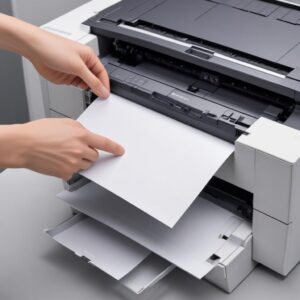
FAQ (Pertanyaan Umum yang Sering Ditanyakan)
1. Berapa harga pita printer Epson LX-310?
Harga pita printer (ribbon cartridge) Epson LX-310 relatif terjangkau, biasanya berkisar antara Rp 30.000 hingga Rp 70.000, tergantung merek (original atau compatible) dan tempat pembelian. Sangat ekonomis untuk kebutuhan cetak dalam jumlah banyak.
2. Apakah Epson LX-310 bisa cetak warna?
Tidak, **printer Epson Dot Matrix LX-310** hanya bisa mencetak satu warna, yaitu warna pita yang digunakan. Umumnya adalah hitam, namun ada juga pita warna biru atau merah, meskipun sangat jarang ditemukan.
3. Bagaimana cara reset printer Epson LX-310?
Untuk reset printer (misalnya setelah paper jam atau error tertentu), cukup matikan printer, cabut kabel power, tunggu sekitar 1-2 menit, lalu colok kembali dan nyalakan. Ini seringkali cukup untuk me-reset sistem internal printer.
4. Apakah Epson LX-310 kompatibel dengan Windows 11?
Ya, Epson LX-310 kompatibel dengan Windows 11. Kamu perlu mengunduh driver terbaru dari situs resmi Epson yang khusus untuk Windows 11 agar berfungsi optimal.
5. Apa bedanya printer dot matrix dengan inkjet atau laser?
Printer dot matrix mencetak dengan jarum kecil yang memukul pita tinta ke kertas (mirip mesin ketik), cocok untuk cetak rangkap dan murah. Inkjet menyemprotkan tinta cair, cocok untuk warna dan foto. Laser menggunakan toner bubuk dan panas, cepat untuk teks hitam-putih dalam jumlah besar.
6. Bisakah Epson LX-310 digunakan untuk cetak struk kasir?
Sangat bisa! Bahkan, **Epson LX-310** adalah salah satu pilihan favorit untuk mencetak struk kasir, nota, faktur, dan berbagai dokumen transaksi lainnya karena kemampuannya mencetak rangkap dan biaya operasional yang hemat.
7. Apa tanda-tanda pita printer harus diganti?
Tanda paling jelas adalah hasil cetakan yang mulai pudar, buram, atau tidak jelas. Jika sudah demikian, artinya tinta pada pita sudah menipis atau mengering dan perlu diganti.