
Halo, Sobat Ngeprint! Pasti bete banget ya kalau lagi buru-buru mau cetak dokumen penting, eh tiba-tiba printer kesayangan kamu, si Printer Epson L3210 Tombol Power Berkedip tanpa henti? Panik? Wajar! Tapi jangan khawatir berlebihan, karena di artikel ini, kita bakal kupas tuntas cara mengatasi masalah printer yang bikin kepala pusing ini dengan solusi yang to the point dan gampang banget kamu praktikkan sendiri di rumah. Yuk, langsung gas!
Langsung ke Inti: Solusi Cepat Printer Epson L3210 Tombol Power Berkedip!
Daripada basa-basi, mending kita langsung ke langkah-langkah darurat yang paling sering berhasil! Ini dia beberapa hal yang wajib kamu cek dan lakukan pertama kali saat melihat lampu indikator berkedip pada Epson L3210 kamu:
Cek Dulu Ini (Paling Sering Terjadi!):
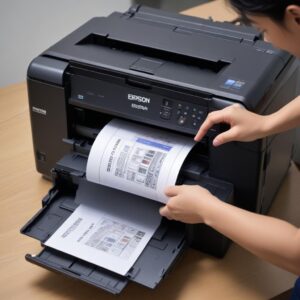
- Masalah Kertas Nyangkut (Paper Jam): Ini penyebab paling umum! Matikan printer, cabut kabel power, lalu buka semua penutup printer dengan hati-hati. Cek di dalam, adakah sobekan kertas atau kertas yang melipat? Tarik perlahan kalau ada.
- Tinta Habis atau Tidak Terdeteksi: Lampu berkedip bisa jadi tanda tinta di salah satu tangki sudah di bawah batas minimum atau bahkan habis. Pastikan semua tangki tinta terisi sesuai standar dan penutup tangki sudah rapat. Kadang, cartridge yang tidak terpasang sempurna juga bisa jadi penyebab.
- Penutup Printer Tidak Rapat: Gampang tapi sering terlupa! Pastikan penutup scanner, penutup tempat tinta, dan semua bagian yang bisa dibuka sudah tertutup rapat dan terkunci sempurna. Printer Epson L3210 punya sensor di banyak tempat!
- Reset Power Sederhana: Cabut kabel power printer dari stop kontak, tunggu sekitar 10-15 detik, lalu colokkan lagi dan nyalakan. Ini seperti “reboot” kecil untuk printer kamu.
Kalau salah satu dari empat langkah di atas berhasil, selamat! Kamu sudah menghemat waktu dan uang. Tapi kalau Printer Epson L3210 Tombol Power Berkedip masih bandel, jangan menyerah! Lanjut ke pembahasan lebih mendalam di bawah ini.
Memahami Kenapa Sih Printer Epson L3210 Tombol Power Berkedip? (Penyebab Umum)
Oke, biar makin paham, kita perlu tahu juga nih kenapa si printer bisa ngambek sampai lampu power berkedip. Dengan tahu penyebabnya, kamu bisa lebih jitu dalam mencari solusi. Jadi, ini dia biang kerok yang sering bikin printer Epson L3210 kamu bermasalah:
Ini Dia Biang Keroknya:
- Masalah Mekanis (Kertas, Sensor): Selain kertas nyangkut, bisa juga ada benda asing kecil di dalam printer, atau sensor-sensor penting yang kotor/tidak berfungsi.
- Masalah Tinta (Cartridge, Level): Seperti yang disebut di awal, tinta kosong atau ada masalah di sistem pengisian tinta (misalnya udara masuk).
- Overflow Ink Pad Counter (Waste Ink Pad Full): Ini nih yang sering jadi momok. Bantalan penyerap tinta pembuangan (waste ink pad) sudah penuh dan minta direset. Printer menganggap sudah mencapai batas servis.
- Driver atau Koneksi Bermasalah: Driver printer yang korup, usang, atau koneksi kabel USB yang longgar/rusak juga bisa memicu lampu indikator berkedip.
- Gangguan Listrik: Fluktuasi tegangan listrik atau kabel power yang rusak bisa bikin printer jadi error.
- Firmware Lama atau Corrupt: Sama seperti smartphone, printer juga punya “sistem operasi” (firmware). Kalau firmware-nya usang atau ada kerusakan, bisa muncul error.
Panduan Lengkap: Cara Memperbaiki Printer Epson L3210 Tombol Power Berkedip (Step-by-Step)
Jika solusi cepat di awal belum mempan, saatnya kita masuk ke mode “detektif” dengan panduan yang lebih detail. Siapkan mental dan ikuti langkah-langkah ini satu per satu!
1. Periksa dan Bersihkan Paper Jam (Kertas Nyangkut):
Ini langkah krusial. Pastikan tidak ada secuil kertas pun yang tersisa!
- Matikan Printer & Cabut Kabel: Penting demi keamanan kamu dan printer.
- Buka Semua Penutup: Penutup bagian atas (scanner), penutup depan (tempat keluar kertas), bahkan penutup belakang (jika ada akses).
- Tarik Kertas dengan Hati-hati: Gunakan kedua tangan dan tarik perlahan ke arah keluar. Jangan dipaksa atau dirobek di dalam.
- Cek Sisa Sobekan Kertas: Periksa dengan teliti, kadang sobekan kecil bisa menyumbat sensor. Gunakan senter ponsel jika perlu.
- Tutup & Nyalakan Kembali: Setelah yakin bersih, tutup semua penutup rapat-rapat, colok kabel, dan nyalakan printer.
2. Pastikan Level Tinta Cukup & Cartridge Terpasang Benar:
Printer Epson L3210 menggunakan sistem tangki tinta. Pastikan isinya aman.
- Cek Indikator Tinta: Lihat level tinta di tangki. Kalau ada yang di bawah garis minimum, segera isi ulang.
- Isi Ulang Tinta (Jika Perlu): Gunakan tinta asli Epson atau tinta berkualitas baik yang kompatibel. Ikuti petunjuk pengisian tinta dengan benar.
- Pastikan Penutup Tangki Tinta Terkunci Rapat: Setelah mengisi, pastikan penutup tangki kecil dan penutup utama sudah tertutup rapat.
- Bersihkan Chip Cartridge (Jika Sistem Cartridge, bukan tangki): Untuk model L3210 yang tangki, ini mungkin tidak terlalu relevan. Tapi jika kamu punya seri lain dengan cartridge, membersihkan chip kuningan dengan penghapus pensil bisa membantu deteksi.
3. Reset Manual Power dan Koneksi:
Kadang, printer butuh “penyegaran” total.
- Matikan & Cabut Kabel Power: Sekali lagi, matikan printer dan cabut kabel power dari stop kontak, juga kabel USB dari komputer.
- Tunggu 5-10 Detik: Atau lebih lama, sekitar 30 detik untuk memastikan semua sisa daya listrik terbuang.
- Sambungkan Kembali & Nyalakan: Colok kabel power, lalu kabel USB, dan nyalakan printer.
- Coba Kabel USB Lain/Port Lain: Jika masalah masih ada, coba ganti kabel USB atau colokkan ke port USB lain di komputer kamu. Kabel USB yang rusak sering jadi biang keladi juga!
4. Solusi Khusus: Reset Waste Ink Pad Counter (Bantalan Tinta Penuh):
Ini adalah masalah yang membutuhkan penanganan khusus, tapi sangat umum.
- Kenapa Ini Penting: Setiap kali printer melakukan cleaning head atau mencetak tanpa batas (borderless), ada tinta yang dibuang ke bantalan penyerap di dalam printer. Setelah jumlah cetakan tertentu, printer akan menganggap bantalan ini penuh dan menghentikan operasi dengan lampu power berkedip.
- Menggunakan Software Resetter (e.g., Adjustment Program): Kamu membutuhkan software khusus yang disebut “Adjustment Program” atau “Reset Utility” untuk Epson L3210. Software ini biasanya tidak disediakan Epson secara gratis untuk pengguna umum, namun banyak tersedia di internet.
- Langkah-langkah Umum Penggunaan Resetter:
- Unduh dan instal software resetter yang sesuai untuk model L3210.
- Pastikan printer terhubung ke komputer via USB dan dalam keadaan menyala (meski berkedip).
- Buka software, pilih model printer kamu.
- Pilih “Particular Adjustment Mode”.
- Pilih “Waste Ink Pad Counter”.
- Centang kotak “Main Pad Counter” dan “Platen Pad Counter” (jika ada).
- Klik “Check” untuk melihat nilai saat ini.
- Klik “Initialization” untuk mereset counter.
- Matikan printer, lalu nyalakan kembali.
- Peringatan: Hati-hati! Menggunakan software resetter dari sumber yang tidak terpercaya bisa berisiko. Pastikan kamu mengunduh dari situs yang reputasinya baik atau dari teknisi terpercaya. Selain itu, bantalan fisik memang akan penuh, jadi setelah direset, sebaiknya pertimbangkan untuk membersihkan atau mengganti bantalan tinta pembuangan secara fisik di kemudian hari agar tidak meluber.
5. Update Driver Printer dan Firmware:
Software yang usang bisa jadi sumber masalah.
- Kunjungi Situs Resmi Epson: Selalu mulai dari sumber terpercaya. Buka website resmi Epson (epson.co.id atau epson.com/support).
- Unduh Driver Terbaru: Cari model printer kamu (Epson L3210), lalu unduh driver printer terbaru yang sesuai dengan sistem operasi komputer kamu (Windows, macOS).
- Instal Driver: Ikuti petunjuk instalasi driver dengan seksama. Restart komputer setelah instalasi selesai.
- Periksa Pembaruan Firmware (Jika Tersedia): Di halaman dukungan Epson, cek juga apakah ada pembaruan firmware untuk L3210. Instal firmware terbaru bisa mengatasi bug atau masalah kompatibilitas.
6. Cek Penutup Printer & Sensor-Sensornya:
Detail kecil bisa jadi masalah besar.
- Pastikan Semua Penutup Tertutup Rapat: Seperti yang sudah disebutkan, ini penting. Ada sensor yang mendeteksi apakah penutup sudah rapat.
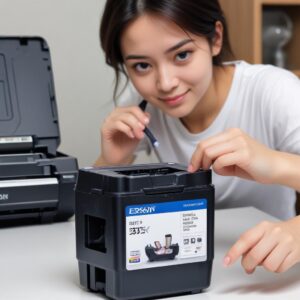
- Bersihkan Sensor Optik (Jika Bisa Diakses): Dengan sangat hati-hati, gunakan cotton bud kering atau kuas lembut untuk membersihkan sensor-sensor yang terlihat di jalur kertas atau area cartridge. Hindari menyentuh bagian sensitif dengan tangan kosong.
7. Perhatikan Lingkungan Printer & Kelistrikan:
Perawatan yang baik memperpanjang umur printer.
- Hindari Debu dan Kelembaban: Debu bisa menumpuk di bagian mekanis dan sensor, sedangkan kelembaban bisa merusak komponen elektronik. Letakkan printer di tempat kering dan bersih.
- Gunakan Stabilizer (Jika Listrik Tidak Stabil): Jika di rumah atau kantormu sering terjadi listrik naik turun (fluktuasi), stabilizer bisa jadi penyelamat printer kamu dari kerusakan.
- Pastikan Kabel Power Tidak Rusak: Cek kabel power, apakah ada yang terkelupas atau putus di bagian dalamnya. Kabel yang rusak bisa menyebabkan pasokan listrik tidak stabil dan printer error.
Kapan Harus Panggil Ahli Service?
Sudah coba semua cara di atas tapi Printer Epson L3210 Tombol Power Berkedip masih betah? Oke, ada saatnya kita harus mengakui kekalahan dan memanggil “bala bantuan” profesional. Ini tanda-tandanya:
- Semua Cara Sudah Dicoba: Kamu sudah mengikuti semua langkah di atas dengan teliti tapi hasilnya nihil.
- Ada Suara Aneh: Printer mengeluarkan suara aneh, grinding, atau berisik saat mencoba beroperasi. Ini bisa jadi masalah di gear atau motor.
- Kerusakan Fisik: Ada bagian yang patah, kabel putus, atau printer terjatuh.
- Error Message yang Tidak Dipahami: Muncul pesan error di komputer yang sangat teknis dan kamu tidak tahu artinya.
Tips Tambahan Agar Printer Awet & Nggak Gampang Error
Mencegah lebih baik daripada mengobati, kan? Ini beberapa tips biar printer Epson L3210 kamu panjang umur:
- Gunakan Tinta Asli/Berkualitas: Tinta murah seringkali jadi penyebab head mampet atau masalah kualitas cetak. Investasi sedikit di tinta yang bagus, hasilnya lebih memuaskan.
- Bersihkan Printer Secara Berkala: Minimal sebulan sekali, bersihkan bagian luar dan dalam printer dari debu.
- Jangan Mematikan Printer Sembarangan: Selalu gunakan tombol power di printer itu sendiri, jangan langsung cabut kabel dari stop kontak. Proses shutdown printer itu penting untuk mengamankan print head.
- Cetak Sesekali (Minimal Seminggu Sekali): Ini penting untuk mencegah tinta mengering dan head mampet. Cukup cetak satu halaman berwarna penuh.
- Untuk kebutuhan tinta, kertas, atau aksesoris printer lainnya, kamu bisa cek langsung di shobi.id yang menyediakan berbagai perlengkapan printer berkualitas.
FAQ (Frequently Asked Questions)
Q1: Kenapa lampu power Epson L3210 saya berkedip terus?
Lampu power yang berkedip terus biasanya menandakan printer sedang mengalami error. Penyebabnya bisa bermacam-macam, mulai dari kertas nyangkut, tinta habis, penutup tidak rapat, hingga masalah serius seperti waste ink pad counter yang penuh atau kerusakan mekanis.
Q2: Bagaimana cara reset manual printer Epson L3210?
Untuk reset manual sederhana, cukup matikan printer, cabut kabel power dan USB, tunggu sekitar 10-30 detik, lalu colokkan kembali dan nyalakan. Ini sering membantu mengatasi error ringan.
Q3: Apakah lampu berkedip berarti tinta habis?
Bisa jadi! Lampu berkedip adalah salah satu indikasi umum bahwa level tinta di salah satu tangki sudah rendah atau habis. Selalu cek level tinta di tangki fisik printer kamu.
Q4: Bagaimana cara mengatasi error “Service Required” pada Epson L3210?
Error “Service Required” hampir pasti menandakan bahwa waste ink pad counter kamu sudah penuh. Untuk mengatasinya, kamu perlu menggunakan software resetter khusus (seperti Adjustment Program) untuk mereset counter tersebut. Hati-hati dan ikuti petunjuk dengan benar.
Q5: Apakah aman menggunakan resetter pihak ketiga untuk Epson L3210?
Penggunaan resetter pihak ketiga memang seringkali diperlukan, namun ada risiko. Pastikan kamu mendapatkan software dari sumber terpercaya untuk menghindari virus atau kerusakan software pada printer. Selalu backup data penting kamu sebelum mencoba.
Q6: Berapa biaya service printer Epson L3210 jika harus ke tukang service?
Biaya service bervariasi tergantung jenis kerusakannya dan lokasi. Untuk masalah seperti reset waste ink pad counter, biayanya mungkin mulai dari Rp50.000 – Rp150.000. Jika ada penggantian sparepart, tentu akan lebih mahal. Selalu tanyakan estimasi biaya sebelum menyetujui perbaikan.
Q7: Apa bedanya lampu berkedip cepat dan lambat?
Pada beberapa model printer, kecepatan kedipan lampu bisa memberikan petunjuk jenis error. Kedipan cepat bisa berarti error yang membutuhkan perhatian segera (misalnya paper jam atau penutup terbuka), sementara kedipan lambat bisa berarti printer sedang memproses sesuatu atau menunggu instruksi. Namun, untuk Epson L3210, umumnya lampu power berkedip konstan saat ada error dan lampu tinta/kertas yang berkedip lambat saat butuh perhatian (misal: tinta habis, kertas habis).