
Halo, Sobat Printer! Pernah nggak sih kamu lagi asyik nge-print pakai Epson Printer L3210 kesayangan, eh tiba-tiba macet nggak bisa konek? Atau mau setting jaringan baru tapi bingung cari IP Address Epson Printer L3210 kamu? Nggak usah pusing tujuh keliling! Artikel ini hadir buat kamu yang butuh solusi cepat dan tepat.
Di dunia digital sekarang, punya printer yang selalu siap sedia itu penting banget, apalagi buat kerja atau tugas sekolah. Masalah koneksi jaringan seringkali bikin kita geleng-geleng kepala. Nah, salah satu biang kerok utamanya seringkali adalah ketidaktahuan kita soal IP Address si printer. Tapi tenang, di sini kita bakal bongkar tuntas cara paling gampang dan cepat buat nemuin alamat IP printer kamu, tanpa perlu jadi ahli IT!
Cara Paling Cepat Menemukan IP Address Epson L3210 Kamu (Solusi Instan!)
Oke, kita langsung ke inti permasalahan! Buat kamu yang pengen tau IP Address Epson Printer L3210 dengan kilat, cara yang paling ampuh adalah dengan mencetak lembar status jaringan langsung dari printernya. Ini 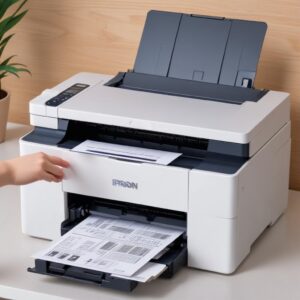
cara paling sering dan mudah dilakukan oleh banyak pengguna. Dijamin langsung ketemu dalam hitungan detik!
1. Cetak Lembar Status Jaringan (Network Status Sheet) – Jurus Jitu Nomor 1!
Ini adalah metode paling cepat dan paling sedikit bikin pusing. Printer Epson L3210 kamu punya fitur untuk mencetak informasi jaringannya sendiri. Praktis banget!
- Langkah 1: Pastikan printer kamu menyala dan terhubung ke jaringan (baik itu Wi-Fi atau kabel LAN, kalau ada opsi).
- Langkah 2: Lihat panel kontrol di printer Epson L3210 kamu. Cari tombol “Network Status” atau ikon yang mirip sinyal Wi-Fi/jaringan. Kalau nggak ada tombol khusus, biasanya ada kombinasi tombol tertentu.
- Langkah 3: Untuk Epson L3210, kamu bisa menekan dan menahan tombol Wi-Fi (ikon sinyal) di panel kontrol sampai lampu indikator Wi-Fi mulai berkedip, lalu lepaskan. Printer akan otomatis mencetak lembar status jaringan. Atau bisa juga dengan menekan tombol informasi atau setup, lalu navigasi ke opsi Network Status Print.
- Langkah 4: Setelah lembar tercetak, cari baris yang bertuliskan “IP Address”, “IPv4 Address”, atau sejenisnya. Nah, itu dia IP Address Epson Printer L3210 kamu! Angka-angka seperti 192.168.1.xxx atau 10.0.0.xxx adalah alamat IP yang kamu cari.
Gampang banget kan? Setelah ini, kamu bisa langsung pakai IP Address tersebut untuk konfigurasi atau troubleshooting.
Kenapa Sih Kita Perlu Tahu IP Address Printer Epson L3210?
Mungkin ada yang bertanya, “Emang sepenting itu ya IP Address?” Jawabannya, PENTING BANGET! IP Address itu ibarat alamat rumah buat printer kamu di dalam jaringan. Tanpa alamat yang jelas, komputer atau perangkat lain nggak bakal bisa nemuin si printer.
2. Untuk Koneksi Jaringan yang Stabil dan Tanpa Drama
Kalau kamu mau printer Epson L3210 kamu bisa diakses dari berbagai komputer atau perangkat di rumah/kantor, IP Address adalah kuncinya. Dengan IP Address yang benar, koneksi printer jaringan kamu bakal lebih stabil dan jarang error.
3. Mengatasi Masalah Koneksi Printer yang Bikin Jengkel
Seringkali, kalau printer nggak bisa nge-print, masalahnya ada di koneksi jaringan. Dengan tahu IP Address printer, kamu bisa melakukan pengecekan (ping) dari komputer untuk memastikan printer benar-benar terhubung dan merespons. Ini berguna banget buat troubleshooting printer yang “ngumpet” di jaringan.
4. Untuk Konfigurasi Lanjutan (Misalnya IP Statis)
Buat kamu yang butuh kontrol lebih atau punya jaringan yang lumayan kompleks, kamu mungkin perlu mengatur IP Statis (Static IP) untuk Epson Printer L3210 kamu. IP Statis itu kayak alamat rumah permanen, jadi IP printer nggak akan berubah-ubah. Ini penting buat server print atau lingkungan kantor yang butuh konsistensi tinggi.
Metode Lain Menemukan IP Address Epson L3210 (Pilihan Cerdas Tambahan)
Selain cara cetak lembar status jaringan, ada beberapa metode lain yang bisa kamu coba. Ini berguna kalau misalnya kamu lagi nggak di dekat printer atau tombol di printer kamu agak rewel.
5. Lewat Control Panel Komputer (Khusus Pengguna Windows)
Kalau printer kamu sudah pernah terinstal di komputer, kamu bisa cek IP Address-nya lewat pengaturan di Windows.
- Menggunakan Devices and Printers:
- Buka “Control Panel” di Windows kamu (bisa dicari lewat Start Menu).
- Pilih “Devices and Printers”.
- Cari ikon printer Epson L3210 kamu, klik kanan, lalu pilih “Printer Properties”.
- Di jendela yang muncul, masuk ke tab “Ports”. Cari port yang ada centangnya. Biasanya port ini menunjukkan IP Address printer kamu (misalnya, “Standard TCP/IP Port” dengan nama port berupa IP Address).
- Menggunakan Command Prompt (CMD):
- Buka Command Prompt (ketik “cmd” di kolom pencarian Windows, lalu tekan Enter).
- Ketik perintah
netstat -rdan tekan Enter. Ini akan menampilkan routing table jaringan kamu. Cari bagian “Active Connections” dan coba identifikasi IP Address yang mungkin milik printermu. - Atau, kalau kamu tahu nama printer di jaringan (misalnya EPSONL3210), kamu bisa coba ketik
ping EPSONL3210. Kalau berhasil, IP Address printer akan muncul di respons ping.
6. Lewat Pengaturan Router Kamu (Jurus Buat Jaringan Rumah/Kantor)
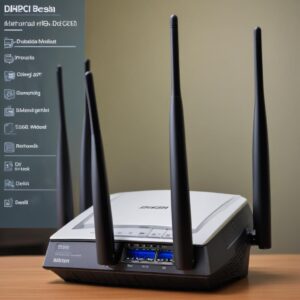
Router Wi-Fi di rumah atau kantormu menyimpan daftar semua perangkat yang terhubung ke jaringannya, termasuk Epson Printer L3210 kamu. Ini cara yang efektif kalau kamu punya akses ke router.
- Langkah 1: Buka browser di komputer atau HP kamu.
- Langkah 2: Ketik IP Address router kamu di address bar (biasanya 192.168.1.1, 192.168.0.1, atau 192.168.100.1). Kamu bisa cek di stiker di bawah router kalau lupa.
- Langkah 3: Masukkan username dan password router kamu (ini juga biasanya ada di stiker router).
- Langkah 4: Setelah login, cari bagian yang namanya “DHCP Client List”, “Connected Devices”, “Network Map”, atau “LAN”. Di sana akan ada daftar semua perangkat yang terhubung beserta IP Address-nya masing-masing. Cari nama perangkat yang mirip dengan “EpsonL3210” atau “ESP…” dan kamu akan menemukan IP Address-nya.
Memahami Lebih Jauh: IP Dinamis vs. IP Statis untuk Printer L3210
Nah, biar makin jago, yuk kita bahas sedikit perbedaan antara IP Dinamis dan IP Statis. Ini penting kalau kamu mau Epson Printer L3210 kamu makin mantap!
Apa Itu IP Dinamis (DHCP)?
Secara default, kebanyakan perangkat, termasuk printer, akan mendapatkan IP Address secara dinamis dari router kamu. Ini disebut DHCP (Dynamic Host Configuration Protocol). Artinya, router akan memberikan IP Address yang tersedia setiap kali printer terhubung ke jaringan. IP ini bisa berubah sewaktu-waktu (misalnya setelah printer atau router di-restart).
Kapan Kita Butuh IP Statis untuk Epson Printer L3210?
IP Statis adalah IP Address yang kamu atur secara manual dan nggak akan berubah. Kapan sih kita butuh ini?
- Untuk stabilitas tinggi: Kalau kamu sering mengalami printer “hilang” dari jaringan, IP Statis bisa jadi solusi.
- Untuk sharing printer di lingkungan bisnis: Memudahkan admin jaringan untuk mengelola printer.
- Untuk aplikasi khusus: Beberapa aplikasi mungkin memerlukan IP Address yang tetap untuk terhubung ke printer.
Mengatur IP Statis biasanya dilakukan melalui pengaturan jaringan di printer itu sendiri (lewat menu printer atau interface web printernya jika ada), atau bisa juga melalui pengaturan router dengan fitur “DHCP Reservation”. Proses ini sedikit lebih teknis, tapi sangat berguna untuk jangka panjang.
Tips Tambahan Agar Epson L3210 Kamu Selalu Oke
Selain urusan IP Address, ada beberapa tips lain biar Epson Printer L3210 kamu selalu dalam kondisi prima dan siap cetak:
- Pastikan Koneksi Jaringan Stabil: Jangan sampai router kamu diletakkan di tempat tersembunyi yang sinyalnya susah. Sinyal Wi-Fi yang lemah bisa bikin printer sering disconnect.
- Driver Printer Selalu Up-to-Date: Driver yang terbaru biasanya memperbaiki bug dan meningkatkan kompatibilitas. Kamu bisa download driver terbaru di website resmi Epson.
- Jangan Lupa Restart (Printer dan Router): Kalau ada masalah, coba restart dulu printernya. Kalau masih bandel, restart juga routernya. Ini seringkali jadi “obat mujarab” buat masalah jaringan kecil.
FAQ Seputar IP Address Printer Epson L3210
1. Apakah IP Address printer saya bisa berubah?
Ya, kalau printer kamu mendapatkan IP secara dinamis (DHCP), IP Address-nya bisa berubah sewaktu-waktu, terutama setelah printer atau router di-restart. Untuk mencegahnya, kamu bisa mengatur IP Statis.
2. Kenapa saya tidak bisa menemukan printer saya di jaringan?
Ada beberapa kemungkinan: printer tidak terhubung ke jaringan yang sama dengan komputer, IP Address printer berubah, driver belum terinstal dengan benar, atau ada masalah firewall. Coba cek ulang koneksi dan IP Address.
3. Apakah semua printer punya IP Address?
Tidak semua. Hanya printer yang punya kemampuan koneksi jaringan (Wi-Fi atau LAN) yang akan memiliki IP Address. Printer USB langsung ke komputer biasanya tidak punya IP Address.
4. Bisakah satu IP Address digunakan untuk beberapa printer?
Tidak. Setiap perangkat dalam satu jaringan harus memiliki IP Address yang unik. Kalau ada dua perangkat dengan IP yang sama, akan terjadi konflik IP dan keduanya tidak akan bisa berfungsi normal.
5. Apa bedanya IP Address dan MAC Address?
IP Address adalah alamat logis yang bisa berubah (dinamis) dan digunakan untuk identifikasi di jaringan. Sementara MAC Address adalah alamat fisik yang unik untuk setiap kartu jaringan (NIC) dan tidak bisa diubah (permanen).
6. Perlu gak sih IP Statis buat printer rumahan?
Untuk penggunaan rumahan yang sederhana, IP Dinamis biasanya sudah cukup. IP Statis lebih direkomendasikan untuk jaringan yang lebih kompleks atau kalau kamu sering mengalami masalah printer “hilang” dari jaringan.
Kesimpulan: Menguasai IP Address Epson L3210 = Printer Beres!
Mencari dan memahami IP Address Epson Printer L3210 itu bukan hal yang horor kok! Dengan panduan ini, kamu sekarang punya berbagai jurus ampuh untuk menemukan alamat IP printernya. Mulai dari cetak status jaringan, cek dari komputer, sampai ngoprek router, semua bisa kamu lakukan sendiri.
Nggak perlu lagi panik saat printer kamu ngambek atau nggak terdeteksi. Ilmu soal IP Address printer L3210 ini bakal bikin kamu makin pede dan nggak gampang nyerah. Ingat, masalah printer seringkali cuma soal “alamat” yang belum ketemu. Jadi, yuk langsung dicoba!
Buat kamu yang butuh perlengkapan printer atau tinta original dengan harga bersahabat dan kualitas terjamin, jangan lupa mampir ke shobi.id. Banyak pilihan menarik yang bakal bikin pengalaman nge-print kamu makin menyenangkan. 
Semoga artikel ini bermanfaat ya, Sobat!