
Halo, guys! Kamu baru punya printer Epson L3210 atau lagi bingung cara guna printer Epson L3210 biar bisa langsung cetak tugas, dokumen penting, atau bahkan foto-foto kenangan? Tenang aja! Di sini, kita bakal kupas tuntas panduan paling gampang, langsung ke intinya, tanpa basa-basi yang bikin pusing. Siap-siap, printer kamu bakal langsung siap tempur cuma dalam hitungan menit!
Epson L3210 ini memang juaranya printer rumahan atau kantor kecil. Kenapa? Karena dia multifungsi (bisa cetak, scan, sama fotokopi), irit tinta, dan hasilnya oke punya. Tapi kadang, pas awal-awal, kita suka bingung nih mulai dari mana. Nah, artikel ini dibuat khusus buat kamu yang pengen tahu banget 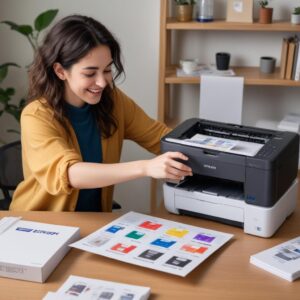
bagaimana langkah-langkah praktisnya, biar printer kesayanganmu bisa berfungsi maksimal tanpa drama. Yuk, langsung aja kita mulai!
Panduan Kilat: 7 Langkah Praktis Cara Guna Printer Epson L3210 dari Nol
Sebelum kita loncat ke detail, ini dia ringkasan 7 langkah paling penting yang wajib kamu kuasai biar printer Epson L3210 kamu siap dipakai:
- Unboxing dan Penempatan: Keluarkan dari kotak, pasang di tempat yang aman dan rata.
- Isi Tinta Anti Tumpah: Pastikan kamu mengisi tinta sesuai warna di setiap tangki.
- Colok Kabel dan Nyalakan Printer: Sambungkan kabel power dan USB ke komputer.
- Inisialisasi Tinta: Proses penting agar tinta mengalir sempurna ke selang printer.
- Instalasi Driver: Kunci agar printer “kenal” sama komputer kamu.
- Uji Coba Cetak, Scan, Fotokopi: Langsung gas cobain semua fungsinya!
- Perawatan Rutin Minimalis: Biar printer awet dan gak rewel.
Gimana? Gampang banget kan keliatannya? Sekarang, mari kita bedah satu per satu biar kamu makin pede!
Yuk, Kenalan Dulu sama Si Epson L3210 (Tapi Singkat Aja ya!)
Printer Epson L3210 ini termasuk seri EcoTank, artinya dia pakai sistem tangki tinta yang bisa diisi ulang. Beda sama printer yang pakai kartrid kecil. Ini bikin biaya cetak kamu jauh lebih hemat! Selain itu, dia juga punya fitur 3-in-1: bisa cetak, scan, dan fotokopi. Komplit banget buat kebutuhan sehari-hari.
Isi Kotaknya Apa Aja Sih? (Unboxing Singkat)
Pas kamu buka kotak printer Epson L3210 baru, biasanya kamu bakal nemuin:
- Unit printer Epson L3210 itu sendiri.
- 4 botol tinta Epson (Cyan, Magenta, Yellow, Black) yang original.
- Kabel power.
- Kabel USB (buat sambungin ke komputer).
- CD driver (kadang masih ada, kadang udah enggak).
- Buku panduan dan kartu garansi.
Langkah Awal yang Wajib: Setup Printer Baru Kamu!
Bagian ini penting banget, jangan sampai terlewat atau salah langkah ya. Ini adalah fondasi dari cara guna printer Epson L3210 yang benar.
1. Isi Tinta, Jangan Sampai Salah Warna!
Ini dia bagian yang paling seru! Ngisi tinta ke tangki Epson L3210 itu gampang banget dan minim risiko tumpah karena desain botolnya udah dirancang anti tumpah.
- Buka Tutup Tangki Tinta: Di sisi kanan printer, ada penutup tangki tinta. Buka aja sampai kelihatan empat lubang tangki.
- Buka Tutup Karet Tangki: Tiap lubang tangki ada tutup karetnya, buka yang sesuai dengan warna tinta yang mau kamu isi (biasanya ada label C, M, Y, K).
- Isi Tinta Perlahan: Buka botol tinta, balikkan, lalu tancapkan mulut botol ke lubang tangki yang sesuai. Tinta akan otomatis mengalir sendiri sampai penuh dan berhenti. Jangan dipencet botolnya ya!
- Tutup Kembali: Setelah selesai, angkat botol, tutup kembali tutup karet tangki, dan tutup lagi penutup tangki utamanya. Lakukan untuk semua warna (Cyan, Magenta, Yellow, Black).
Tips Penting: Selalu gunakan tinta original Epson L series. Ini demi kesehatan printer dan kualitas cetak terbaik kamu!
2. Colok Kabel dan Nyalakan Power
Ini sih gampang banget. Tinggal colokin kabel power ke stop kontak dan ke belakang printer. Lalu, sambungkan kabel USB dari printer ke komputer atau laptop kamu. Setelah itu, tekan tombol power di printer kamu. Pastikan lampu indikator power nyala stabil ya.
3. Inisialisasi Tinta: Jangan Discroll Lewat!
Proses ini super penting! Ini adalah saat printer “menyedot” tinta dari tangki ke dalam selang-selang dan kepala cetak (print head). Proses ini memastikan tinta siap pakai.
- Setelah printer nyala, tekan dan tahan tombol “Stop/Reset” (biasanya tombol dengan gambar segitiga terbalik di panel printer) selama sekitar 5 detik sampai lampu power dan lampu tinta berkedip secara bergantian.
- Lepaskan tombol. Printer akan mulai proses inisialisasi yang memakan waktu sekitar 10-15 menit.
- Jangan matikan printer atau cabut kabel selama proses ini berlangsung. Tunggu sampai semua lampu berhenti berkedip dan lampu power nyala stabil.
Kalau proses ini selesai, artinya tinta sudah siap di kepala cetak!
Instalasi Driver: Kunci Utama Agar Printer Kenal Komputer
Nah, setelah printer fisik siap, sekarang giliran komputernya nih yang harus “kenalan” sama printer kamu. Caranya pakai driver.
1. Download dari Website Resmi (Paling Aman & Update)
Ini adalah cara terbaik dan paling disarankan. Kalau kamu pakai CD driver, kemungkinan drivernya udah kuno. Lebih baik langsung ke website Epson.
- Buka browser kamu dan kunjungi situs resmi Epson Indonesia.
- Cari bagian “Support” atau “Dukungan”.
- Masukkan nama printer kamu: Epson L3210.
- Pilih sistem operasi (OS) komputer kamu (Windows 10, Windows 11, macOS, dll.).
- Download driver yang paling baru. Biasanya ada driver untuk printer dan driver untuk scanner. Download keduanya ya.
2. Proses Instalasi (Gampang Banget!)
- Setelah selesai download, cari file driver yang udah kamu unduh (biasanya bentuk .exe).
- Klik dua kali file tersebut untuk menjalankannya.
- Ikuti petunjuk di layar. Biasanya tinggal klik “Next”, “Accept” (setuju), dan “Install”.
- Pilih koneksi USB.
- Saat diminta, pastikan printer sudah terhubung ke komputer via kabel USB dan dalam keadaan menyala.
- Setelah instalasi selesai, kadang diminta untuk restart komputer. Ikuti saja sarannya biar drivernya bekerja sempurna.
Voila! Sekarang komputer kamu udah kenal sama printer Epson L3210 kamu. Kita bisa cek di “Device Manager” atau “Printers & Scanners” di pengaturan komputer untuk memastikan printer sudah terinstal dengan benar.
Saatnya Beraksi: Cara Guna Printer Epson L3210 untuk Berbagai Kebutuhan
Printer sudah siap, driver sudah terinstal. Sekarang kita praktik langsung cara guna printer Epson L3210 buat cetak, scan, dan fotokopi!
1. Cetak Dokumen & Foto (Print)
Ini fungsi yang paling sering dipakai. Cetak apa aja itu gampang banget.
- Buka Dokumen/Foto: Buka file yang mau kamu cetak di aplikasi yang sesuai (Word, PDF, Photoshop, Photo Viewer, dll.).
- Pilih Perintah Cetak: Biasanya ada tombol bergambar printer atau pergi ke menu “File” lalu pilih “Print” (atau tekan Ctrl+P di Windows, Command+P di Mac).
- Pilih Printer Kamu: Pastikan kamu memilih “Epson L3210 Series” dari daftar printer yang tersedia.
- Atur Pengaturan Cetak:
- Ukuran Kertas: Sesuaikan dengan kertas yang kamu pakai (A4, F4/Folio, Letter, Photo Paper, dll.).
- Orientasi: Portrait (berdiri) atau Landscape (tidur).
- Kualitas Cetak: Standard, Draft (cepat, hemat tinta), atau High (kualitas terbaik).
- Warna/Grayscale: Pilih “Color” untuk warna, atau “Grayscale” untuk hitam putih.
- Jumlah Kopi: Berapa banyak salinan yang kamu mau.
- Masukkan Kertas: Pastikan kertas sudah dimasukkan di baki belakang printer dengan posisi yang benar.
- Klik “Print”: Dan lihat hasilnya!
Tips Cetak Hemat: Untuk dokumen biasa yang gak butuh kualitas super, pilih kualitas cetak “Draft” atau “Standard”.
2. Scan Dokumen Penting (Pindai)
Butuh digitalisasi dokumen fisik? Fitur scan Epson L3210 sangat membantu.
- Taruh Dokumen di Kaca Scanner: Buka penutup scanner di bagian atas printer, letakkan dokumen atau foto yang mau di-scan menghadap ke bawah, sejajar dengan tanda panah. Tutup kembali penutupnya.
- Buka Aplikasi Scan: Kamu bisa pakai aplikasi “Epson ScanSmart” (kalau sudah diinstal) atau dari “Windows Fax and Scan” di Windows, atau “Image Capture” di Mac. Atau bisa juga langsung dari aplikasi driver Epson yang tadi sudah diinstal.
- Pilih Pengaturan Scan:
- Jenis Dokumen: Foto atau Dokumen.
- Warna/Grayscale: Pilih sesuai kebutuhan.
- Resolusi: Semakin tinggi resolusi (misal 300 dpi atau 600 dpi), semakin bagus kualitas gambar tapi ukuran file jadi besar.
- Format File: JPEG (untuk foto), PDF (untuk dokumen), dll.
- Lokasi Simpan: Tentukan di mana kamu mau menyimpan hasil scan.
- Klik “Scan”: Printer akan mulai memindai dokumen.
- Simpan Hasil: Setelah selesai, kamu bisa langsung simpan file-nya.
3. Fotokopi Cepat Tanpa Ribet (Copy)
Nah, ini yang paling praktis kalau cuma butuh salinan fisik tanpa perlu nyalain komputer.
- Taruh Dokumen di Kaca Scanner: Sama seperti scan, letakkan dokumen yang mau difotokopi di kaca scanner menghadap ke bawah.
- Pilih Tombol Copy: Di panel printer Epson L3210, ada dua tombol copy:
- Tombol hitam putih (Black & White): Untuk fotokopi hitam putih.
- Tombol warna (Color): Untuk fotokopi berwarna.
- Tekan Tombol Copy: Tekan tombol sesuai kebutuhan kamu. Kalau mau lebih dari satu salinan, kamu bisa tekan tombolnya berulang kali sesuai jumlah yang kamu mau, atau atur lewat software di komputer (tapi ini kan cara cepat).
- Printer akan otomatis mulai memindai dan mencetak salinannya. Gampang banget, kan?
Itulah detail cara guna printer Epson L3210 untuk semua fungsinya. Kamu bisa langsung coba semua fiturnya sekarang!
Tips Jitu Biar Printer Epson L3210 Awet dan Nggak Rewel
Biar printer kesayanganmu ini berumur panjang dan selalu prima, ada beberapa tips perawatan yang bisa kamu lakukan:
- Gunakan Tinta Original: Ini bukan cuma saran dari produsen, tapi emang kenyataan. Tinta original dirancang khusus untuk printer Epson dan mencegah sumbatan pada print head. Kamu bisa cek ketersediaan tinta original dan kebutuhan kantor lainnya di shobi.id.
- Rutin Cetak Sesekali: Kalau printer jarang dipakai, tinta bisa kering dan menyumbat print head. Usahakan cetak minimal sekali seminggu, meski cuma satu halaman warna.
- Lakukan Head Cleaning & Nozzle Check: Ini bisa diakses dari driver printer di komputer. Fungsinya untuk membersihkan saluran tinta kalau ada masalah cetak bergaris atau warna pudar. Lakukan jika diperlukan, jangan terlalu sering.
- Matikan Printer dengan Benar: Selalu matikan printer pakai tombol power di printer, jangan langsung cabut kabelnya. Ini penting agar print head bisa “parkir” di posisi aman dan tertutup rapat.
- Hindari Debu dan Sinar Matahari Langsung: Tempatkan printer di area yang bersih dan tidak terpapar sinar matahari langsung agar komponen tidak cepat rusak.
- Periksa Kertas Sebelum Cetak: Pastikan tidak ada staples, klip, atau kertas yang terlipat yang bisa menyebabkan kertas macet.
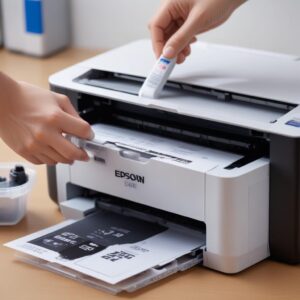
Dengan perawatan yang tepat, printer Epson L3210 kamu bakal setia menemani aktivitas cetak-mencetakmu bertahun-tahun.
Solusi Cepat untuk Masalah Umum Epson L3210
Namanya juga barang elektronik, kadang ada aja kendalanya. Tapi jangan panik, sebagian besar masalah Epson L3210 itu gampang diatasi:
- Printer Tidak Terdeteksi/Offline:
- Cek kabel USB, pastikan terpasang kencang di printer dan komputer.
- Restart komputer dan printer.
- Pastikan driver sudah terinstal dengan benar (coba instal ulang driver jika perlu).
- Di pengaturan “Printers & Scanners” pada komputer, pastikan printer kamu tidak dalam mode “Use Printer Offline”.
- Hasil Cetak Bergaris atau Warna Pudar:
- Lakukan “Nozzle Check” dari driver printer. Jika ada garis putus-putus, lakukan “Head Cleaning”.
- Pastikan tinta tidak habis.
- Lampu Indikator Tinta Berkedip Terus (Padahal Tinta Penuh):
- Ini biasanya menandakan “ink pad counter” mendekati penuh atau perlu di-reset. Untuk L3210, lampu berkedip juga bisa jadi peringatan perawatan. Coba hubungi service center resmi jika tidak ada masalah cetak.
- Ada perangkat lunak resetter yang bisa dipakai, tapi disarankan hanya dilakukan oleh teknisi berpengalaman.
- Kertas Macet (Paper Jam):
- Matikan printer.
- Tarik kertas secara perlahan searah jalur kertas, jangan paksa.
- Periksa semua area printer (baki input, area cetak, belakang printer) apakah ada potongan kertas kecil yang tertinggal.
- Hidupkan kembali printer.
- Printer Tidak Mencetak Sama Sekali:
- Cek apakah ada pesan error di layar komputer.
- Pastikan ada kertas di baki.
- Cek antrean cetak (“Print Queue”) di komputer, mungkin ada banyak tugas cetak yang macet. Hapus semua dan coba cetak lagi.
FAQ Seputar Epson L3210 (Penting Banget!)
1. Apakah Epson L3210 bisa cetak tanpa PC/laptop?
Sayangnya, tidak bisa. Epson L3210 tidak dilengkapi Wi-Fi atau port USB untuk flash disk. Jadi, kamu tetap butuh komputer/laptop untuk mengirim perintah cetak.
2. Berapa harga tinta original Epson L3210?
Harga tinta original Epson seri 003 (yang dipakai L3210) bervariasi tergantung toko, tapi biasanya di kisaran Rp 80.000 – Rp 100.000 per botol untuk masing-masing warna. Murah banget kan untuk cetak ribuan lembar!
3. Bisa pakai tinta merek lain (non-original) di Epson L3210?
Secara teknis bisa, tapi SANGAT TIDAK DISARANKAN. Menggunakan tinta non-original bisa merusak print head, menghilangkan garansi, dan kualitas cetak tidak terjamin. Lebih baik investasi sedikit di tinta original demi kesehatan printer jangka panjang.
4. Bagaimana cara mereset counter tinta Epson L3210?
Printer Epson EcoTank seperti L3210 tidak memiliki “counter tinta” yang perlu di-reset secara manual oleh pengguna setelah mengisi tinta. Indikator level tinta di sistem driver komputer berfungsi sebagai estimasi berdasarkan penggunaan. Kalau kamu mengisi tinta, kamu hanya perlu klik “Reset” pada level tinta di software driver agar estimasi level tinta kembali ke penuh.
5. Apakah Epson L3210 boros listrik?
Tidak sama sekali! Printer ini dirancang hemat energi. Konsumsi dayanya sangat rendah, hanya sekitar 14W saat beroperasi dan kurang dari 1W saat standby. Jadi, kamu gak perlu khawatir tagihan listrik membengkak.
6. Apakah ada garansi resmi untuk Epson L3210?
Tentu saja! Setiap pembelian printer Epson L3210 baru biasanya dilengkapi garansi resmi dari Epson Indonesia, yang umumnya mencakup 1-2 tahun atau sampai jumlah cetakan tertentu, mana yang tercapai lebih dulu. Pastikan kamu menyimpan kartu garansi dan nota pembelian ya.
Kesimpulan: Gampang Banget kan Cara Guna Printer Epson L3210!
Gimana, guys? Setelah baca panduan ini, pasti kamu udah gak bingung lagi kan dengan cara guna printer Epson L3210? Dari mulai unboxing, isi tinta, install driver, sampai cetak, scan, dan fotokopi, semuanya ternyata gampang banget kalau tahu caranya.
Epson L3210 ini adalah investasi yang bagus banget buat kamu yang butuh printer handal, irit, dan multifungsi. Dengan sedikit perhatian dan perawatan rutin, printer ini bakal jadi teman setia kamu bertahun-tahun. 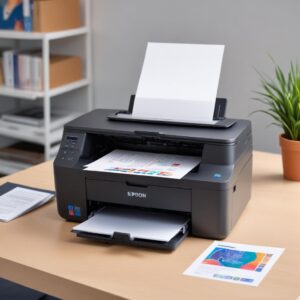
Sekarang, gak ada alasan lagi buat bingung. Yuk, langsung praktekkan panduan ini dan nikmati kemudahan mencetak, memindai, dan menggandakan dokumen dengan Epson L3210 kamu!
Ingat, kalau ada masalah atau pertanyaan lebih lanjut, jangan ragu untuk cari solusi di buku panduan atau website resmi Epson. Selamat mencetak!