7 Jurus Ampuh Atasi Printer Epson L3210 Hasil Print Bergaris dalam Sekejap!
Halo, juragan cetak! Pernahkah kamu lagi semangat-semangatnya mau nge-print dokumen penting, eh tiba-tiba hasil cetakannya malah bergaris-garis? Apalagi kalau pakai printer andalanmu, Epson L3210. Pasti rasanya campur aduk antara kaget, bete, dan langsung panik, kan? Nah, kalau kamu lagi ngalamin masalah printer Epson L3210 hasil print bergaris, kamu mendarat di tempat yang tepat! Di sini, kita bakal kupas tuntas solusinya, anti ribet dan langsung ke pokok masalahnya.
Pokoknya, artikel ini diciptakan khusus buat kamu yang butuh solusi cepat dan praktis. Kita nggak akan buang-buang waktu dengan sejarah printer atau teori-teori njelimet. Langsung aja ke inti permasalahannya: bagaimana cara mengatasi garisan pada print Epson L3210 kamu agar kembali kinclong seperti baru. Bersiaplah untuk mendapatkan hasil cetakan yang sempurna lagi, karena kami punya tips dan trik jitu yang sudah teruji. 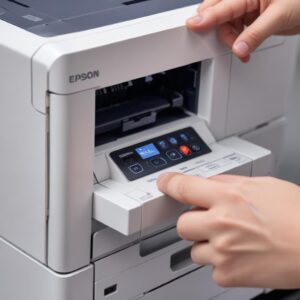
Langsung ke Inti: Solusi Cepat Printer Epson L3210 Bergaris!
Nggak pakai lama, ini dia jurus-jurus ampuh yang bisa langsung kamu terapkan untuk mengatasi masalah printer Epson L3210 hasil print bergaris:
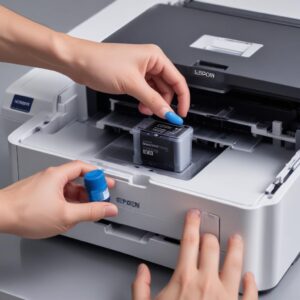
1. Cek Level Tinta: Sering Disepelekan, Padahal Penting Banget!
- Kenapa Penting? Tinta yang mau habis atau bahkan kosong di salah satu warna adalah biang kerok utama kenapa hasil cetakanmu jadi bergaris. Printer nggak bisa “narik” tinta dengan sempurna, akhirnya ada bagian yang kosong dan jadi garis.
- Solusi Cepat: Cek langsung tangki tinta printer Epson L3210 kamu. Kalau ada yang di bawah garis minimum atau sudah mau habis, segera isi ulang dengan tinta original Epson yang sesuai. Jangan cuma satu warna ya, pastikan semua warna (Cyan, Magenta, Yellow, Black) terisi cukup.
2. Lakukan Head Cleaning: Ritual Wajib Buat Tinta Mampet
- Kenapa Penting? Sering printer didiamkan terlalu lama atau jarang dipakai, tinta di dalam print head bisa mengering dan menyumbat nozzle-nya. Ini yang bikin head print mampet dan hasilnya jadi cetak bergaris.
- Solusi Cepat: Lakukan proses Head Cleaning melalui software printer di komputer atau langsung dari panel printer. Ini ibarat “mandi” buat print head kamu, membersihkan sisa-sisa tinta kering yang menyumbat.
- Caranya:
- Pastikan printer terhubung ke komputer dan dalam keadaan menyala.
- Buka “Control Panel” (Windows) atau “System Preferences” (Mac).
- Pilih “Devices and Printers” atau “Printers & Scanners”.
- Klik kanan pada ikon Epson L3210 kamu, lalu pilih “Printing Preferences” atau “Printer Properties”.
- Masuk ke tab “Maintenance” atau “Perawatan”.
- Pilih “Head Cleaning” atau “Pembersihan Head”. Ikuti instruksi sampai selesai. Biasanya butuh 2-3 kali Head Cleaning untuk hasil maksimal.
- Setelah itu, lakukan “Nozzle Check” untuk melihat hasilnya.
3. Power Flushing: Jurus Pamungkas Saat Head Cleaning Kurang Nampol
- Kenapa Penting? Jika Head Cleaning biasa nggak mempan dan garisan pada print masih muncul, artinya sumbatan tintanya lumayan parah. Power Flushing ini lebih “kuat” dalam menyedot tinta dan membersihkan saluran.
- Solusi Cepat: Gunakan fitur Power Flushing (kadang disebut juga “Power Ink Flushing”) yang ada di menu Maintenance printer kamu. Tapi ingat, fitur ini boros tinta dan cuma boleh dilakukan sesekali kalau benar-benar diperlukan.
- Caranya: Sama seperti Head Cleaning, tapi pilih “Power Flushing” atau “Pembersihan Tinta Kuat”. Pastikan tinta di tangki penuh sebelum melakukan ini.
Kenapa Sih Printer Epson L3210 Sering Ngambek Hasilnya Bergaris? (Penyebab Umum)
Selain solusi di atas, penting juga tahu kenapa sih masalah printer Epson L3210 hasil print bergaris ini bisa terjadi. Biar kamu makin paham dan bisa mencegahnya di kemudian hari. Ini dia beberapa penyebab umumnya:
Tinta Mau Habis atau Kering: Musuh Bebuyutan Kualitas Cetak
Seperti yang sudah disebut di awal, ini adalah penyebab paling sering. Kalau tinta kering atau levelnya rendah, printer kesulitan mengeluarkan tinta secara merata, jadilah print out tidak sempurna dengan garis-garis.
Head Print Kotor atau Mampet: Biang Kerok Garis-Garis
Bagian print head yang bertanggung jawab menyemprotkan tinta bisa kotor atau mampet karena debu, sisa tinta kering, atau bahkan gelembung udara. Ini menyebabkan beberapa nozzle tidak berfungsi, hasilnya cetakan bergaris.
Setting Kualitas Cetak Salah: Jangan Asal Klik!
Terkadang, masalah bukan pada printer, tapi pada pengaturannya. Jika kamu memilih mode cetak “Draft” atau “Hemat Tinta” pada dokumen yang butuh kualitas tinggi, wajar jika hasilnya kurang maksimal dan mungkin muncul garis.
Driver Printer Bermasalah: Update Itu Perlu Lho!
Driver adalah “penerjemah” antara komputer dan printer. Kalau driver rusak, kadaluarsa, atau tidak cocok, komunikasi jadi kacau dan bisa mempengaruhi kualitas cetak, termasuk masalah garisan pada print.
Kabel Flexibel atau Hardware Lainnya: Ini Mah Urusan Teknisi
Jika semua cara di atas sudah dicoba tapi masalah hasil print bergaris tetap ada, bisa jadi ada masalah hardware internal, seperti kabel flexibel yang putus, sensor yang kotor, atau bahkan kerusakan pada print head itu sendiri. Ini biasanya butuh penanganan teknisi.
Panduan Lengkap Mengatasi Printer Epson L3210 Hasil Print Bergaris (Step-by-Step Detail)
Mari kita ulas lebih dalam setiap langkahnya, supaya kamu bisa jadi “dokter printer” dadakan di rumah atau kantormu.
Cara Cek Level Tinta di Epson L3210
Printer Epson L3210 memiliki tangki tinta transparan di bagian depan, jadi kamu bisa dengan mudah melihat level tinta secara fisik. Pastikan setiap warna (Hitam, Biru, Merah, Kuning) terisi setidaknya di atas garis minimum. Jika ada yang kurang, segera isi ulang. Proses pengisiannya pun gampang banget, tinggal buka tutup tangki dan tuang tinta original Epson L series.
Langkah-Langkah Head Cleaning Via Software Printer
Sudah dijelaskan singkat di atas, ini panduan lebih detail:
- Pastikan Printer ON: Nyalakan printer dan pastikan lampu indikator tidak ada yang berkedip error.
- Buka Pengaturan Printer:
- Windows: Ketik “Control Panel” di Start Menu > “Hardware and Sound” > “Devices and Printers”. Klik kanan Epson L3210 kamu, pilih “Printing Preferences”.
- Mac: Buka “System Preferences” > “Printers & Scanners”. Pilih Epson L3210, lalu klik “Options & Supplies” > “Utility” > “Open Printer Utility”.
- Pilih Maintenance/Perawatan: Di jendela pengaturan printer, cari tab “Maintenance”, “Utility”, atau “Perawatan”.
- Lakukan Head Cleaning: Klik “Head Cleaning” atau “Pembersihan Head”. Ikuti instruksi di layar. Proses ini akan memakan waktu beberapa menit. Jangan matikan printer selama proses berlangsung.
- Cek Hasilnya dengan Nozzle Check: Setelah Head Cleaning selesai, akan ada opsi untuk melakukan “Nozzle Check” atau “Pola Cek Nozzle”. Ini penting untuk melihat apakah semua nozzle sudah bersih dan tidak ada lagi garisan pada print. Jika masih ada garis putus-putus, ulangi Head Cleaning 2-3 kali.
Kapan Harus Melakukan Power Flushing dan Cara Melakukannya
Fitur Power Flushing ini adalah “last resort” atau upaya terakhir kalau Head Cleaning biasa sudah nggak mempan. Ini digunakan ketika head print mampet parah dan tinta sepertinya mengering di saluran yang lebih dalam. 
Ingat, Power Flushing menguras banyak tinta, jadi hanya lakukan jika benar-benar perlu dan pastikan tangki tinta kamu penuh.
- Persiapan: Pastikan semua tangki tinta terisi penuh agar proses tidak terganggu.
- Akses Power Flushing: Sama seperti Head Cleaning, masuk ke tab “Maintenance” atau “Perawatan” di pengaturan printer. Cari opsi “Power Flushing” atau “Pembersihan Tinta Kuat”.
- Ikuti Instruksi: Sistem akan memberikan peringatan tentang penggunaan tinta yang banyak. Konfirmasi dan biarkan proses berjalan sampai selesai. Jangan pernah mematikan printer di tengah proses.
- Cek Hasil: Setelah Power Flushing, lakukan Nozzle Check. Seharusnya, masalah printer Epson L3210 hasil print bergaris sudah teratasi.
Memeriksa dan Memperbarui Driver Printer Epson L3210
Driver yang terbaru dan cocok itu penting banget buat performa printer. Cara mengecek dan memperbarui driver:
- Cek Versi Driver: Di “Device Manager” (Windows) atau “Printers & Scanners” (Mac), kamu bisa melihat versi driver yang terinstal.
- Unduh Driver Terbaru: Kunjungi situs resmi Epson di bagian dukungan atau support. Cari model printer kamu (Epson L3210) dan unduh driver terbaru yang sesuai dengan sistem operasi komputermu.
- Instal Driver: Ikuti instruksi instalasi driver yang kamu unduh. Biasanya cukup klik “Next” sampai selesai.
Mengatur Kualitas Cetak Terbaik untuk Printer Anda
Kadang, masalah kualitas cetak yang kurang optimal bisa diatasi hanya dengan mengubah pengaturan sebelum mencetak:
- Saat Mau Mencetak: Ketika kamu klik “Print” di aplikasi (misalnya Word atau PDF), akan muncul jendela pengaturan cetak.
- Pilih “Printer Properties” atau “Preferences”: Di sana, cari opsi “Quality” atau “Kualitas”.
- Pilih Kualitas Tinggi: Ubah dari “Draft” atau “Standard” menjadi “High” atau “Best”. Ini akan membuat printer menggunakan lebih banyak tinta dan waktu, tapi hasilnya pasti lebih bagus dan minim garisan pada print.
- Pilih Jenis Kertas yang Tepat: Pastikan juga kamu memilih jenis kertas yang sesuai (Plain Paper, Photo Paper, dll.) di pengaturan, karena ini juga mempengaruhi hasil cetak.
Tips Tambahan Biar Printer Epson L3210 Kamu Awet dan Anti Garis!
Mencegah lebih baik daripada mengobati, kan? Ini dia beberapa tips agar printer Epson L3210 kamu selalu prima dan terhindar dari masalah hasil print bergaris:
Pakai Tinta Original atau Berkualitas
Ini adalah kunci utama menjaga kesehatan printer. Tinta original Epson dirancang khusus untuk printernya, sehingga tidak akan menyumbat print head dan memberikan kualitas cetak terbaik. Kalau pakai tinta KW atau abal-abal, risikonya tinggi banget untuk head print mampet dan umur printer jadi pendek.
Cetak Rutin, Jangan Didiemin Aja!
Printer itu seperti otot, kalau jarang dipakai malah kaku. Usahakan untuk mencetak minimal sekali seminggu, meski hanya satu lembar berisi teks dan gambar berwarna. Ini menjaga sirkulasi tinta tetap lancar dan mencegah tinta mengering di dalam print head.
Jaga Kebersihan Printer
Debu dan kotoran bisa jadi musuh print head. Bersihkan bagian luar printer secara berkala dengan kain lembab. Hindari menaruh printer di tempat yang berdebu atau lembap. Untuk komponen internal, biarkan teknisi yang membersihkan.
Kapan Harus Memanggil Teknisi Profesional?
Jika semua jurus ampuh di atas sudah kamu coba, mulai dari cek tinta, Head Cleaning berulang kali, Power Flushing, update driver, sampai pengaturan kualitas cetak, tapi printer Epson L3210 hasil print bergaris masih belum juga sembuh, ini saatnya kamu memanggil ahlinya. Masalahnya mungkin lebih kompleks, seperti:
- Kerusakan fisik pada print head.
- Kabel flexibel internal yang putus atau rusak.
- Mainboard atau sensor printer bermasalah.
Mencoba memperbaiki sendiri tanpa pengetahuan yang cukup bisa memperparah kerusakan. Jangan ragu untuk mencari jasa perbaikan printer yang terpercaya, seperti di shobi.id, yang mungkin punya teknisi ahli dalam menangani masalah printer Epson.
FAQ Seputar Printer Epson L3210 Bergaris
Kita rangkum beberapa pertanyaan yang sering muncul nih:
1. Apakah head cleaning merugikan printer?
Tidak, Head Cleaning dirancang untuk merawat printer. Namun, jangan terlalu sering melakukannya tanpa alasan, karena proses ini menghabiskan sedikit tinta.
2. Berapa kali idealnya melakukan head cleaning?
Lakukan Head Cleaning hanya saat kamu melihat hasil print bergaris atau ada masalah kualitas cetak. Jika sekali tidak cukup, coba ulangi 2-3 kali. Lebih dari itu, pertimbangkan Power Flushing atau konsultasi teknisi.
3. Bisakah saya menggunakan tinta merek lain?
Sebaiknya hindari. Tinta merek lain, apalagi yang kualitasnya tidak jelas, bisa menyebabkan head print mampet permanen, merusak komponen printer, dan membatalkan garansi. Selalu gunakan tinta original Epson.
4. Apa itu Power Flushing dan kapan diperlukan?
Power Flushing adalah pembersihan head print yang lebih intensif dan menggunakan lebih banyak tinta. Diperlukan jika Head Cleaning biasa tidak efektif dalam menghilangkan garisan pada print yang disebabkan oleh sumbatan tinta yang parah.
5. Mengapa setelah diisi tinta, hasil cetak tetap bergaris?
Ini bisa terjadi karena tinta baru belum sepenuhnya mengisi saluran ke head print, atau head print masih mampet. Lakukan Head Cleaning beberapa kali setelah mengisi tinta untuk memastikan tinta mengalir lancar.
6. Berapa biaya perbaikan printer yang hasil print bergaris?
Biayanya sangat bervariasi tergantung penyebab dan tingkat kerusakannya. Jika hanya perlu Head Cleaning atau pengisian tinta, biayanya nol. Jika perlu penggantian komponen seperti print head, biayanya tentu lebih mahal. Sebaiknya tanyakan estimasi biaya ke teknisi.
Kesimpulan: Cetak Mulus, Hati Tenang!
Mengalami masalah printer Epson L3210 hasil print bergaris memang bikin pusing. Tapi, dengan panduan lengkap dan solusi cepat di atas, kamu nggak perlu lagi panik. Ingat, sebagian besar masalah hasil print bergaris bisa diatasi dengan cek tinta, Head Cleaning, atau Power Flushing. Kuncinya adalah perawatan rutin dan penggunaan tinta berkualitas.
Dengan mengikuti tips ini, printer Epson L3210 kamu akan kembali beraksi mencetak dokumen dan foto dengan kualitas cetak yang tajam dan bebas garis. Jadi, mulai sekarang, kamu bisa mencetak dengan hati tenang dan hasil yang memuaskan.