
Halo Sobat Cetak! Lagi pusing cari Printer Epson L3210 Free Download driver yang aman dan gampang? Tenang, kamu ada di tempat yang tepat! Di artikel ini, kita bakal langsung sikat solusinya biar printer Epson L3210 kesayanganmu bisa ngeprint lagi tanpa drama. Gak perlu bertele-tele, kita langsung ke inti masalahnya: gimana caranya download driver printer ini dan mengatasi kalau ada error?
Penting banget nih, driver itu ibarat juru bahasa antara komputer dan printer kamu. Tanpa driver yang pas, printer Epson L3210 kamu gak bakal bisa ngobrol sama komputer. Hasilnya? Gak bisa ngeprint deh! Nah, makanya kita harus punya driver yang paling update dan resmi. 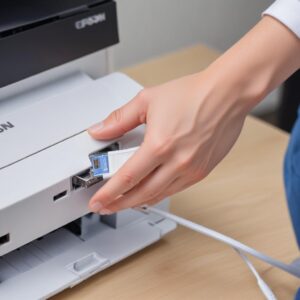
Yuk, langsung aja kita mulai panduan download driver Epson EcoTank L3210 ini!
Langsung Sikat! Solusi Cepat Download Driver Epson L3210 Resmi (Gak Perlu Pusing!)
Oke, buat kamu yang gak mau buang waktu, ini dia cara paling ampuh dan resmi untuk mendapatkan driver Printer Epson L3210 Free Download. Dijamin aman dan bikin printer kamu langsung konek!
Cara Paling Gampang: Langsung ke Situs Resmi Epson
Ini adalah metode terbaik dan paling direkomendasikan. Kenapa? Karena driver yang kamu dapatkan pasti asli, terbaru, dan bebas virus. Anggap aja ini jalan tol paling mulus buat printer kamu.
- Buka Browser Kamu: Ketik “Epson Indonesia” di Google, atau langsung ke situs resminya: epson.co.id.
- Cari Bagian Dukungan/Support: Biasanya ada menu “Dukungan” atau “Support” di bagian atas atau bawah halaman. Klik aja di situ.
- Masukkan Nama Printer: Di kolom pencarian produk, ketik “L3210” atau “Epson L3210”. Nanti akan muncul rekomendasi produk. Pilih yang sesuai.
- Pilih Sistem Operasi (OS) Kamu: Nah, ini krusial banget! Pastikan kamu memilih OS yang sesuai dengan komputer kamu (Windows 10, Windows 11, macOS, dll.). Epson biasanya akan otomatis mendeteksi OS kamu, tapi cek lagi ya biar yakin.
- Download Driver yang Direkomendasikan: Kamu bakal nemuin beberapa pilihan, biasanya ada “Driver Printer” dan “Driver Scanner”. Untuk ngeprint, fokus ke “Driver Printer” atau “Printer Driver”. Klik tombol download.
- Selesai Download: File driver biasanya berbentuk .exe (untuk Windows) atau .dmg (untuk Mac). Simpan di folder yang mudah kamu temukan, misalnya di folder “Downloads”.
Gampang kan? Dengan cara ini, kamu bisa mendapatkan driver Epson L3210 terbaru tanpa perlu khawatir soal keamanan.
Tips Ampuh Kalau Bingung Cari Drivernya
Kadang, situs resmi bisa sedikit “muter-muter” menunya. Kalau kamu kesulitan menemukan, coba trik ini:
- Langsung ketik di Google: “driver Epson L3210 [versi OS kamu]” (misal: “driver Epson L3210 Windows 11”). Pastikan link yang muncul adalah dari situs resmi Epson.
- Cari bagian “All-in-One Drivers” atau “Combined Drivers” jika tersedia, ini biasanya sudah termasuk driver printer dan scanner.
Penting Banget: Pilih Driver yang Sesuai OS Komputer Kamu!
Ini sering banget jadi biang kerok kenapa printer gak konek. Pastikan kamu download driver yang memang dibuat untuk sistem operasi (OS) komputer kamu. Misalnya, kalau komputermu pakai Windows 10 64-bit, ya download driver untuk Windows 10 64-bit. Jangan sampai salah pilih ya!
- Cara Cek Versi OS Windows: Klik kanan pada ikon “This PC” atau “Komputer Saya” > pilih “Properties” atau “Properti”. Di situ kamu akan melihat jenis OS dan arsitektur (32-bit atau 64-bit).
- Cara Cek Versi OS Mac: Klik ikon Apple di pojok kiri atas > pilih “About This Mac” atau “Tentang Mac Ini”.
Kenapa Sih Kita Butuh Driver Epson L3210? (Biar Ngeprint Lancar Jaya!)
Mungkin ada yang bertanya, “Kenapa sih ribet-ribet harus download driver Epson segala?” Ibaratnya, driver itu kayak penerjemah atau kamus. Yuk, kita bedah biar makin paham.
Driver Itu Apaan Sih? (Penjelasan Simpel)
Driver adalah sebuah program kecil yang memungkinkan komputer kamu berkomunikasi dengan perangkat keras (hardware) lain, seperti printer. Komputer dan printer itu ngomongnya beda bahasa. Driver inilah yang menerjemahkan perintah dari komputer ke printer, dan sebaliknya. Jadi, kalau kamu mau nyuruh printer Epson L3210 buat ngeprint dokumen, driverlah yang menyampaikan perintah itu.
Gejala Printer Gak Connect: Ini Tanda Kamu Butuh Driver Baru!
Beberapa tanda-tanda kalau driver kamu bermasalah atau belum terinstal, antara lain:
- Printer tidak terdeteksi: Komputer kamu gak “melihat” ada printer yang terhubung.
- Gak bisa ngeprint: Kamu udah kirim perintah cetak, tapi printer diem aja.
- Error Message: Muncul pesan error aneh-aneh, misalnya “Printer not found” atau “Driver not installed”.
- Hasil cetak aneh: Tulisan atau gambar jadi berantakan, padahal sebelumnya normal.
- Fitur tidak berfungsi: Misalnya, kamu tidak bisa menggunakan fitur scan (kalau L3210 punya fitur itu) atau fitur-fitur khusus lainnya.
Kalau kamu ngalamin salah satu gejala di atas, berarti saatnya kamu cek driver. Kemungkinan besar kamu butuh Printer Epson L3210 Free Download driver yang baru atau update.
Step by Step: Download & Instal Driver Printer Epson L3210 di Windows & Mac
Setelah berhasil download driver Epson L3210, langkah selanjutnya adalah menginstalnya. Jangan khawatir, prosesnya gampang banget kok!
Untuk Pengguna Windows: Install Tanpa Drama
Ikuti langkah-langkah ini biar instalasi driver kamu lancar:
- Pastikan Printer Sudah Terhubung: Colok kabel USB printer Epson EcoTank L3210 ke komputer dan pastikan printer dalam keadaan menyala.
- Buka File Driver: Cari file .exe yang tadi kamu download. Biasanya namanya mirip “L3210_x64_XXXX.exe” (angka XXXX adalah versi driver). Klik dua kali pada file tersebut.
- Ikuti Panduan Instalasi:
- Nanti akan muncul jendela instalasi. Klik “Run” atau “Jalankan” jika ada peringatan keamanan.
- Pilih bahasa yang kamu inginkan (misalnya “Indonesian” atau “English”).
- Baca dan setujui Syarat & Ketentuan (End-User License Agreement/EULA). Centang “Agree” atau “Setuju”, lalu klik “Next” atau “Lanjut”.
- Pilih jenis koneksi. Umumnya pilih “USB Connection” karena Epson L3210 mayoritas menggunakan USB. Klik “Next”.
- Proses instalasi akan berjalan. Tunggu sampai selesai.
- Jika diminta, restart komputer kamu setelah instalasi selesai. Ini penting untuk memastikan driver terpasang sempurna.
Untuk Pengguna Mac: Nggak Kalah Gampang Kok!
Pengguna macOS juga bisa instal driver Epson L3210 dengan mudah. Begini caranya:
- Hubungkan Printer: Pastikan printer Epson L3210 sudah terhubung ke Mac via USB dan dalam kondisi menyala.
- Buka File Driver: Cari file .dmg yang sudah kamu download. Klik dua kali untuk membukanya.
- Mount Disk Image: Sebuah jendela baru akan muncul, menampilkan icon installer driver. Klik dua kali pada icon tersebut.
- Ikuti Proses Instalasi:
- Akan muncul panduan instalasi. Klik “Continue” atau “Lanjutkan”.
- Pilih lokasi instalasi (biasanya biarkan default).
- Masukan password administrator Mac kamu jika diminta.
- Tunggu sampai proses instalasi selesai.
- Setelah selesai, mungkin akan diminta untuk menambahkan printer di “System Preferences” > “Printers & Scanners”. Klik tombol “+” dan cari “Epson L3210”, lalu “Add”.
Setelah Instal: Tes Printer Biar Yakin!
Setelah driver terpasang, coba tes print satu halaman. Buka dokumen Word atau PDF, lalu pilih “Print”. Pastikan kamu memilih printer “Epson L3210” di daftar printer yang tersedia. Kalau berhasil ngeprint, berarti kamu sudah sukses!
Ini adalah langkah krusial untuk memastikan semua kerja kerasmu dalam Printer Epson L3210 Free Download tidak sia-sia. 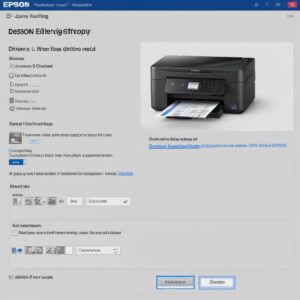
Tes ini juga bisa jadi indikator awal jika ada masalah lain.
Udah Download Tapi Masih Error? Ini Dia Jurus Pamungkasnya!
Kadang, sudah download driver Epson L3210 dan instal, tapi kok printer masih bandel? Jangan panik dulu! Ada beberapa jurus pamungkas yang bisa kamu coba:
Cek Kabel USB & Koneksi Jaringan
Ini masalah sepele tapi sering bikin pusing. Pastikan kabel USB terpasang dengan benar di printer maupun komputer. Coba ganti port USB di komputer kamu, atau bahkan ganti kabel USB-nya sekalian kalau punya cadangan. Kadang kabel yang rusak bikin koneksi gak stabil.
Restart Komputer & Printer (Solusi Klasik Tapi Ampuh!)
Pepatah lama bilang: “Kalau ada masalah di komputer, restart aja!”. Ini berlaku juga untuk printer. Matikan printer, matikan komputer, lalu nyalakan lagi. Kadang masalah kecil bisa hilang dengan cara ini karena sistem akan refresh.
Gunakan Epson Printer Utility (Tools Bawaan yang Berguna)
Saat kamu instal driver Epson L3210, biasanya ada juga software tambahan seperti “Epson Printer Utility” atau “Epson Status Monitor”. Software ini punya fitur buat cek status printer, membersihkan head printer, atau bahkan mendiagnosa masalah. Coba jalankan utility ini dan lihat apakah ada pesan error atau petunjuk perbaikan.
Update Windows/macOS Kamu
Terkadang, masalah kompatibilitas bisa muncul jika sistem operasi kamu terlalu jadul. Pastikan Windows atau macOS kamu selalu update ke versi terbaru. Ini bisa menyelesaikan konflik driver atau bug lainnya.
Instal Ulang Driver (Mulai dari Nol Lagi)
Jika semua cara di atas gak mempan, coba hapus driver Epson L3210 yang sudah terinstal, lalu instal lagi dari awal. Caranya:
- Untuk Windows: Buka “Control Panel” > “Devices and Printers”. Klik kanan pada ikon printer Epson L3210, lalu pilih “Remove device” atau “Hapus perangkat”. Setelah itu, jalankan lagi file driver yang sudah kamu download.
- Untuk Mac: Buka “System Preferences” > “Printers & Scanners”. Pilih printer Epson L3210, lalu klik tombol “-” untuk menghapusnya. Setelah itu, instal ulang driver.
Kontak Dukungan Epson (Jika Mentok Banget)
Kalau kamu udah nyoba semua cara di atas dan printer masih aja mogok, berarti ini saatnya minta bantuan ahlinya. Jangan ragu menghubungi dukungan teknis Epson Indonesia. Mereka punya tim yang siap bantu kamu mengatasi masalah teknis.
Tips Tambahan Biar Printer Epson L3210 Kamu Awet & Canggih Terus!
Selain Printer Epson L3210 Free Download driver yang tepat, ada beberapa tips lagi biar printer kamu makin awet dan hasilnya tetap mantap jiwa:
Pakai Tinta Original (Biar Hasilnya Makin Jozz!)
Meski kadang harga tinta original lebih mahal, tapi kualitas cetak dan kesehatan printer kamu lebih terjamin. Tinta non-original bisa menyumbat head printer dan bikin hasil cetak jelek. Jaga-jaga buat jangka panjang!
Rajin Bersihkan Printer
Debu adalah musuh utama perangkat elektronik. Sesekali bersihkan bagian luar printer dengan kain kering. Kalau printer punya fitur “Head Cleaning” atau “Nozzle Check” di software utility-nya, jalankan secara berkala untuk menjaga kualitas cetak.
Beli Aksesori Original di shobi.id
Butuh tinta original, kertas foto berkualitas, atau aksesori printer lainnya? Jangan asal beli! Pastikan kamu beli di toko terpercaya seperti shobi.id. Mereka menyediakan berbagai kebutuhan printer dan elektronik dengan jaminan keaslian, biar printer kamu makin optimal dan awet.
FAQ Seputar Driver Printer Epson L3210
Apa itu Driver Printer Epson L3210?
Driver Printer Epson L3210 adalah program perangkat lunak yang memungkinkan komputer kamu berkomunikasi dan mengoperasikan printer Epson L3210. Tanpa driver ini, komputer tidak akan bisa “mengenali” printer atau mengirim perintah cetak.
Bisakah saya menggunakan Printer Epson L3210 tanpa driver?
Tidak bisa. Kamu wajib menginstal driver yang sesuai agar printer Epson L3210 bisa berfungsi dengan baik. Tanpa driver, komputer tidak akan dapat berinteraksi dengan printer.
Driver Epson L3210 kompatibel dengan OS apa saja?
Driver Epson L3210 umumnya kompatibel dengan berbagai versi Windows (seperti Windows 7, 8, 10, 11) dan macOS (versi tertentu, tergantung update terbaru dari Epson). Selalu pastikan kamu men-download driver yang spesifik untuk versi OS kamu di situs resmi Epson.
Berapa ukuran file driver Printer Epson L3210?
Ukuran file driver Printer Epson L3210 Free Download bervariasi, tapi biasanya berkisar antara 20 MB hingga 100 MB, tergantung pada versi dan apakah itu paket driver lengkap (printer + scanner) atau hanya driver printer saja.
Apakah aman download driver dari situs tidak resmi?
Sangat tidak disarankan! Download driver dari situs tidak resmi berisiko tinggi membawa virus, malware, atau driver yang tidak kompatibel. Selalu unduh driver Epson L3210 dari situs web resmi Epson untuk keamanan dan kinerja terbaik.
Kalau Printer Epson L3210 tidak terdeteksi setelah install, bagaimana?
Coba cek kabel USB, pastikan terpasang rapat dan ganti port USB. Restart komputer dan printer. Pastikan kamu sudah memilih driver yang sesuai dengan versi OS kamu. Jika masih tidak bisa, coba uninstall driver lama dan instal ulang dari awal. Pastikan juga firmware printer sudah terupdate jika ada.
Kesimpulan: Ngeprint Lancar, Hati Senang!
Nah, itu dia panduan lengkap tentang Printer Epson L3210 Free Download driver dan segala tetek bengeknya. Semoga dengan panduan ini, kamu gak bingung lagi mencari, menginstal, dan mengatasi masalah printer kamu. Ingat, kuncinya adalah selalu menggunakan driver resmi dari situs Epson dan rajin merawat printer kamu. 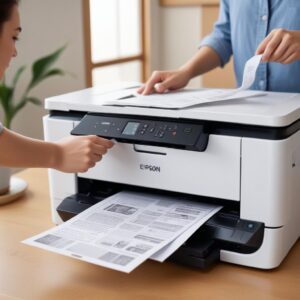
Dengan begitu, printer Epson L3210 kamu bakal awet, hasilnya selalu bagus, dan proses ngeprint jadi lebih menyenangkan!
Sekarang, kamu udah jadi master dalam urusan driver printer Epson EcoTank L3210! Selamat mencoba dan semoga sukses ngeprintnya ya!