
Pernah ngalamin hasil cetakan dari printer Epson L3210 kamu tiba-tiba ada garis putus-putusnya, warnanya pudar, atau bahkan ada bagian yang hilang? Jangan keburu panik dan mikir printer kamu rusak berat! Seringkali, masalahnya cuma di nozzle yang mampet. Nah, untuk mastiin masalahnya apa, kita perlu banget melakukan Epson Printer L3210 Nozzle Check. Ini cara paling gampang buat ngecek kesehatan kepala cetak (print head) printernya. Dan tenang aja, caranya gampang kok, bahkan anak SMP juga bisa 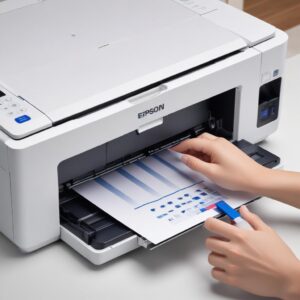
!
Di artikel ini, kamu nggak perlu buang waktu baca sejarah printer atau teori ribet. Kita langsung gas ke solusi! Kamu bakal tahu cara ngecek nozzle Epson L3210 dengan cepat dan gimana kalau hasilnya jelek, biar kualitas cetakmu balik cakep lagi dalam sekejap.
🚀 Solusi Cepat: Cara Nozzle Check Epson L3210 Langsung dari Printer & Komputer!
Oke, siap-siap buat ngilangin garis-garis aneh di cetakanmu! Ini dia cara paling gampang buat melakukan Epson Printer L3210 Nozzle Check tanpa perlu bertele-tele.
1. Nozzle Check Cepat Via Tombol Fisik (Langsung dari Printer)
Ini cara paling praktis kalau kamu lagi nggak nyalain komputer atau buru-buru. Cukup mainin tombol di printer kamu:
- Pastikan Printer Nyala & Ada Kertas: Printer Epson L3210 kamu harus dalam kondisi ON dan pastikan ada kertas kosong ukuran A4 atau Letter di baki kertas.
- Tekan & Tahan Tombol Stop: Cari tombol berbentuk segitiga terbalik di printer kamu (biasanya warna merah, di samping tombol Power). Tekan dan tahan tombol tersebut.
- Lepas Setelah Lampu Power Berkedip: Setelah sekitar 3-5 detik, lampu indikator Power (yang warna hijau) akan mulai berkedip. Begitu berkedip, segera lepas tombol Stop tadi.
- Tunggu Hasil Cetak: Printer akan mulai mencetak pola nozzle check. Tunggu sampai selesai, dan taraa! Kamu sudah bisa lihat hasilnya.
Gampang kan? Ini cara paling cepat buat ngecek masalah kualitas cetak yang mungkin kamu alami.
2. Nozzle Check Cepat Via Komputer (Windows)
Kalau kamu lagi di depan komputer, cara ini juga nggak kalah cepat dan kadang lebih informatif:
- Buka "Control Panel" atau "Settings":
- Di Windows 10/11: Klik kanan tombol Start, pilih "Settings" > "Bluetooth & devices" (atau "Devices")> "Printers & scanners".
- Di Windows 7/8: Klik tombol Start, pilih "Control Panel" > "Hardware and Sound" > "Devices and Printers".
- Cari Printer Epson L3210 Kamu: Temukan nama printer kamu, biasanya "Epson L3210 Series". Klik kanan (untuk Control Panel) atau klik sekali (untuk Settings).
- Masuk ke Pengaturan Printer:
- Dari Control Panel: Pilih "Printer properties" atau "Printing preferences".
- Dari Settings: Klik "Printing preferences".
- Pilih Tab "Maintenance" (Perawatan): Di jendela yang muncul, akan ada beberapa tab. Cari dan klik tab "Maintenance" atau "Perawatan".
- Klik "Nozzle Check": Di sana, kamu akan menemukan tombol "Nozzle Check". Klik tombol ini, lalu ikuti instruksi yang muncul di layar. Printer akan mencetak pola diagnostik.
3. Nozzle Check Cepat Via Komputer (macOS)
Pengguna Mac juga gampang banget kok:
- Buka "System Preferences" atau "System Settings":
- Di macOS terbaru (Ventura ke atas): Klik menu Apple > "System Settings" > "Printers & Scanners".
- Di macOS lama: Klik menu Apple > "System Preferences" > "Printers & Scanners".
- Pilih Printer Epson L3210: Pilih nama printer Epson L3210 kamu dari daftar yang ada di sebelah kiri.
- Buka "Options & Supplies": Klik tombol "Options & Supplies…"
- Pilih Tab "Utility" (Perawatan): Di jendela yang muncul, cari tab "Utility" atau "Perawatan".
- Klik "Open Printer Utility" atau "Nozzle Check": Tergantung versi driver, kamu mungkin perlu mengklik "Open Printer Utility" terlebih dahulu, lalu di jendela baru akan ada pilihan "Nozzle Check". Klik itu dan biarkan printer mencetak.
Nah, itu dia tiga cara super cepat untuk melakukan Epson Printer L3210 Nozzle Check. Sekarang mari kita bahas lebih dalam, kenapa sih kamu harus melakukan ini, dan gimana kalau hasilnya nggak sesuai harapan.
👉 Yuk, Pahami Lebih Dalam Masalah Kualitas Cetak Epson L3210 Kamu!
Setelah tahu cara cepatnya, yuk kita pahami sedikit kenapa nozzle check ini penting banget dan apa saja tanda-tanda kalau printer kamu butuh perhatian.
Kenali Tanda-tanda Printer Ngambek (Masalah Kualitas Cetak)
Sebelum melakukan Epson Printer L3210 Nozzle Check, kenali dulu ciri-ciri kalau printer kamu lagi nggak beres saat mencetak:
- Garis Putus-putus atau Hilang: Ini yang paling umum. Hasil cetakan ada garis putih yang memotong gambar atau teks.
- Warna Pudar atau Tidak Sesuai: Warna yang seharusnya cerah jadi kusam, atau warna tertentu hilang. Misalnya, warna merah jadi pink atau biru jadi hijau.
- Gambar Berbayang (Streaking): Ada garis-garis tipis yang menyebar atau berbayang di area cetak.
- Cetakan Buram: Teks atau gambar terlihat tidak tajam, seperti "ngeblur".
Kalau kamu ngalamin salah satu atau lebih dari tanda-tanda di atas, fix banget kamu butuh nozzle check!
Apa Itu Nozzle Check Sebenarnya? (Penjelasan Simpel)
Nozzle check itu ibarat tes kesehatan buat kepala cetak printer kamu. Kepala cetak ini punya lubang-lubang kecil banget (yang disebut nozzle) buat menyemprotkan tinta ke kertas. Kalau ada salah satu nozzle yang mampet atau buntu, hasil cetakan jadi nggak sempurna.
Dengan melakukan Epson Printer L3210 Nozzle Check, printer akan mencetak pola khusus berupa garis-garis kecil untuk setiap warna. Dari pola ini, kita bisa lihat nozzle mana yang buntu dan warna apa yang bermasalah. Ini penting banget buat diagnosa awal sebelum kita ambil tindakan lebih lanjut, seperti shobi.id.
📝 Hasil Nozzle Check Bagus atau Jelek? Ini Cara Bacanya!
Oke, kamu sudah berhasil mencetak pola nozzle check. Sekarang, gimana cara bacanya? Gampang banget kok!
Pola Normal: Garis Rapi Jajar Empat
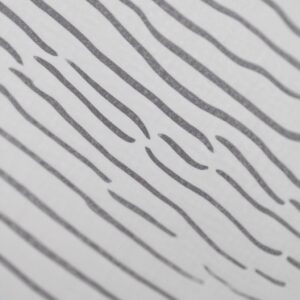
Pola nozzle check yang bagus itu terlihat seperti susunan garis-garis tipis yang lurus, rapat, dan lengkap. Biasanya ada empat baris warna (Cyan, Magenta, Yellow, Black). Masing-masing baris harus utuh tanpa ada putus-putus atau bagian yang hilang. Ibaratnya, kayak jajaran semut yang lagi baris rapi.
Pola Bermasalah: Garis Putus-putus, Hilang, atau Tidak Lurus
Kalau pola yang tercetak menunjukkan hal-hal ini, berarti ada masalah di nozzle printer Epson L3210 kamu:
- Garis Putus-putus: Ada bagian dari garis yang hilang, meninggalkan celah putih. Ini indikasi nozzle mampet parsial.
- Garis Hilang Total: Satu atau beberapa baris warna sama sekali tidak tercetak. Ini berarti nozzle benar-benar buntu total.
- Garis Melengkung atau Tidak Rapi: Garis yang seharusnya lurus malah bengkok atau berantakan. Ini bisa jadi tanda ada kotoran yang mengganggu aliran tinta.
Perhatikan warna mana yang bermasalah. Jika garis hitam yang putus-putus, berarti ada masalah dengan tinta hitam. Jika warna cyan, magenta, atau yellow, berarti masalahnya ada di tinta warna tersebut.
💪 Kalau Hasilnya Jelek, Jangan Panik! Ini Solusinya Lanjutannya
Setelah melakukan Epson Printer L3210 Nozzle Check dan hasilnya nggak memuaskan, jangan langsung sedih. Ada solusi jitu yang bisa kamu coba, yaitu Head Cleaning!
1. Langkah Pertama: Head Cleaning (Pembersihan Kepala Cetak)
Head cleaning itu proses di mana printer secara otomatis mendorong tinta dengan tekanan tinggi melalui nozzle untuk membersihkan sumbatan. Ini adalah cara paling efektif untuk mengatasi nozzle yang mampet.
Kapan Harus Melakukan Head Cleaning?
- Setelah melakukan nozzle check dan hasilnya menunjukkan garis putus-putus atau hilang.
- Jika kualitas cetak menurun drastis secara tiba-tiba.
- Jika printer jarang dipakai (untuk mencegah tinta mengering).
Cara Head Cleaning Via Komputer (Windows)
- Buka Pengaturan Printer: Sama seperti saat kamu mau nozzle check via komputer. Masuk ke "Control Panel" atau "Settings" > "Printers & scanners" > "Epson L3210 Series" > "Printing preferences".
- Pilih Tab "Maintenance" (Perawatan): Klik tab ini.
- Klik "Head Cleaning" (Pembersihan Kepala Cetak): Kamu akan menemukan tombol ini di tab Maintenance. Klik dan ikuti instruksi di layar.
- Tunggu Proses Selesai: Proses head cleaning bisa memakan waktu beberapa menit. Jangan matikan printer selama proses berlangsung!
- Lakukan Nozzle Check Ulang: Setelah head cleaning selesai, WAJIB lakukan Epson Printer L3210 Nozzle Check lagi untuk melihat apakah masalahnya sudah teratasi. Jika masih ada masalah, kamu bisa mengulang head cleaning 2-3 kali. Jangan terlalu sering ya, karena bisa menghabiskan tinta.
Cara Head Cleaning Langsung dari Printer (Tombol Fisik)
Ini juga bisa jadi pilihan kalau kamu nggak mau ribet dengan komputer:
- Pastikan Printer Nyala: Printer harus dalam keadaan ON.
- Tekan & Tahan Tombol Stop (Segitiga Terbalik): Sama seperti saat nozzle check, tekan dan tahan tombol Stop.
- Lepas Setelah Lampu Power & Tinta Berkedip: Kali ini, tahan tombolnya lebih lama sedikit, sampai lampu Power dan lampu indikator tinta (yang ada gambar tetesan tinta) mulai berkedip secara bersamaan. Setelah itu, baru lepas tombol Stop.
- Tunggu Proses Selesai: Printer akan mulai proses head cleaning. Biarkan saja sampai lampu berhenti berkedip dan kembali menyala stabil.
- Lakukan Nozzle Check Ulang: Setelah selesai, lakukan lagi Epson Printer L3210 Nozzle Check via tombol fisik untuk mengecek hasilnya. Ulangi jika perlu.
2. Tips Tambahan Agar Printer Awet & Nggak Gampang Buntu
Pencegahan itu lebih baik daripada mengobati, termasuk untuk printer Epson L3210 kamu. Ikuti tips ini biar nggak sering-sering kena masalah nozzle mampet:
- Gunakan Tinta Asli atau Berkualitas: Tinta non-original yang murahan sering jadi penyebab utama nozzle mampet karena kualitasnya yang kurang baik atau mengandung endapan. Investasi sedikit untuk tinta asli Epson jauh lebih baik daripada harus bolak-balik service.
- Rutin Cetak Sedikit: Walaupun kamu jarang ngeprint, usahakan minimal seminggu sekali ngeprint satu halaman warna. Ini menjaga aliran tinta di nozzle agar tidak mengering.
- Jaga Kebersihan Lingkungan Printer: Debu adalah musuh bebuyutan printer. Jaga printer dari debu dengan menutupnya pakai kain kalau nggak dipakai.
- Perhatikan Level Tinta: Jangan biarkan tangki tinta kosong sampai habis total. Isi ulang sebelum benar-benar kering, karena udara yang masuk terlalu banyak bisa menyebabkan masalah.
🔍 FAQ Seputar Masalah Printer Epson L3210 & Kualitas Cetak
Masih ada pertanyaan seputar Epson Printer L3210 Nozzle Check dan masalah cetak lainnya? Semoga FAQ ini bisa membantu!
1. Berapa kali saya bisa melakukan head cleaning?
Disarankan maksimal 2-3 kali berturut-turut. Jika setelah 2-3 kali head cleaning dan nozzle check hasilnya masih jelek, biarkan printer istirahat dulu sekitar 30 menit sampai satu jam, lalu coba lagi. Terlalu sering head cleaning bisa cepat menghabiskan tinta dan memperpendek umur print head.
2. Kenapa setelah head cleaning, tinta saya jadi cepat habis?
Betul! Head cleaning menggunakan cukup banyak tinta untuk membersihkan nozzle. Ini normal. Makanya penting untuk tidak melakukan head cleaning terlalu sering jika tidak benar-benar diperlukan.
3. Bisakah saya menggunakan cairan pembersih head printer?
Untuk pengguna awam, sangat tidak disarankan menggunakan cairan pembersih head secara mandiri kecuali kamu punya pengalaman dan tahu caranya. Salah penanganan bisa merusak print head secara permanen. Lebih baik coba dulu head cleaning via driver atau tombol fisik.
4. Printer Epson L3210 saya jarang dipakai, apa yang harus saya lakukan?
Seperti tips di atas, usahakan minimal seminggu sekali mencetak satu halaman berwarna. Ini membantu menjaga kelembaban tinta di nozzle dan mencegahnya mengering/mampet.
5. Saya sudah melakukan head cleaning berkali-kali, tapi hasilnya tetap jelek. Apa yang salah?
Jika masalah tetap berlanjut setelah beberapa kali head cleaning dan nozzle check, ada beberapa kemungkinan: print head sudah sangat kotor/rusak, ada masalah di selang tinta, atau driver printer bermasalah. Pada titik ini, mungkin sudah saatnya membawa printer ke pusat servis resmi Epson atau teknisi terpercaya.
6. Apakah nozzle check menggunakan tinta?
Ya, proses Epson Printer L3210 Nozzle Check akan menggunakan sedikit tinta karena printer harus mencetak pola diagnostik ke kertas. Namun, jumlahnya jauh lebih sedikit dibandingkan dengan proses head cleaning.
🎉 Kesimpulan: Jaga Terus Printermu Biar Hasilnya Maksimal!
Nah, sekarang kamu udah jago banget dalam urusan Epson Printer L3210 Nozzle Check dan penanganannya. Ingat ya, ngecek nozzle itu langkah pertama dan paling penting saat hasil cetakan printer kamu mulai ngaco. Dengan tahu cara baca hasilnya dan kapan harus head cleaning, kamu bisa menyelamatkan kualitas cetak printermu tanpa perlu panik atau buru-buru ke tukang servis.
Printer itu seperti anggota keluarga juga, butuh perhatian dan perawatan rutin biar tetap "sehat" dan bisa diandalkan. Dengan rajin melakukan nozzle check Epson L3210 dan head cleaning saat diperlukan, serta mengikuti tips perawatan, printer kamu akan awet dan selalu menghasilkan cetakan yang memuaskan. 
Jadi, jangan biarkan masalah cetak buram menghalangimu berkarya atau menyelesaikan tugas-tugas penting, ya!