
Epson Printer L3210 Not Working? Langsung Sikat Masalahnya!
Pernahkah kamu lagi buru-buru mau ngeprint tugas atau dokumen penting, eh tiba-tiba printer Epson Printer L3210 Not Working? Rasanya pasti sebel banget, kayak lagi asyik nge-game terus listrik mati mendadak! Tenang, kamu enggak sendirian kok. Banyak pengguna printer L3210 ngalamin hal serupa. Tapi jangan langsung panik atau buru-buru panggil teknisi. Seringkali, masalah Epson Printer L3210 tidak berfungsi itu bisa kita beresin sendiri dengan langkah-langkah simpel dan cepat.
Di artikel ini, kita akan bahas tuntas gimana caranya mengatasi masalah printer Epson L3210 kamu yang lagi “ngambek” ini. Kita akan langsung ke intinya, tanpa basa-basi teori, biar printer kamu bisa ngeprint lagi secepat kilat. Kita akan mulai dengan solusi-solusi paling umum dan gampang yang seringkali jadi akar masalahnya. Jadi, siap-siap buat praktik langsung ya! 
Siapkan printer L3210 kamu, kopi, dan mental pantang menyerah!
Solusi Cepat #1: Cek Kabel & Sumber Daya (Ini Sering Banget Terlewat!)
Ini mungkin terdengar sepele, tapi percayalah, masalah Epson Printer L3210 Not Working paling sering disebabkan oleh hal ini. Kita sering lupa kalau printer itu butuh listrik dan koneksi data buat kerja. Jadi, langkah pertama yang paling gampang adalah:
- Periksa Kabel Power: Pastikan kabel listrik printer L3210 kamu tertancap kuat di stop kontak dan di bagian belakang printer. Kadang cuma kendur sedikit aja udah bikin printer enggak mau nyala.
- Cek Kabel USB: Kalau printer kamu pakai kabel USB, pastikan kabelnya terhubung erat ke printer dan ke port USB di komputer atau laptopmu. Coba ganti port USB di komputer, siapa tahu portnya yang bermasalah.
- Pastikan Tombol Power Nyala: Kedengarannya konyol, tapi sering lho kita lupa nyalain tombol power di printer. Cek lampu indikatornya, kalau mati ya berarti belum nyala atau enggak ada listrik masuk.
Solusi Cepat #2: Restart Komputer & Printer (Jurus Pamungkas Simpel)
Sama kayak kalau HP atau komputer kamu lemot, kadang printer juga butuh “refresh” atau “reset” kecil-kecilan. Langkah ini mujarab banget buat ngatasin berbagai error minor yang bikin Epson Printer L3210 Not Working:
- Matikan Printer: Tekan tombol power di printer L3210 kamu sampai mati.
- Cabut Kabel Power: Ini penting! Cabut kabel power dari printer dan dari stop kontak. Tunggu sekitar 30 detik sampai 1 menit.
- Nyalakan Kembali: Colok lagi kabel power, lalu nyalakan printer kamu.
- Restart Komputer: Jangan lupa restart juga komputer atau laptopmu. Setelah keduanya nyala dan siap, coba lagi ngeprint.
Solusi Cepat #3: Pastikan Tinta dan Kertas Aman Sentosa
Printer itu “tukang cetak”, jadi kalau bahan baku utamanya (tinta dan kertas) bermasalah, ya wajar kalau dia enggak mau kerja. Ini sering banget jadi penyebab Epson Printer L3210 Not Working.
Tinta Epson L3210 Habis atau Macet?
- Cek Level Tinta: Buka software printer di komputer atau lihat di panel printer (jika ada indikator). Pastikan semua tangki tinta terisi cukup. Printer Epson L3210 butuh semua warna tinta ada, bahkan kalau kamu cuma mau ngeprint hitam putih.
- Lakukan Head Cleaning atau Ink Flushing: Kalau tinta ada tapi hasil cetaknya jelek, bergaris, atau kosong, kemungkinan ada sumbatan di print head. Lakukan “Head Cleaning” atau “Power Ink Flushing” dari utilitas printer di komputer kamu. Ini akan membersihkan saluran tinta.
Kertas Nyangkut Atau Salah Posisi?
- Keluarkan Kertas yang Macet: Kalau ada kertas nyangkut (paper jam), matikan printer, cabut kabel, lalu tarik kertas yang macet dengan sangat hati-hati, jangan sampai merusak komponen di dalamnya.
- Pastikan Kertas Sesuai: Gunakan jenis dan ukuran kertas yang sesuai dengan spesifikasi printer. Jangan terlalu tebal, terlalu tipis, atau lembab. Pastikan juga kertas diletakkan dengan benar di tray.
Solusi Cepat #4: Driver Printer Epson L3210 Bermasalah? Waktunya Update!
Driver itu ibarat penerjemah antara komputer dan printer. Kalau penerjemahnya error atau ketinggalan zaman, ya wajar kalau Epson Printer L3210 Not Working. Driver yang rusak atau usang adalah penyebab umum masalah printer.
Cek Status Driver Kamu
- Di Windows: Tekan tombol Windows + X, lalu pilih “Device Manager”. Cari kategori “Printers” atau “Print queues”. Kalau ada tanda seru kuning atau panah ke bawah, berarti drivernya bermasalah atau dinonaktifkan.
- Di macOS: Buka “System Preferences” > “Printers & Scanners”.
Install Ulang atau Update Driver
Cara paling aman adalah download driver terbaru dari website resmi Epson. Jangan pakai CD driver bawaan kalau sudah lama, karena bisa jadi drivernya sudah usang.
- Kunjungi Website Resmi Epson: Buka browser kamu dan cari “Epson L3210 driver download”. Pilih link yang mengarah ke situs resmi Epson.
- Pilih Sistem Operasi: Pastikan kamu memilih driver yang sesuai dengan sistem operasi (Windows 10, Windows 11, macOS, dll.) dan versi bit (32-bit atau 64-bit) komputer kamu.
- Download & Install: Unduh drivernya, lalu jalankan file instalasi. Ikuti petunjuk di layar sampai selesai. Matikan dan nyalakan lagi printer setelah instalasi.
Solusi Cepat #5: Antrian Cetak Penuh Atau Error (Clear Print Queue!)
Kadang, kamu udah berkali-kali nge-klik print, tapi kok printer Epson Printer L3210 Not Working? Bisa jadi ada antrian cetak (print queue) yang macet atau error di komputer kamu.
- Bersihkan Antrian Cetak di Windows:
- Tekan tombol Windows + R, ketik “services.msc” lalu Enter.
- Cari layanan “Print Spooler”, klik kanan lalu pilih “Stop”.
- Buka File Explorer, pergi ke
C:\Windows\System32\spool\PRINTERS. Hapus semua file di folder PRINTERS (jangan takut, ini cuma file antrian). - Kembali ke “services.msc”, klik kanan “Print Spooler” lalu pilih “Start”.
- Bersihkan Antrian Cetak di macOS:
- Buka “System Preferences” > “Printers & Scanners”.
- Pilih printer Epson L3210 kamu.
- Klik “Open Print Queue…” lalu hapus semua job yang tertunda.
Solusi Cepat #6: Printer L3210 Offline? Bikin Online Lagi Yuk!
Kalau di komputer status printer L3210 kamu “Offline”, jelas banget dia enggak akan mau ngeprint. Ini dia cara bikin dia “Online” lagi:
- Di Windows:
- Buka “Settings” > “Bluetooth & devices” > “Printers & scanners”.
- Klik printer Epson L3210 kamu, lalu pilih “Open print queue”.
- Di jendela antrian, klik “Printer” di menu bar, lalu pastikan tanda centang di “Use Printer Offline” sudah hilang. Jika masih ada, klik sekali untuk menghilangkan centang tersebut.
- Di macOS:
- Buka “System Preferences” > “Printers & Scanners”.
- Klik printer Epson L3210 kamu.
- Kalau ada tulisan “Offline”, coba klik kanan printer lalu pilih “Reset printing system…” (ini akan menghapus semua printer, jadi kamu perlu menambahkannya lagi setelah itu).
- Cek Koneksi Jaringan (Jika Berbasis Jaringan): Meskipun Epson L3210 umumya printer USB, jika kamu punya varian jaringan atau sedang share printer, pastikan koneksi jaringan stabil.
Solusi Cepat #7: Cek Pengaturan Default Printer (Mungkin Keseleo!)
Kadang, kamu punya beberapa printer terinstal di komputer. Bisa jadi printer Epson Printer L3210 Not Working karena komputer malah ngeprint ke printer lain yang enggak terhubung atau sedang offline. Pastikan Epson L3210 adalah printer default kamu.
- Di Windows:
- Buka “Settings” > “Bluetooth & devices” > “Printers & scanners”.
- Cari printer Epson L3210 kamu.
- Pastikan opsi “Let Windows manage my default printer” dinonaktifkan, lalu klik printer L3210 kamu dan pilih “Set as default”.
- Cek Port USB: Pastikan driver terinstal untuk port USB yang sedang kamu gunakan. Kadang kalau kamu pindah port USB, komputer butuh sedikit waktu untuk mengenali ulang.
Mengatasi Masalah Lebih Lanjut: Ketika Printer L3210 Masih Membandel
Kalau semua solusi cepat di atas sudah dicoba tapi Epson Printer L3210 Not Working juga, jangan menyerah! Mungkin ada masalah yang lebih spesifik. Ini beberapa hal yang bisa kamu cek:
Error Code yang Muncul di Printer L3210 Kamu
Kadang printer L3210 akan menampilkan kode error lewat kombinasi lampu indikator yang berkedip atau pesan di layar komputer. Jangan abaikan kode error ini! Setiap kode punya arti dan solusi spesifik.
- Lihat Manual Printer: Buku manual printer Epson L3210 kamu biasanya punya daftar kode error beserta artinya dan langkah pemecahannya.
- Cari Online: Googling kode error tersebut (contoh: “Epson L3210 error E-01” atau “lampu tinta dan kertas berkedip L3210”). Kamu akan menemukan banyak informasi dan forum diskusi yang bisa membantu.
Kualitas Cetak Buruk (Garis-Garis atau Pudar)
Jika printer L3210 kamu bisa ngeprint tapi hasilnya jelek, ini bukan lagi masalah “Not Working”, melainkan masalah kualitas. Biasanya ini berkaitan dengan tinta atau print head.
- Lakukan Nozzle Check: Ini adalah tes cetak khusus yang akan menunjukkan apakah ada saluran tinta yang tersumbat. Lakukan dari utilitas printer.
- Power Ink Flushing: Ini adalah pembersihan head yang lebih kuat daripada Head Cleaning biasa. Gunakan jika Head Cleaning tidak efektif, tapi ingat, ini boros tinta!
- Periksa Tinta Asli: Pastikan kamu menggunakan tinta original Epson atau tinta kompatibel berkualitas tinggi. Tinta palsu atau kualitas rendah bisa merusak print head.
Printer L3210 Tidak Terdeteksi Oleh Komputer
Ini masalah yang menjengkelkan. Beberapa hal yang bisa dicoba:
- Coba Port USB Lain: Mungkin port USB di komputer kamu yang rusak.
- Coba Kabel USB Lain: Kabel USB bisa rusak atau kualitasnya buruk. Coba ganti dengan kabel yang baru.
- Cek Firewall/Antivirus: Kadang software keamanan di komputer bisa memblokir koneksi printer. Coba nonaktifkan sementara firewall atau antivirusmu, lalu coba ngeprint lagi (pastikan aman ya).
- Uji di Komputer Lain: Jika ada, coba hubungkan printer Epson L3210 ke komputer lain. Jika berfungsi di komputer lain, berarti masalahnya ada di komputer pertamamu.
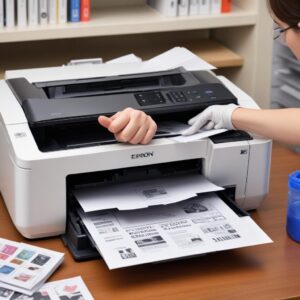
Jika semua langkah di atas sudah kamu coba tapi printer L3210 kamu masih bandel, mungkin sudah saatnya mempertimbangkan bantuan profesional. Terkadang ada masalah hardware yang memerlukan penanganan khusus.
Pentingnya Perawatan Rutin untuk Printer Epson L3210 Kesayanganmu
Agar printer Epson Printer L3210 Not Working tidak jadi langganan, ada baiknya kamu rutin merawatnya. Perawatan yang baik akan memperpanjang umur printer dan menjaga performanya tetap prima:
- Gunakan Tinta Asli: Ini adalah investasi terbaik untuk printer kamu. Tinta asli dirancang khusus untuk bekerja optimal dengan print head Epson dan mencegah kerusakan.
- Jangan Biarkan Menganggur: Sesekali (minimal seminggu sekali) coba cetak sesuatu, walau cuma satu halaman. Ini mencegah tinta mengering dan menyumbat print head.
- Bersihkan Secara Berkala: Bersihkan bagian luar printer dari debu. Jangan biarkan debu masuk ke bagian dalam printer, terutama jika kamu sering berurusan dengan kertas nyangkut.
- Matikan Dengan Benar: Selalu matikan printer menggunakan tombol power, jangan langsung cabut kabelnya. Ini agar print head bisa kembali ke posisi “parkir” yang aman.
Tanya Jawab Seputar Printer Epson L3210 Not Working (FAQ)
Kenapa lampu indikator tinta berkedip terus?
Lampu indikator tinta berkedip biasanya menandakan level tinta rendah, atau tangki tinta perlu di-reset setelah diisi ulang. Pastikan tinta terisi penuh, lalu ikuti instruksi di manual untuk mereset level tinta (biasanya ada tombol reset kecil).
Bisakah saya menggunakan tinta non-original?
Bisa, tapi risikonya ditanggung sendiri. Tinta non-original berkualitas rendah bisa menyumbat print head atau merusak komponen printer lainnya, yang justru bikin Epson Printer L3210 Not Working permanen. Selalu disarankan menggunakan tinta asli.
Berapa lama waktu ideal untuk melakukan head cleaning?
Lakukan head cleaning hanya jika kamu melihat ada masalah kualitas cetak (garis-garis, warna pudar). Jangan terlalu sering, karena proses ini boros tinta dan bisa memperpendek umur print head jika dilakukan berlebihan.
Apa yang harus dilakukan jika kertas selalu macet?
Pastikan kamu menggunakan jenis dan ukuran kertas yang benar, tidak ada sobekan, tidak terlalu tebal atau kusut. Jangan mengisi terlalu banyak kertas di tray. Bersihkan roller penarik kertas jika terlihat kotor.
Bagaimana cara mereset printer Epson L3210?
Reset yang paling umum adalah “soft reset” dengan mematikan dan mencabut kabel power seperti Solusi Cepat #2. Untuk reset yang lebih dalam (factory reset), biasanya ada kombinasi tombol khusus yang harus ditekan, ini bisa kamu cek di manual printer atau cari di forum online.
Kapan saatnya membawa printer ke tukang servis?
Jika kamu sudah mencoba semua solusi di atas, driver sudah benar, tinta dan kertas aman, tidak ada error code yang bisa dipecahkan, tapi Epson Printer L3210 Not Working juga, maka sudah saatnya membawa ke tukang servis yang terpercaya. Mereka punya alat dan keahlian untuk mendiagnosis masalah hardware yang lebih kompleks.
Kesimpulan: Printer Epson L3210 Not Working Bukan Akhir Dunia!
Melihat printer kesayanganmu Epson Printer L3210 Not Working memang bisa bikin jengkel, tapi seperti yang kita bahas di atas, banyak masalahnya bisa kamu beresin sendiri dengan cepat. Dari cek kabel sederhana sampai update driver yang lebih teknis, semua langkah ini bisa kamu lakukan di rumah.
Ingat, kuncinya adalah jangan panik, ikuti langkah-langkah pemecahan masalah secara sistematis, dan jangan takut mencoba. Kebanyakan masalah Epson Printer L3210 tidak berfungsi itu bisa diatasi kok. Kalau kamu butuh spare part, tinta original, atau bahkan printer baru yang lebih canggih, jangan ragu untuk cek di shobi.id yang menyediakan berbagai kebutuhan printer dan aksesorisnya. 
Semoga printer L3210 kamu cepat sembuh dan bisa ngeprint lagi dengan lancar jaya! Happy printing!