
Halo, Sobat Nge-print! Pernah ngalamin momen panik pas lagi buru-buru nge-print, eh tiba-tiba printer kesayanganmu, Epson L3210, ngambek? Lampu merahnya kedap-kedip manja atau bahkan nyala terus? Rasanya kayak kena prank ya? Jangan langsung banting printer atau buru-buru ke tukang servis! Biasanya, masalah Printer Epson L3210 Error Red Light itu bisa diatasi sendiri kok, dan seringnya penyebabnya simpel banget.
Di artikel ini, kita bakal kupas tuntas kenapa sih lampu merah di printer Epson L3210 kamu bisa menyala dan gimana cara cepat mengatasinya. Kita akan langsung kasih solusinya di awal biar kamu nggak buang waktu. Anggap aja ini panduan super kilat dari teman yang ngerti banget printer! Siap? Yuk, langsung gas!
🚀 Solusi Cepat Atasi Printer Epson L3210 Error Red Light: Langsung To The Point!
Sebelum kita bedah lebih dalam, ini dia daftar solusi kilat yang bisa kamu coba duluan. Mayoritas masalah lampu merah nyala itu biasanya gara-gara tiga hal ini. Cek satu per satu ya!
1. Cek & Tarik Kertas yang Nyangkut (Paper Jam)
- Gejala: Lampu indikator kertas (gambar kertas) dan lampu indikator tinta (gambar tetesan tinta) menyala bergantian atau bersamaan dengan lampu merah.
- Solusi Cepat:
- Matikan printer Epson L3210 kamu. Cabut kabel power biar aman.
- Buka penutup printer (bagian atas dan belakang, jika ada).
- Dengan hati-hati, cari potongan kertas atau kertas yang menggumpal di dalam printer. Tarik pelan-pelan ke arah keluar. Pastikan nggak ada sobekan kertas yang tertinggal di dalam ya.
- Cek juga area tempat kertas keluar dan di bagian belakang printer.
- Jika sudah bersih, tutup semua penutup, colok kembali kabel power, dan nyalakan printer.
2. Pastikan Tinta Aman dan Tidak Masuk Angin
- Gejala: Lampu indikator tinta menyala terus atau berkedip, bersamaan dengan lampu merah.
- Solusi Cepat:
- Cek level tinta di tangki printer Epson L3210. Pastikan tidak ada yang kosong atau di bawah garis minimum. Kalau kurang, segera isi.
- Setelah mengisi tinta (atau jika level tinta aman), coba lakukan Head Cleaning melalui driver printer di komputer kamu. Caranya:
- Buka ‘Control Panel’ (Windows) atau ‘System Preferences’ (Mac).
- Pilih ‘Devices and Printers’ / ‘Printers & Scanners’.
- Klik kanan pada printer Epson L3210 kamu, pilih ‘Printing Preferences’ atau ‘Printer Properties’.
- Cari tab ‘Maintenance’ atau ‘Perawatan’.
- Pilih ‘Head Cleaning’ atau ‘Pembersihan Head’. Ikuti instruksinya sampai selesai.
- Kadang, setelah head cleaning, lampu merah masih nyala. Coba matikan dan nyalakan lagi printer kamu.
3. Tekan Tombol Reset/Resume Setelah Lampu Merah Kedip
- Gejala: Setelah mengisi ulang tinta atau saat pertama kali menyala, lampu indikator tinta dan kertas berkedip secara bersamaan dengan lampu merah.
- Solusi Cepat: Ini sering terjadi setelah kamu mengisi ulang tinta atau jika ada perintah yang tertunda.
- Pastikan semua tutup tangki tinta sudah tertutup rapat.
- Tekan dan tahan tombol “Resume” (tombol bergambar kertas/segitiga terbalik) selama sekitar 3-5 detik sampai printer mulai merespons atau lampu merah mati.
- Tunggu beberapa saat sampai printer melakukan inisialisasi dan semua lampu kembali normal.
Gimana? Sudah beres kah masalah Printer Epson L3210 Error Red Light kamu? Kalau belum, jangan khawatir. Kita akan bahas lebih detail penyebab dan solusi lain yang mungkin lebih spesifik. Lanjut baca ya, biar makin pintar!
🔍 Bedah Tuntas: Penyebab Lain Lampu Merah Epson L3210 Berkedip dan Solusinya
Kalau tiga solusi di atas belum berhasil, berarti ada kemungkinan masalahnya sedikit lebih kompleks. Tapi tenang, tetap bisa diatasi kok! Yuk kita telusuri lebih dalam.
4. Waste Ink Pad Penuh: Si “Tempat Sampah” Tinta Butuh Dikosongkan
Ini adalah salah satu penyebab paling umum dari lampu merah berkedip Epson L3210 yang nggak kunjung hilang, terutama kalau printer kamu sudah dipakai lumayan lama atau sering melakukan head cleaning. Waste Ink Pad itu semacam spons penampung tinta kotor sisa pembersihan head printer. Kalau sudah penuh, printer akan “terkunci” dan lampu indikator akan menyala sebagai peringatan.
- Gejala: Lampu indikator tinta dan kertas berkedip secara bergantian terus-menerus, dan printer tidak bisa mencetak sama sekali. Komputer mungkin juga menampilkan pesan “Waste Ink Pad is Full” atau “Service Required”.
- Solusi: Reset Counter Waste Ink Pad
Untuk mengatasi ini, kamu perlu mereset counter (penghitung) waste ink pad menggunakan software khusus. Ada beberapa tool yang umum digunakan:
- Epson Adjustment Program: Ini adalah software resmi dari Epson yang bisa kamu gunakan untuk mereset. Namun, biasanya tidak mudah ditemukan secara gratis atau legal untuk pengguna umum.
- WIC Reset Utility: Ini adalah software pihak ketiga yang banyak dipakai. Kamu perlu membeli kunci reset (reset key) untuk menggunakannya.
Penting! Melakukan reset waste ink pad tanpa mengganti fisiknya bisa berisiko tinta meluber dan merusak komponen internal printer. Idealnya, setelah reset software, waste ink pad fisiknya juga diganti. Jika kamu ragu, lebih baik bawa printer ke service center atau teknisi ahli. Tapi kalau mau coba sendiri, banyak panduan di YouTube, cari yang khusus untuk reset printer Epson L3210. Pastikan kamu siap dengan risikonya ya.
5. Printer Tidak Terdeteksi atau Driver Bermasalah
Kadang, lampu merah nyala bukan karena masalah di printer, tapi di komunikasi antara printer dan komputer. Ini bisa bikin pusing kalau kamu nggak tahu penyebabnya.
- Gejala: Printer tidak terdeteksi oleh komputer, atau saat mencoba mencetak, muncul pesan error di komputer yang berhubungan dengan driver. Lampu merah printer juga bisa menyala sebagai indikasi umum adanya masalah.
- Solusi:
- Cek Kabel USB: Pastikan kabel USB yang menghubungkan printer ke komputer terpasang dengan benar di kedua sisi. Coba cabut dan pasang kembali. Kalau punya kabel USB lain, coba ganti untuk memastikan kabelnya tidak rusak.
- Restart Komputer dan Printer: Solusi klasik tapi sering manjur. Matikan komputer dan printer, tunggu sebentar, lalu nyalakan kembali komputer, baru nyalakan printer.
- Update atau Reinstall Driver Epson L3210:
- Buka ‘Device Manager’ (Windows) atau ‘System Information’ (Mac).
- Cari printer Epson L3210 kamu.
- Klik kanan, pilih ‘Update Driver’ atau ‘Uninstall Device’.
- Jika uninstall, download driver terbaru dari situs resmi Epson dan install ulang. Pastikan kamu mengunduh driver yang sesuai dengan tipe printer dan sistem operasi komputer kamu.
- Cek Port USB: Coba hubungkan printer ke port USB lain di komputer kamu.
6. Sensor Kotor atau Rusak: Mata dan Otak Printer
Printer memiliki beberapa sensor yang bertugas mendeteksi keberadaan kertas, posisi head, dan lain-lain. Jika sensor-sensor ini kotor atau rusak, printer bisa ngaco dan memicu Epson L3210 lampu indikator merah.
- Gejala: Printer macet kertas padahal tidak ada kertas, atau error tidak jelas setelah beberapa kali pemakaian.
- Solusi:
- Pembersihan Sensor Optik: Dengan printer dalam keadaan mati, buka penutup printer. Gunakan senter kecil untuk melihat ke dalam. Cari bagian-bagian kecil transparan atau strip plastik yang ada di sekitar jalur kertas atau di belakang head printer. Bersihkan dengan cotton bud yang sedikit dibasahi alkohol isopropil atau kain mikrofiber kering yang lembut. Lakukan dengan sangat hati-hati ya, jangan sampai merusak komponen lain.
- Kapan Harus ke Service Center? Jika setelah dibersihkan masalah masih berlanjut, kemungkinan ada sensor yang rusak. Ini saatnya kamu butuh bantuan profesional dari teknisi Epson.
7. Mainboard atau Komponen Internal Rusak
Ini adalah skenario terburuk, di mana ada kerusakan pada komponen elektronik utama printer. Biasanya ini terjadi akibat benturan, korsleting listrik, atau pemakaian yang sudah sangat tua.
- Gejala: Lampu merah menyala terus tanpa ada indikasi spesifik lainnya, atau printer tidak merespons sama sekali meskipun sudah dicoba berbagai cara.
- Solusi: Sayangnya, untuk masalah ini, kamu sangat disarankan untuk membawa printer ke service center resmi Epson. Mereka punya alat dan keahlian untuk mendiagnosis dan memperbaiki kerusakan hardware yang lebih serius.
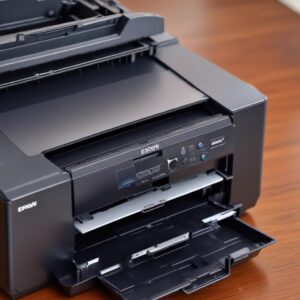
Jangan coba-coba bongkar sendiri kalau nggak punya ilmunya, nanti malah tambah rusak lho!
✨ Tips Ampuh Biar Epson L3210 Awet dan Nggak Gampang Error Merah
Mencegah itu lebih baik daripada mengobati, kan? Ini beberapa tips biar printer Epson L3210 kamu tetap sehat dan nggak gampang kena masalah Printer Epson L3210 Error Red Light:
- Perawatan Rutin Printer: Sesekali lakukan head cleaning atau nozzle check, terutama kalau printer jarang dipakai. Ini mencegah tinta mengering dan menyumbat head.
- Gunakan Tinta Original atau Berkualitas: Tinta abal-abal bisa merusak head printer dan komponen lainnya. Tinta original Epson memang lebih mahal, tapi kualitas dan keamanannya terjamin. Kalau mau hemat, cari tinta yang teruji kualitasnya dan direkomendasikan banyak pengguna. Banyak kok produk tinta berkualitas di shobi.id.
- Hindari Mati Listrik Mendadak: Selalu matikan printer sesuai prosedur (tekan tombol power, tunggu sampai semua lampu mati) untuk menghindari kerusakan komponen internal atau rusaknya file driver. Gunakan stabilizer atau UPS jika di daerahmu sering mati listrik.
- Jangan Overload Kertas: Isi kertas sesuai kapasitas tray dan pastikan kertas tidak kusut atau sobek. Ini mencegah Epson L3210 macet kertas.
- Bersihkan Printer Secara Berkala: Lap bagian luar printer dari debu, dan sesekali bersihkan bagian dalam dari serpihan kertas atau debu dengan kuas kecil atau vacuum cleaner mini.
❓ FAQ (Pertanyaan Sering Muncul) Seputar Epson L3210 Error Red Light
Q1: Berapa lama waste ink pad bisa penuh di Epson L3210?
A: Itu sangat tergantung pada seberapa sering kamu mencetak dan seberapa sering kamu melakukan head cleaning. Pengguna yang sering mencetak dan rajin head cleaning biasanya akan mengalami masalah ini lebih cepat, bisa dalam hitungan bulan hingga setahun. Pengguna kasual mungkin butuh beberapa tahun.
Q2: Apakah aman melakukan reset waste ink pad sendiri?
A: Boleh saja, tapi dengan risiko. Fisik waste ink pad yang sudah penuh tetap harus diganti untuk mencegah tinta meluber. Jika tidak diganti, tinta bisa tumpah ke dalam printer dan merusak komponen elektronik. Jadi, setelah reset software, pertimbangkan untuk mengganti fisiknya ya.
Q3: Kenapa setelah isi tinta, lampu merah masih nyala?
A: Ini bisa beberapa kemungkinan. Pertama, pastikan tutup tangki tinta sudah tertutup rapat. Kedua, coba tekan tombol resume/segitiga terbalik selama 3-5 detik. Ketiga, mungkin perlu melakukan head cleaning atau power flushing untuk membuang udara yang masuk ke selang tinta. Keempat, bisa jadi masalahnya bukan di tinta, tapi di waste ink pad atau paper jam.
Q4: Lampu merah nyala tapi printer masih bisa ngeprint, normal nggak?
A: Tidak normal. Meskipun masih bisa ngeprint, lampu merah adalah indikasi adanya masalah atau peringatan. Ini bisa jadi peringatan awal (misalnya tinta sudah sedikit, atau waste ink pad mendekati penuh). Segera cek dan atasi masalahnya sebelum printer benar-benar berhenti berfungsi.
Q5: Bisa nggak ngeprint tanpa driver?
A: Secara umum, tidak bisa. Printer membutuhkan driver (perangkat lunak) yang terinstal di komputer agar komputer bisa berkomunikasi dengan printer dan mengirimkan perintah cetak. Tanpa driver yang benar, printer hanya akan jadi pajangan.
Q6: Apa bedanya head cleaning biasa sama power flushing?
A: Head cleaning adalah proses pembersihan standar yang menggunakan sedikit tinta untuk membersihkan nozzle yang tersumbat ringan. Sementara itu, power flushing (atau biasa disebut deep cleaning) adalah pembersihan yang lebih agresif, menggunakan lebih banyak tinta dan tekanan untuk membersihkan sumbatan yang membandel. Power flushing sebaiknya tidak terlalu sering dilakukan karena boros tinta dan bisa mempercepat penuhnya waste ink pad.