
Pernah lagi asyik nge-print tugas penting atau dokumen kantor, eh tiba-tiba printer kesayangan kamu, si Epson L3210, ngambek? Layar komputer muncul peringatan Printer Epson L3210 error paper jam? Atau lampu indikator di printer kedap-kedip manja tanda ada masalah kertas nyangkut? Pasti rasanya bikin kepala pusing tujuh keliling, kan?
Tenang, kamu nggak sendiri! Masalah printer paper jam itu klasik banget dan sering dialami banyak pengguna. Tapi jangan khawatir, artikel ini hadir sebagai penyelamat! Kami akan kasih solusi super cepat dan to the point, langsung dari pengalaman, gimana caranya mengatasi masalah Epson L3210 error paper jam ini tanpa perlu jadi teknisi handal. Yuk, langsung gas!
Solusi Cepat Saat Printer Epson L3210 Error Paper Jam Melanda!
Ketika Printer Epson L3210 error paper jam, hal pertama yang harus kamu lakukan adalah tetap tenang. Panik cuma bikin keadaan makin runyam. Ikuti langkah-langkah di bawah ini, dijamin printer kamu bakal balik nge-print lagi tanpa drama.
1. Cek & Keluarkan Kertas Nyangkut Secara Manual
Ini dia langkah paling fundamental dan sering jadi penyelamat pertama saat ada peringatan printer Epson L3210 error paper jam. Kebanyakan masalah kertas nyangkut bisa diselesaikan dengan cara ini:
- Matikan Printer: Ini penting banget buat keamanan! Cabut kabel power printer dari listrik biar nggak ada arus sama sekali.
- Buka Penutup Printer: Buka cover printer bagian atas atau belakang, tergantung di mana kamu lihat kertas nyangkutnya.
- Cari Kertas yang Nyangkut: Dengan hati-hati, cari bagian kertas yang terjebak. Jangan langsung ditarik paksa, ya!
- Tarik Pelan-pelan: Kalau kertasnya terlihat, tarik perlahan ke arah keluar, ikuti jalur keluarnya kertas. Kalau ada sobekan kertas kecil, pastikan semua bagian sudah terambil. Kamu bisa pakai pinset kecil kalau ada sisa kertas yang sulit dijangkau.
- Periksa Lagi: Pastikan nggak ada lagi serpihan kertas atau kotoran yang tertinggal di dalam printer.
- Tutup dan Nyalakan: Setelah yakin bersih, tutup semua cover, colok kembali kabel power, lalu nyalakan printer. Coba tes print.
2. Pastikan Kertas Sesuai Spek & Rapi di Baki
Seringkali, masalah Epson L3210 error paper jam muncul gara-gara kita kurang teliti menaruh kertas di baki. Ini tipsnya:
- Gunakan Kertas yang Tepat: Pastikan kamu pakai kertas dengan ukuran dan ketebalan yang direkomendasikan oleh Epson untuk seri L3210 (biasanya A4, F4/Folio, Letter dengan gramasi standar 70-80 gsm). Kertas terlalu tebal atau terlalu tipis bisa jadi pemicu utama.
- Jangan Overload: Isi kertas secukupnya di baki, jangan sampai melebihi batas maksimal yang tertera.
- Rapi Itu Kunci: Susun tumpukan kertas serapi mungkin, pastikan tepiannya lurus dan pas dengan pembatas kertas di baki. Kertas yang miring atau terlipat sedikit saja bisa bikin printer kesulitan menariknya.
- Hindari Kertas Rusak: Jangan gunakan kertas yang sudah lecek, sobek, berlubang, atau ada staples.
3. Bersihkan Roller Penarik Kertas (Pickup Roller)
Roller penarik kertas adalah bagian penting yang bertugas menarik kertas masuk ke dalam printer. Kalau roller ini kotor atau berdebu, dia bisa licin dan gagal menarik kertas, yang ujung-ujungnya bikin printer Epson L3210 error paper jam. Cara membersihkannya:
- Matikan Printer & Cabut Kabel: Seperti biasa, keamanan nomor satu.
- Akses Roller: Pada beberapa model Epson L3210, roller bisa diakses dari baki belakang atau dari dalam setelah membuka cover tertentu. Cek manual printer kamu kalau bingung.
- Bersihkan dengan Hati-hati: Gunakan kain bersih yang sedikit dibasahi air (bukan sabun!) atau alkohol isopropil. Gosok perlahan roller untuk menghilangkan debu dan sisa-sisa kertas. Pastikan kain tidak basah kuyup, hanya lembap saja.
- Biarkan Kering: Tunggu beberapa menit hingga roller benar-benar kering sebelum menutup kembali dan menyalakan printer.
4. Jurus Reset: Restart Printer dan Komputer
Meskipun terdengar sepele, jurus “mematikan lalu menyalakan lagi” ini seringkali mujarab! Masalah printer Epson L3210 error paper jam kadang cuma karena sistem yang “nge-hang” atau ada komunikasi yang tidak sinkron antara printer dan komputer. Langkahnya:
- Matikan Printer: Tekan tombol power, tunggu sampai benar-benar mati.
- Cabut Kabel Power Printer: Biarkan sekitar 1-2 menit. Ini membantu “mengosongkan” memori printer.
- Restart Komputer: Kalau perlu, restart juga komputer kamu.
- Nyalakan Kembali: Colok kabel power printer, lalu nyalakan printer dan komputer. Coba lagi untuk mencetak.
5. Update Driver Printer Epson L3210 Kamu
Driver adalah “penerjemah” antara komputer dan printer. Kalau driver sudah usang atau rusak, bisa aja printer jadi error, termasuk masalah paper jam. Pastikan driver kamu selalu yang terbaru:
- Kunjungi Situs Resmi Epson: Buka browser kamu dan pergi ke situs resmi Epson (misalnya, epson.co.id).
- Cari Model Printer Kamu: Cari bagian dukungan atau download, lalu masukkan model printer kamu: Epson L3210.
- Unduh Driver Terbaru: Download driver yang paling baru dan sesuai dengan sistem operasi komputer kamu (Windows, macOS, dll.).
- Instal Driver: Ikuti instruksi instalasi yang diberikan. Biasanya, kamu perlu mencopot (uninstall) driver lama dulu sebelum menginstal yang baru.
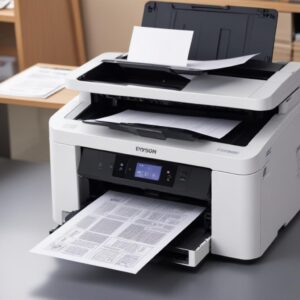
Setelah driver terinstal, coba restart komputer dan printer, lalu tes print. Seringkali, ini sudah cukup untuk mengatasi masalah printer Epson L3210 error paper jam yang disebabkan oleh software.
6. Lakukan Head Cleaning dan Power Flushing
Meskipun lebih sering berkaitan dengan kualitas cetak, kadang-kadang proses pembersihan ini bisa membantu menggerakkan komponen internal printer dan “memaksa” sistem untuk mereset dirinya. Kamu bisa melakukannya dari software printer di komputer:
- Buka Pengaturan Printer: Buka “Control Panel” (Windows) atau “System Preferences” (macOS), cari “Devices and Printers” atau “Printers & Scanners”, lalu klik kanan pada printer Epson L3210 kamu dan pilih “Printing Preferences” atau “Printer Properties”.
- Pilih Pemeliharaan (Maintenance): Di tab pemeliharaan, kamu akan menemukan opsi seperti “Head Cleaning” dan “Power Flushing” (atau “Powerful Cleaning”).
- Lakukan Pembersihan: Ikuti instruksi di layar untuk melakukan pembersihan kepala cetak. Setelah itu, coba Power Flushing jika tersedia. Ini akan menggunakan tinta lebih banyak, jadi gunakan secukupnya.
- Tes Print: Setelah proses selesai, coba print test page.
7. Reset Printer ke Pengaturan Pabrik
Ini adalah langkah terakhir jika semua cara di atas belum berhasil mengatasi printer Epson L3210 error paper jam. Reset pabrik akan mengembalikan semua pengaturan printer ke kondisi awal seperti saat kamu baru beli. Penting: Pastikan semua kabel (power dan USB) sudah terpasang dengan benar.
- Cara Reset Fisik:
- Pastikan printer mati dan kabel listrik tercabut.
- Tekan dan tahan tombol “Resume/Cancel” (tombol dengan ikon kertas) dan tombol “Power” secara bersamaan.
- Colokkan kembali kabel power printer, sambil tetap menekan kedua tombol tersebut.
- Tunggu beberapa detik, lalu lepaskan tombol “Power” sambil tetap menahan tombol “Resume/Cancel”.
- Setelah beberapa detik lagi, lepaskan tombol “Resume/Cancel”. Printer akan mulai proses reset.
- Cara Reset via Software (Adjustment Program):
Ada juga software khusus (Adjustment Program atau Reset Utility) yang bisa dipakai untuk mereset printer. Namun, cara ini biasanya butuh sedikit keahlian teknis dan tidak resmi dari Epson. Hati-hati dalam menggunakannya dan pastikan kamu download dari sumber terpercaya.
Kenapa Sih Printer Epson L3210 Sering Kena Paper Jam?
Setelah tahu solusinya, sekarang yuk kita intip biang keroknya! Dengan tahu penyebabnya, kamu bisa mencegah masalah printer Epson L3210 error paper jam ini datang lagi di kemudian hari. Ingat pepatah, lebih baik mencegah daripada mengobati, kan?
Kualitas & Penempatan Kertas yang Salah
Ini penyebab nomor wahid yang sering bikin masalah kertas nyangkut. Kertas itu ibarat bensin buat printer kamu. Kalau bensinnya jelek atau salah, ya mesin bisa rewel.
- Kertas Tidak Sesuai: Menggunakan kertas yang terlalu tebal (misalnya >100 gsm untuk dokumen biasa) atau terlalu tipis bisa bikin roller kesulitan menariknya. Kertas glossy atau foto juga punya perlakuan beda.
- Kertas Kotor/Rusak: Kertas yang sudah berdebu, lembap, lecek, terlipat, atau bahkan ada bekas staples bisa dengan mudah nyangkut di mekanisme printer.
- Penempatan Salah: Kertas yang miring, berantakan, atau terlalu banyak di baki bisa bikin roller menarik lebih dari satu lembar, atau kertas jadi macet di tengah jalan.
Roller Kotor atau Sudah Aus
Roller adalah pahlawan tanpa tanda jasa yang menarik kertas. Tapi kalau dia kotor, berdebu, atau bahkan sudah aus karena pemakaian lama, kemampuannya jadi menurun.
- Permukaan Licin: Debu kertas atau residu tinta bisa melapisi permukaan roller, bikin dia kehilangan “daya cengkeram” pada kertas.
- Aus Karena Umur: Seperti ban mobil, roller juga punya umur pakai. Kalau sudah aus, permukaannya jadi licin atau nggak rata, bikin kertas susah ditarik sempurna.
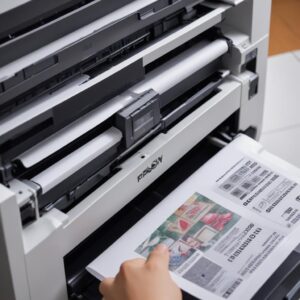
Memastikan roller penarik kertas bersih dan dalam kondisi baik adalah kunci untuk menghindari printer Epson L3210 error paper jam.
Masalah Software atau Driver Lama
Kadang, masalah printer Epson L3210 error paper jam bukan sepenuhnya kesalahan fisik. Software dan driver yang tidak update atau korup bisa bikin perintah cetak jadi kacau balau.
- Driver Kadaluarsa: Driver lama mungkin tidak kompatibel dengan sistem operasi terbaru atau ada bug yang belum diperbaiki.
- Konflik Software: Ada kemungkinan software printer berkonflik dengan aplikasi lain di komputer, bikin printer bingung.
- Pengaturan Printer: Pengaturan jenis kertas atau ukuran kertas di software printer tidak sesuai dengan kertas fisik yang kamu gunakan.
Tips Jitu Mencegah Paper Jam di Epson L3210 untuk Selamanya!
Mencegah itu lebih baik, lebih murah, dan pastinya lebih bikin tenang daripada harus buru-buru cari solusi saat printer Epson L3210 error paper jam. Ikuti tips ini ya!
Pentingnya Perawatan Rutin
Jangan nunggu printer rusak baru diservis! Sesekali, luangkan waktu buat membersihkan printer.
- Bersihkan Roller Berkala: Setiap 1-2 bulan sekali, luangkan waktu untuk membersihkan roller penarik kertas dari debu dan kotoran.
- Jaga Kebersihan Area Printer: Jauhkan printer dari debu berlebihan. Tutup printer dengan kain atau cover jika tidak digunakan dalam waktu lama.
- Cek Kualitas Kertas: Selalu periksa kondisi kertas sebelum dimasukkan ke baki. Buang kertas yang sudah rusak.
Gunakan Kertas Sesuai Spesifikasi
Ini mutlak penting! Kualitas kertas sangat mempengaruhi performa printer dan umur komponennya.
- Pilih Kertas Terbaik: Selalu gunakan kertas dengan kualitas baik dan sesuai standar gramasi (70-80 gsm untuk dokumen).
- Sesuaikan Ukuran: Pastikan ukuran kertas di pengaturan printer sesuai dengan kertas fisik yang kamu gunakan.
- Beli di Toko Terpercaya: Untuk memastikan kualitas, belilah kertas di toko yang punya reputasi bagus. Untuk kebutuhan cetak yang lebih bervariasi atau mencari produk digital lainnya, kamu bisa cek di shobi.id.
Tanya Jawab (FAQ) Seputar Masalah Kertas Nyangkut Epson L3210
Agar kamu makin paham, ini beberapa pertanyaan yang sering muncul seputar printer Epson L3210 error paper jam:
Apa yang harus dilakukan pertama kali saat paper jam?
Pertama, tetap tenang. Matikan printer, cabut kabel power, lalu buka penutup printer dan cari kertas yang nyangkut. Tarik perlahan dan hati-hati agar tidak ada sobekan yang tertinggal.
Bisakah saya pakai kertas apapun di L3210?
Tidak disarankan. Gunakan kertas dengan ukuran dan gramasi (ketebalan) yang direkomendasikan Epson untuk L3210. Kertas yang terlalu tebal, tipis, atau rusak bisa jadi penyebab paper jam.
Bagaimana cara membersihkan roller yang benar?
Matikan printer dan cabut kabel power. Gunakan kain bersih yang sedikit lembap (dengan air atau alkohol isopropil) untuk mengelap roller secara perlahan. Pastikan roller kering sempurna sebelum printer dinyalakan kembali.
Perbedaan head cleaning dan power flushing?
Head cleaning membersihkan sumbatan ringan pada print head. Power flushing adalah pembersihan yang lebih intensif, menggunakan lebih banyak tinta untuk membersihkan sumbatan membandel. Power flushing sebaiknya hanya dilakukan jika head cleaning tidak berhasil, karena boros tinta.
Apa risiko reset printer?
Reset printer ke pengaturan pabrik akan menghapus semua pengaturan kustom yang kamu buat. Namun, ini tidak akan menghapus garansi printer, asalkan kamu melakukannya sesuai prosedur yang benar. Ini adalah langkah yang aman jika dilakukan dengan tepat.
Kalau semua cara gagal, apa langkah selanjutnya?
Jika semua solusi di atas sudah kamu coba tapi printer Epson L3210 error paper jam masih sering muncul, kemungkinan ada komponen hardware yang rusak, seperti sensor kertas atau motor penarik kertas. Saatnya untuk membawa printer kamu ke service center resmi Epson terdekat atau teknisi printer profesional untuk diperiksa lebih lanjut.
Kesimpulan: Printer Epson L3210 Anti Paper Jam, Produktivitas Meningkat!
Mengatasi printer Epson L3210 error paper jam memang kadang bikin frustrasi, tapi dengan panduan yang tepat, masalah ini bisa diselesaikan dengan cepat. Ingat, kebanyakan kasus kertas nyangkut itu gara-gara masalah sederhana yang bisa kamu perbaiki sendiri.
Kuncinya adalah sabar, teliti, dan jangan malas melakukan perawatan rutin. Dengan menerapkan tips-tips di atas, printer Epson L3210 kamu akan lebih awet dan jarang ngambek. Proses cetak jadi lebih lancar, dan produktivitas kamu pun pasti meningkat. Jadi, nggak ada lagi drama paper jam di tengah kerjaan penting. Selamat mencetak!
[GANTI2] Pastikan untuk selalu mengikuti panduan dari Epson dan tidak ragu mencari bantuan profesional jika masalah terus berlanjut. Printer yang terawat dengan baik adalah investasi yang bagus untuk pekerjaan atau studi kamu.