
Halo, Sobat Printer! Pernahkah kamu lagi asyik nge-print dokumen penting atau foto kenangan, eh tiba-tiba hasil cetaknya malah Printer Epson L3210 Hasil Print Terpotong? Rasanya pasti sebel banget, kan? Niatnya mau cepat selesai, malah jadi bikin pusing dan buang-buang kertas.
Jangan panik dulu! Kamu datang ke tempat yang tepat. Di sini, kita akan kupas tuntas kenapa sih Printer Epson L3210 hasil print terpotong dan yang paling penting, gimana cara ngebetulinnya dengan cepat, anti ribet, dan dijamin ampuh! Kita langsung ke intinya aja, ya. 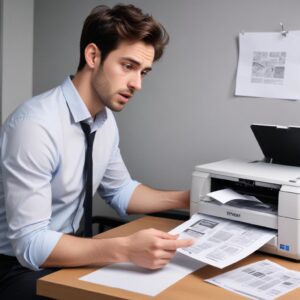
Siap-siap, karena setelah ini, masalah cetak potong di printer kesayanganmu bakal auto beres!
Jurus Pamungkas: Cara Ampuh Mengatasi Printer Epson L3210 Hasil Print Terpotong!
Oke, kita langsung saja gas ke solusi-solusi jitu yang bisa kamu coba. Ini dia langkah-langkahnya, dijamin gampang diikuti:
1. Cek & Update Driver Printer (Paling Penting!)
Ini adalah biang kerok utama masalah Printer Epson L3210 Hasil Print Terpotong. Driver printer itu ibarat penerjemah antara komputer dan printer kamu. Kalau drivernya usang, korup, atau salah versi, komunikasinya jadi kacau balau, dan hasilnya? Cetakan jadi potong-potong atau aneh. Ini langkah paling pertama yang harus kamu coba!
- Uninstal Driver Lama: Masuk ke “Control Panel” > “Devices and Printers” atau “Pengaturan” > “Bluetooth & devices” > “Printers & scanners”. Cari nama printer kamu (Epson L3210), klik kanan, lalu “Remove device” atau “Hapus perangkat”.
- Download Driver Terbaru: Kunjungi situs resmi Epson. Cari model “L3210” di bagian dukungan atau driver. Pastikan kamu download driver yang sesuai dengan sistem operasi komputer kamu (Windows 10 64-bit, macOS, dll.).
- Instal Driver Baru: Setelah diunduh, instal drivernya dengan mengikuti petunjuk yang ada. Biasanya tinggal klik “Next-Next” aja.
- Restart Komputer & Printer: Penting banget nih! Setelah instalasi selesai, restart komputer kamu dan matikan-hidupkan lagi printer Epson L3210 kamu.
2. Benerin Pengaturan Ukuran Kertas di Komputer dan Printer
Seringkali, masalah Printer Epson L3210 Hasil Print Terpotong muncul karena ada ketidakcocokan antara pengaturan ukuran kertas di software yang kamu pakai (misalnya Microsoft Word), di driver printer, dan kertas fisik yang kamu pasang di baki printer. Yuk, kita samakan persepsi mereka!
- Di Aplikasi Cetak (Word, Excel, PDF):
- Sebelum mencetak, pastikan ukuran kertas di pengaturan dokumen kamu sudah benar. Misalnya, kalau kamu pakai kertas A4, pilih A4 di Word (Page Layout > Size > A4).
- Cek juga margin atau batas pinggir dokumennya. Jangan sampai teks atau gambar terlalu mepet ke ujung.
- Di Driver Printer (Preference):
- Saat kamu mau nge-print (tekan Ctrl+P), pilih printer Epson L3210 kamu.
- Klik “Printer Properties” atau “Preferences”.
- Di tab “Main” atau “Paper/Quality”, cari opsi “Document Size” atau “Paper Size”. Pastikan ini juga diatur ke ukuran kertas yang sesuai (misal: A4, Letter, F4/Legal).
- Perhatikan juga opsi “Borderless Printing” atau “Cetak Tanpa Batas”. Kalau dokumen kamu memang tidak butuh batas pinggir, fitur ini bisa membantu. Tapi kalau dokumen standar, sebaiknya dimatikan agar tidak ada area yang terpotong.
3. Pastikan Ukuran Dokumen Pas Banget
Kadang, dokumen atau gambar yang mau dicetak itu ukurannya memang lebih besar dari kertas yang tersedia. Ini sering terjadi kalau kamu mencetak gambar dari internet atau PDF yang ukurannya custom.
- Cek Pratinjau Cetak (Print Preview): Selalu gunakan fitur ini sebelum mencetak! Ini penyelamat banget. Kamu bisa lihat persis gimana hasil cetakannya nanti.
- Gunakan Fitur “Fit to Page” atau “Scale”: Di pengaturan cetak (Print Preferences), biasanya ada opsi untuk menyesuaikan ukuran dokumen agar muat ke kertas (misalnya “Fit to Page”, “Shrink to Fit”, atau “Scale”). Coba centang atau atur persentase skalanya agar semua bagian dokumen tercetak.
- Crop atau Resize Gambar: Kalau kamu mencetak gambar, pastikan ukurannya sudah disesuaikan agar pas dengan ukuran kertas yang kamu gunakan. Kamu bisa pakai software editor gambar dasar untuk ini.
4. Bersihin Roller Kertas & Pastiin Kertas Mulus
Kertas yang lecek, kotor, atau ada debunya bisa bikin printer salah menarik kertas. Akibatnya, cetakan jadi miring, macet, atau bahkan Printer Epson L3210 Hasil Print Terpotong karena printer salah deteksi panjang kertas.
- Periksa Kondisi Kertas: Selalu gunakan kertas yang bersih, tidak lecek, dan kering. Tumpukan kertas yang terlalu banyak atau tidak rata juga bisa jadi masalah.
- Bersihkan Roller Kertas: Matikan printer. Buka penutup printer (biasanya di bagian belakang atau depan tempat kertas masuk). Dengan hati-hati, gunakan kain lembut yang sedikit dibasahi air (atau cairan pembersih khusus roller jika ada) untuk membersihkan roller penarik kertas. Ini membantu traksi kertas jadi lebih baik.
- Jangan Overload Tray Kertas: Isi kertas secukupnya, jangan sampai kepenuhan atau miring.
5. Gunakan Fitur Maintenance Printer Epson (Head Cleaning, Power Ink Flushing)
Ini bukan langsung penyebab Printer Epson L3210 Hasil Print Terpotong, tapi masalah pada print head yang mampet atau tinta yang tidak lancar bisa memengaruhi kualitas cetak secara keseluruhan dan kadang memicu masalah lain. Jadi, gak ada salahnya dicek juga!
- Masuk ke “Printer Preferences” atau “Pengaturan Printer” dari komputer kamu.
- Pilih tab “Maintenance” atau “Pemeliharaan”.
- Coba jalankan “Head Cleaning” untuk membersihkan nozzle tinta yang mungkin tersumbat. Lakukan 1-2 kali jika perlu.
- Jika masalah berlanjut dan cetakan masih buruk (misalnya bergaris atau warna pudar), kamu bisa coba “Power Ink Flushing”. Tapi ingat, fitur ini menggunakan banyak tinta, jadi gunakan hanya jika benar-benar diperlukan.
6. Reset Printer Epson L3210 ke Pengaturan Pabrik
Kalau semua cara di atas sudah dicoba tapi Printer Epson L3210 Hasil Print Terpotong masih saja nongol, mungkin ada pengaturan internal printer yang kacau. Melakukan reset pabrik bisa mengembalikan semua pengaturan ke kondisi awal, seperti saat kamu pertama kali beli.
- Cara Reset (Umum): Matikan printer. Tekan dan tahan tombol “Resume/Cancel” (biasanya ada ikon segitiga terbalik dengan lingkaran atau tombol silang) dan tombol “Power” secara bersamaan. Terus tahan tombol “Resume/Cancel” dan lepas tombol “Power”. Setelah beberapa detik, lepas tombol “Resume/Cancel”. Printer akan mulai proses reset.
- Penting: Cara reset bisa sedikit berbeda antar model. Sebaiknya cek buku manual printer Epson L3210 kamu untuk panduan reset yang lebih spesifik.
7. Kapan Waktunya Panggil Tukang Servis?
Kalau kamu sudah coba semua solusi di atas, tapi masalah Printer Epson L3210 Hasil Print Terpotong masih saja muncul, bisa jadi ada masalah hardware yang lebih serius di dalam printer kamu. Jangan dipaksakan atau dibongkar sendiri kalau kamu gak punya ilmunya, nanti malah tambah rusak.
- Indikasi Masalah Hardware:
- Printer mengeluarkan bunyi aneh saat mencetak.
- Bagian mekanis printer terlihat ada yang longgar atau rusak.
- Muncul pesan error yang tidak biasa di layar komputer atau printer.
- Konsultasi ke Ahlinya: Kalau sudah begini, waktu yang tepat untuk membawa printer Epson L3210 kamu ke pusat servis resmi Epson atau teknisi printer terpercaya. Mereka punya alat dan keahlian untuk mendiagnosis masalah hardware yang mungkin terjadi.
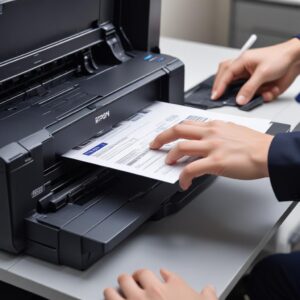
Ingat, lebih baik mencegah kerusakan lebih parah dengan menyerahkan pada ahlinya.
Tips Tambahan Biar Printer Epson L3210 Kamu Awet dan Cetakannya Mulus Terus!
Selain mengatasi masalah yang sudah ada, ada baiknya kita juga mencegah masalah serupa terulang lagi, termasuk menghindari Printer Epson L3210 Hasil Print Terpotong. Ini beberapa tips biar printer kamu tetap prima:
Jangan Biarin Printer Nganggur Kelamaan
Printer inkjet (seperti L3210) butuh dipakai rutin, minimal seminggu sekali. Kalau terlalu lama nganggur, tinta bisa mengering di print head dan bikin mampet. Ini bisa memicu masalah cetak bergaris atau bahkan tinta tidak keluar sama sekali.
Pakai Tinta Original atau Berkualitas
Memang godaan pakai tinta murah itu besar, tapi ingat, ada harga ada rupa. Tinta original Epson atau tinta kompatibel berkualitas tinggi dirancang khusus untuk bekerja optimal dengan printer kamu. Tinta abal-abal bisa merusak print head, bikin cetakan jelek, dan ujung-ujungnya malah keluar biaya lebih besar.
Bersihin Printer Rutin
Debu adalah musuh bebuyutan elektronik. Bersihkan bagian luar printer secara berkala dengan kain lembut. Sesekali, buka penutup printer dan bersihkan bagian dalamnya dari debu atau serpihan kertas kecil. Ini penting untuk menjaga kinerja roller kertas dan komponen lainnya.
Pastikan Power Stabil
Hindari mencabut kabel printer saat printer sedang bekerja atau mati mendadak. Gunakan stabilizer atau UPS jika listrik di rumahmu sering naik-turun. Lonjakan listrik bisa merusak komponen elektronik printer.
FAQ: Pertanyaan Umum Seputar Printer Epson L3210 dan Masalah Print Terpotong
Q1: Apa itu Printer Epson L3210?
Printer Epson L3210 adalah printer InkTank multifungsi (bisa cetak, scan, dan copy) dari Epson yang populer karena hemat tinta berkat sistem tangki tinta bawaannya. Dirancang untuk penggunaan rumah atau kantor kecil.
Q2: Kenapa driver printer itu penting banget?
Driver printer adalah software yang memungkinkan komputer kamu berkomunikasi dengan printer. Tanpa driver yang tepat, komputer tidak akan tahu bagaimana “mengirim” data cetak ke printer, sehingga bisa menyebabkan berbagai masalah, termasuk Printer Epson L3210 Hasil Print Terpotong atau cetakan kosong.
Q3: Boleh gak pakai kertas yang beda ukuran terus-menerus?
Boleh saja, asalkan kamu selalu menyesuaikan pengaturan ukuran kertas di software dan driver printer setiap kali berganti jenis atau ukuran kertas. Kalau kamu males atur, nah, siap-siap aja hasil print terpotong atau macet.
Q4: Berapa lama saya harus melakukan head cleaning?
Melakukan head cleaning terlalu sering sebenarnya tidak disarankan karena boros tinta. Lakukan hanya jika kamu melihat hasil cetakan bergaris, pudar, atau ada warna yang hilang. Untuk pencegahan, cetak dokumen berwarna ringan seminggu sekali sudah cukup.
Q5: Apa bedanya head cleaning sama power ink flushing?
Head Cleaning adalah proses membersihkan nozzle print head dari sumbatan ringan. Power Ink Flushing adalah pembersihan yang lebih agresif, menggunakan lebih banyak tinta untuk membersihkan saluran tinta yang mungkin tersumbat parah. Gunakan Power Ink Flushing hanya jika Head Cleaning tidak mempan.
Q6: Apakah masalah print terpotong bisa merusak printer?
Masalah Printer Epson L3210 Hasil Print Terpotong itu sendiri biasanya bukan kerusakan langsung, melainkan gejala dari masalah pengaturan software atau driver. Namun, jika disebabkan oleh kertas yang macet atau komponen mekanis yang rusak karena paksaan, tentu bisa menimbulkan kerusakan fisik pada printer.
Q7: Bagaimana cara memastikan tinta saya asli?
Beli tinta hanya dari dealer resmi Epson atau toko terpercaya. Perhatikan kemasan, segel hologram, dan kode QR (jika ada) yang bisa discan untuk verifikasi keaslian. Tinta asli biasanya memiliki harga standar, jangan mudah tergiur harga yang terlalu murah.
Kesimpulan: Bye-Bye Hasil Print Terpotong, Welcome Cetakan Sempurna!
Nah, itu dia berbagai jurus ampuh yang bisa kamu terapkan untuk mengatasi masalah Printer Epson L3210 Hasil Print Terpotong. Dari update driver, pengaturan kertas yang tepat, sampai pembersihan rutin, semua punya peran penting biar printer kamu berfungsi maksimal. Ingat, masalah printer itu seringkali sepele, kuncinya cuma teliti dan mau mencoba solusi satu per satu.
Jangan biarkan masalah cetak potong ini menghambat produktivitasmu. Dengan panduan ini, kamu sekarang punya bekal yang cukup untuk jadi “dokter” printer handal di rumah atau kantormu. Kalau butuh perlengkapan printer atau tinta original lainnya, kamu bisa intip-intip di shobi.id untuk produk berkualitas yang bisa bantu kamu tetap produktif. 
Selamat mencoba dan semoga printer Epson L3210 kamu selalu mencetak sempurna!