
Awalnya Bikin Pusing, Sekarang Jadi Mudah! Ini Solusi Cepat Printer Epson L3210 Kamu yang Putus-Putus
Pernah ngalamin lagi buru-buru nge-print dokumen penting, eh hasil cetaknya malah bergaris, bolong-bolong, atau parahnya lagi: putus-putus? Pasti sebel banget kan? Tenang, kamu enggak sendirian! Masalah Printer Epson L3210 hasil print putus putus itu umum banget dan sering bikin galau. Tapi jangan khawatir, di artikel ini kita bakal bongkar tuntas gimana cara ngatasinnya. Enggak pake lama, enggak pake ribet, langsung ke inti masalah dan solusinya! 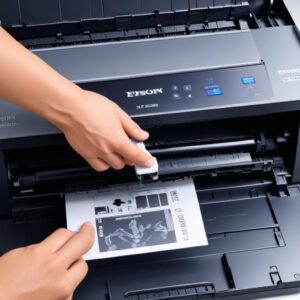
SOLUSI PALING CEPAT: Coba Ini Dulu, Dijamin Langsung Kelihatan Hasilnya!
Sebelum panik dan mikir yang aneh-aneh, ada dua hal yang wajib banget kamu coba pertama kali. Ini kayak tombol “restart” buat printer kamu.
1. Jalankan Nozzle Check (Ngecek Saluran Tinta)
Ini penting banget buat ngecek apakah semua lubang kecil di print head printer kamu (yang namanya nozzle) nyemprotin tinta dengan baik. Kalau ada yang mampet, hasilnya pasti putus-putus.
- Lewat Komputer: Buka pengaturan printer kamu (biasanya dari
Control Panel>Devices and Printers> klik kanan Printer Epson L3210 >Printing PreferencesatauPrinter Properties>MaintenanceatauPerawatan). Cari opsiNozzle Check. Klik itu, nanti printer bakal nyetak pola. - Lewat Tombol Printer: Beberapa model Epson L3210 punya cara cepat. Matikan printer. Tekan dan tahan tombol
Resume(yang ada gambar kertas dan tinta atau segitiga terbalik), lalu sambil menahan, tekan tombolPowersampai lampuPowermenyala. Lepas tombolPower, lalu lepas tombolResumesetelah lampuPowerberkedip sekali. Printer akan mencetak pola nozzle check.
Lihat hasilnya. Kalau ada garis yang hilang atau putus-putus di pola, itu artinya ada sumbatan.
2. Lakukan Head Cleaning (Membersihkan Saluran Tinta)
Kalau hasil nozzle check jelek, ini dia solusinya. Proses ini bakal maksa tinta keluar dari nozzle buat membersihkan sumbatan.
- Lewat Komputer: Dari menu
Maintenancetadi, cari opsiHead CleaningatauPembersihan Head. Klik dan ikuti instruksinya. Proses ini butuh waktu beberapa menit dan sedikit tinta. - Lewat Tombol Printer: Mirip Nozzle Check, tapi setelah lampu
Powermenyala, lepas tombolPower, lalu lepas tombolResume*setelah lampuPowerberkedip dua kali*. (Ini bisa beda di beberapa model, cek manual printer ya).
Setelah Head Cleaning selesai, ulangi lagi Nozzle Check. Kalau masih putus-putus, coba Head Cleaning 2-3 kali lagi. Tapi ingat, jangan terlalu sering ya, karena bisa boros tinta dan bikin print head cepet aus.
Kenapa Sih Printer Epson L3210 Saya Hasil Cetaknya Bisa Putus-Putus? (Biar Paham Akarnya)
Ngerti penyebabnya penting biar kita bisa ngobatinnya dengan tepat. Ada beberapa biang keladi umum yang bikin hasil cetak buram atau putus-putus di Epson L3210 kamu.
Tinta Bermasalah: Kualitas, Kuantitas, dan Sumbatan
- Tinta Mau Habis atau Kosong: Ini penyebab paling sepele tapi sering bikin kita lupa. Kalau tangki tinta sudah rendah banget, aliran tintanya bisa enggak lancar dan bikin garis putus.
- Kualitas Tinta Kurang Bagus: Pakai tinta abal-abal atau yang enggak cocok? Jangan kaget kalau hasilnya jelek. Tinta non-original atau palsu bisa bikin sumbatan nozzle.
- Udara Masuk ke Selang Tinta: Kalau ada gelembung udara di selang tinta, alirannya bisa terganggu. Ini sering terjadi setelah pengisian tinta yang kurang hati-hati.
- Tinta Mengering di Nozzle: Kalau printer jarang dipakai, tinta di print head buntu dan mengering. Makanya penting untuk rutin mencetak walaupun cuma selembar.
Print Head Bermasalah: Bagian Paling Vital
Ini adalah jantungnya printer. Kalau print head kotor, rusak, atau salah posisi, pasti deh kualitas cetak amburadul.
- Nozzle Tersumbat Parah: Setelah berkali-kali
Head Cleaningmasih putus-putus, berarti sumbatannya sudah membandel. - Print Head Bergeser atau Kotor: Kadang guncangan atau kotoran bisa bikin head printer bergeser dari posisi seharusnya.
- Print Head Rusak: Ini skenario terburuk. Mungkin karena usia, pemakaian berlebihan, atau salah penanganan.
Driver Printer dan Pengaturan Software
Kadang masalahnya bukan di hardware, tapi di “otak”nya.
- Driver Kedaluwarsa atau Korup: Driver adalah jembatan komunikasi antara komputer dan printer. Kalau driver bermasalah, printer bisa salah perintah.
- Pengaturan Cetak yang Salah: Mode
DraftatauFast Economymungkin dipilih, yang memang sengaja mengurangi kualitas cetak.
Panduan Lengkap Mengatasi Printer Epson L3210 yang Putus-Putus (Dari A-Z)
Setelah coba solusi cepat, sekarang kita masuk ke langkah-langkah yang lebih detail. Jangan menyerah ya!
Langkah 1: Pastikan Tangki Tinta Terisi Cukup & Tidak Ada Udara
Buka tutup tangki tinta printer Epson L3210 kamu. Pastikan semua warna tinta terisi minimal setengah, idealnya di atas batas minimum. Kalau kurang, segera isi ulang dengan tinta original Epson atau tinta compatible berkualitas tinggi.
Setelah mengisi, perhatikan selang tinta. Apakah ada gelembung udara besar yang terjebak? Jika ada, biasanya gelembung itu akan bergerak sendiri saat printer dipakai, tapi kalau terlalu banyak, bisa mengganggu aliran tinta. 
Untuk beberapa kasus, kamu mungkin perlu menjalankan Power Flushing (hati-hati, ini boros tinta dan hanya jika sangat dibutuhkan).
Langkah 2: Ulangi Nozzle Check & Head Cleaning (Sampai 3 Kali, Jika Perlu)
Ya, lagi! Tapi kali ini, lakukan secara berurutan. Setelah satu kali Head Cleaning, cetak Nozzle Check. Kalau masih jelek, lakukan Head Cleaning lagi (maksimal 3 kali berturut-turut). Beri jeda sekitar 10-15 menit antar siklus pembersihan agar head printer bisa “istirahat”.
Kalau setelah 3 kali masih jelek, jangan diteruskan lagi ya. Itu bisa bikin head printer cepat rusak dan boros tinta.
Langkah 3: Periksa Pengaturan Kualitas Cetak di Komputer
Kadang kita lupa, pengaturan di komputer juga ngaruh. Buka kembali Printing Preferences atau Printer Properties kamu.
- Pastikan
Qualitydiatur keStandardatauHigh. JanganDraftatauFast Economykalau kamu pengen hasil maksimal. - Periksa
Paper Type. GunakanPlain Paperuntuk dokumen biasa atauEpson Matte/Glossyjika kamu menggunakan kertas foto. Pengaturan ini mempengaruhi cara tinta disemprotkan.
Langkah 4: Lakukan Pembaruan Driver Printer (Jika Ada)
Driver yang sudah usang atau korup bisa jadi masalah. Kunjungi situs resmi Epson (epson.co.id) dan cari driver terbaru untuk Printer Epson L3210 kamu. Unduh dan instal. Setelah itu, restart komputer kamu.
Langkah 5: Kalibrasi Print Head (Jika Posisi Bergeser)
Jika hasil cetakan bukan cuma putus-putus tapi juga ada garis yang tidak lurus atau warna yang sedikit bergeser, itu tandanya kalibrasi printer perlu dilakukan.
Di menu Maintenance atau Perawatan pada pengaturan printer, cari opsi Print Head Alignment atau Kalibrasi Head Cetak. Ikuti instruksi di layar, biasanya kamu akan mencetak beberapa pola dan memilih pola yang paling rapi dan lurus.
Langkah 6: Jika Semua Gagal, Pertimbangkan Power Flushing (Konsultasi Dulu!)
Power Flushing atau Ink Flushing adalah proses pembersihan yang sangat kuat dan menggunakan banyak tinta untuk membersihkan semua saluran tinta. Opsi ini hanya disarankan jika sumbatan sangat parah dan metode Head Cleaning biasa tidak mempan.
PERHATIAN: Power Flushing sangat boros tinta dan ada risiko merusak waste ink pad (tempat pembuangan tinta kotor) jika terlalu sering atau tidak tepat. Sebaiknya konsultasikan dulu dengan teknisi atau baca manual printermu baik-baik sebelum melakukan ini.
Kapan Waktunya Panggil Ahlinya?
Jika semua langkah di atas sudah kamu coba berkali-kali dan Epson L3210 kamu masih `hasil cetak buram` atau `garis putus` parah, kemungkinan ada masalah hardware yang lebih serius pada print head atau sistem tinta. Saatnya panggil teknisi printer profesional. Jangan coba bongkar sendiri kalau enggak ngerti, nanti malah makin rusak!
Cara Mencegah Printer Epson L3210 Kamu Gak Gampang Putus-Putus Lagi!
Lebih baik mencegah daripada mengobati, kan? Ini tipsnya biar printer kamu awet dan hasil cetaknya selalu prima.
Selalu Gunakan Tinta Asli atau Kualitas Terbaik
Investasi pada tinta berkualitas itu penting banget. Tinta abal-abal bisa bikin nozzle tersumbat dan merusak head printer dalam jangka panjang. Kalaupun mau pakai tinta compatible, pastikan mereknya terpercaya ya, seperti tinta dari shobi.id yang banyak pilihan dan terbukti kualitasnya.
Rajin Cetak (Minimal Seminggu Sekali)
Printer inkjet itu enggak suka diem kelamaan. Tinta bisa mengering di nozzle kalau printer jarang dipakai. Jadi, usahakan nge-print minimal satu atau dua lembar dokumen berwarna setiap minggu, walaupun cuma buat tes atau iseng-iseng.
Matikan Printer dengan Benar
Jangan langsung cabut kabel power! Selalu matikan printer menggunakan tombol Power di printer. Ini penting karena saat dimatikan dengan benar, print head akan kembali ke posisi “parkir”nya dan tertutup rapat, mencegah tinta mengering.
Jauhkan dari Debu dan Sinar Matahari Langsung
Debu bisa masuk ke dalam printer dan mengganggu mekanisme. Sinar matahari langsung bisa bikin tinta cepat mengering dan merusak komponen plastik.
Pertanyaan Umum (FAQ) Seputar Printer Epson L3210 dan Hasil Cetak Putus-Putus
- Q: Berapa kali maksimal Head Cleaning boleh dilakukan?
A: Sebaiknya maksimal 3 kali berturut-turut. Jika masih putus-putus, berikan jeda atau coba metode lain. Terlalu sering bisa boros tinta dan memperpendek umur head printer. - Q: Apakah tinta non-original benar-benar bisa merusak print head?
A: Ya, tinta non-original yang kualitasnya buruk atau tidak cocok bisa menyebabkan sumbatan parah, korosi pada nozzle, dan bahkan kerusakan permanen pada head printer. - Q: Kenapa setelah isi tinta baru, hasil cetak masih putus-putus?
A: Bisa jadi ada udara yang terjebak di selang tinta, atau nozzle sudah terlanjur kering/tersumbat. Lakukan Nozzle Check dan Head Cleaning beberapa kali. - Q: Apakah suhu ruangan mempengaruhi kualitas cetak?
A: Suhu ekstrem (terlalu panas atau terlalu dingin) bisa mempengaruhi viskositas tinta dan mempercepat pengeringan, yang pada akhirnya bisa berdampak pada kualitas cetak dan menyebabkan masalah garis putus. - Q: Saya tidak punya komputer, bagaimana cara melakukan Nozzle Check dan Head Cleaning?
A: Printer Epson L3210 bisa melakukan fungsi ini langsung dari tombol fisik di panel printer. Cek manual printer Anda untuk kombinasi tombol yang tepat. - Q: Apakah ada cara untuk membersihkan head printer secara manual tanpa membongkar?
A: Sebagian orang mencoba metode ‘flushing’ dengan cairan pembersih melalui bagian atas head, namun ini berisiko dan tidak disarankan untuk pengguna awam. Selalu konsultasikan dengan teknisi.