
Halo, Sobat Cetak! Siapa di sini yang lagi pusing karena printer Epson L3210 paper jam? Rasanya tuh kayak lagi asyik nge-print tugas penting atau dokumen kerja, eh tiba-tiba printer ngadat, lampunya kedip-kedip, dan muncul notifikasi “kertas macet”. Bikin mood langsung drop, kan? Tenang, kamu enggak sendirian! Masalah printer Epson L3210 paper jam ini memang sering banget kejadian. Tapi jangan khawatir, di artikel ini kita akan bongkar tuntas cara mengatasinya dengan cepat, bahkan lebih cepat dari kamu bikin kopi instan! Dijamin langsung tokcer dan anti-ribet. Yuk, langsung gas! 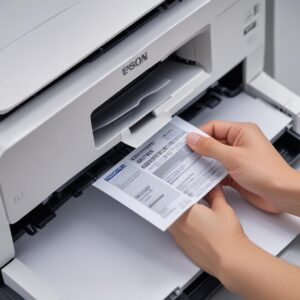
Siapkan saja nyali dan sedikit kesabaran, karena solusinya gampang banget!
Langkah Cepat dan Tepat Mengatasi Printer Epson L3210 Paper Jam (Langsung Praktik!)
Langsung aja, ini dia jurus-jurus ampuh yang bisa kamu praktikkan begitu printer Epson L3210 kamu ngambek karena kertas macet. Ingat prinsipnya: hati-hati dan jangan terburu-buru, ya!
1. Jangan Panik dan Matikan Printer!
- Langkah Pertama dan Paling Penting: Begitu tahu ada paper jam, jangan panik dan jangan langsung ditarik kertasnya. Langsung matikan printer Epson L3210 kamu dengan menekan tombol power.
- Cabut Kabel Power: Setelah printer mati, segera cabut kabel power dari stop kontak dan juga kabel USB yang terhubung ke komputer. Ini penting banget buat keamanan, biar enggak ada sengatan listrik dan bagian printer enggak bergerak tiba-tiba saat kamu lagi beres-beres.
2. Buka Penutup Printer dengan Hati-hati
- Akses Area Macet: Setiap printer Epson L3210 punya beberapa penutup atau cover yang bisa dibuka untuk mengakses bagian dalamnya. Biasanya ada di bagian atas atau belakang. Buka penutup ini secara perlahan.
- Perhatikan Mekanisme: Jangan dipaksa jika penutup terasa seret. Cari tahu di mana letak kaitnya atau engselnya. Tujuan kita adalah mencari tahu di mana persisnya kertas itu tersangkut.
3. Tarik Kertas Macet Perlahan dan Searah
- Identifikasi Posisi Kertas: Setelah penutup terbuka, kamu akan melihat kertas yang macet. Coba lihat apakah ada bagian kertas yang masih bisa kamu pegang dengan baik.
- Tarik Pelan-pelan: Dengan kedua tangan (jika memungkinkan), tarik kertas secara perlahan dan pastikan arah tarikannya searah dengan jalur keluarnya kertas dari printer Epson L3210. Jangan tarik ke samping atau berlawanan arah, karena bisa merusak mekanisme printer atau membuat kertas makin sobek di dalam.
- Hindari Merobek Kertas: Kalau kertasnya terasa berat ditarik, coba goyang-goyangkan sedikit ke depan-belakang (tetap searah) sambil ditarik. Kunci utamanya adalah sabar dan jangan sampai kertas sobek jadi potongan-potongan kecil di dalam.
4. Pastikan Tidak Ada Sisa Sobekan Kertas Kecil
- Mata Elang Diperlukan: Ini sering kali jadi biang kerok paper jam yang berulang! Setelah berhasil menarik kertas yang macet, jangan langsung senang dulu. Gunakan senter (lampu HP juga bisa) untuk melihat ke dalam printer Epson L3210.
- Cari Potongan Kecil: Pastikan tidak ada sobekan-sobekan kertas kecil yang tertinggal di area roller, di bawah print head, atau di sudut-sudut jalur kertas. Sekecil apapun sobekan itu, bisa memicu paper jam lagi di kemudian hari. Gunakan pinset atau tang kecil jika sulit dijangkau.
5. Periksa dan Bersihkan Roller Printer
- Kenalan dengan Roller: Roller adalah bagian bulat karet yang tugasnya menarik kertas. Jika roller kotor atau licin, dia tidak bisa menarik kertas dengan baik, dan hasilnya? Yup, paper jam!
- Cara Membersihkan: Kamu bisa membersihkan roller dengan kain bersih yang sedikit dibasahi air (bukan basah kuyup, ya!) atau alkohol isopropil. Gosok perlahan roller untuk menghilangkan debu, kotoran, atau sisa kertas yang menempel. Pastikan roller kering sempurna sebelum menutup printer.
6. Tutup Kembali dan Coba Test Print
- Rapatkan Penutup: Setelah yakin semua bersih dan tidak ada sisa kertas, tutup kembali semua penutup printer Epson L3210 sampai terkunci dengan benar.
- Pasang Kabel: Sambungkan kembali kabel power dan kabel USB.
- Nyalakan dan Test: Nyalakan printer. Biasanya, printer akan melakukan proses kalibrasi singkat. Setelah itu, coba lakukan test print dari komputer atau dari menu printer itu sendiri. Jika berhasil nge-print dengan lancar, SELAMAT! Kamu berhasil mengatasi paper jam printer Epson L3210!
Kenapa Sih Printer Epson L3210 Sering Kertasnya Macet? Ini Biang Keroknya!
Sudah berhasil mengatasi, tapi biar enggak kejadian lagi, penting nih kita tahu apa aja sih penyebab umum printer Epson L3210 paper jam. Dengan tahu penyebabnya, kita bisa mencegahnya!
Kertas Jelek atau Lembab Jadi Sumber Masalah Utama
Percaya atau enggak, kualitas kertas itu ngaruh banget! Kertas yang terlalu tipis, terlalu tebal, keriting, atau bahkan yang sudah lembab karena disimpan di tempat yang kurang tepat, gampang banget bikin kertas macet. Kertas lembab akan cenderung lengket atau “menyatu” sehingga roller kesulitan menariknya satu per satu.
Penempatan Kertas di Tray Nggak Rapih
Kadang kita buru-buru naruh kertas di tray input, asal tumpuk aja. Padahal, posisi kertas yang miring, berantakan, atau terlalu banyak bisa bikin roller nariknya enggak pas, akhirnya paper jam deh! Selalu pastikan batas kertas (paper guide) di tray sudah disesuaikan dengan ukuran kertas yang kamu gunakan.
Roller Penarik Kertas Sudah Kotor atau Aus
Seperti yang sudah dijelaskan di atas, roller adalah kunci. Kalau roller kotor karena debu, serat kertas, atau tinta kering, dia jadi licin dan enggak punya daya cengkeram yang cukup untuk menarik kertas. Apalagi kalau roller sudah aus karena pemakaian bertahun-tahun, otomatis daya tariknya berkurang drastis.
Ada Benda Asing Nyangkut di Dalam Printer
Ini juga sering terjadi tanpa kita sadari. Penjepit kertas (paper clip), staples, karet gelang, atau bahkan serangga kecil bisa aja masuk ke dalam printer Epson L3210 dan nyangkut di jalur kertas. Saat print head atau roller bergerak, benda asing ini bisa menghalangi dan menyebabkan kertas macet.
Driver Printer Bermasalah (Jarang, tapi Bisa Terjadi)
Meskipun jarang, driver printer yang korup atau tidak update bisa saja menyebabkan printer “bingung” dan memberikan instruksi yang salah, termasuk dalam menarik kertas. Ini biasanya ditandai dengan error lain selain paper jam, atau paper jam terjadi tanpa ada kertas yang benar-benar macet di dalam.
Overload Kertas di Tray Input
Setiap printer Epson L3210 punya kapasitas maksimum kertas yang bisa diletakkan di tray input. Kalau kamu mengisi terlalu banyak, roller akan kesulitan menarik kertas satu per satu dan justru menarik beberapa lembar sekaligus, atau bahkan tidak bisa menarik sama sekali, dan berakhir kertas macet.
Tips Jitu Anti-Paper Jam Buat Printer Epson L3210 Kesayanganmu!
Mencegah lebih baik daripada mengobati, kan? Ini dia beberapa tips buat bikin printer Epson L3210 kamu awet dan anti-paper jam!
Pilih Kertas yang Bagus dan Simpan dengan Benar
Investasi sedikit di kertas berkualitas itu penting. Kertas dengan gramasi yang sesuai (biasanya 70-80 gsm untuk dokumen umum) dan permukaannya yang baik akan jauh lebih mudah ditarik oleh roller. Simpan kertas di tempat kering, jauh dari kelembaban dan sinar matahari langsung. Gunakan wadah tertutup jika perlu.
Atur Tumpukan Kertas dengan Presisi
Sebelum mencetak, kibaskan sedikit tumpukan kertas untuk memisahkan lembaran-lembaran yang mungkin lengket. Kemudian, masukkan ke tray dengan rapi dan pastikan paper guide sudah disesuaikan agar kertas tidak miring. Jangan mengisi melebihi batas maksimal yang direkomendasikan printer.
Rutin Bersihkan Printer dari Debu dan Kotoran
Ini adalah kunci perawatan printer yang sering dilupakan. Setidaknya sebulan sekali, buka penutup printer Epson L3210 kamu dan bersihkan debu-debu yang menempel dengan kuas kecil, kain mikrofiber, atau vacuum cleaner mini. Jangan lupa bersihkan juga area roller seperti yang dijelaskan di atas. Untuk alat-alat pembersih printer berkualitas, kamu bisa cek di shobi.id.
Jangan Pernah Paksa Menarik Kertas Macet
Ingat, kalau kertas terasa berat saat ditarik, jangan dipaksa! Mendingan coba tarik pelan-pelan ke arah yang berbeda (tetap searah jalur kertas, tapi dari sisi lain kalau bisa), atau potong kertas yang terlihat jelas di luar jika sangat sulit ditarik. Memaksa bisa merusak roller, sensor, atau bahkan gigi-gigi mekanis di dalam printer.
Update Driver Printer Secara Berkala (Jika Ada)
Meskipun jarang jadi penyebab utama paper jam, driver yang terbaru seringkali membawa perbaikan performa dan stabilitas. Cek situs resmi Epson secara berkala untuk ketersediaan driver terbaru Epson L3210 kamu. Proses update driver biasanya mudah dan ada panduannya.
Kapan Waktunya Panggil Ahli Servis (Teknisi Printer)?
Kamu sudah coba semua cara di atas tapi printer Epson L3210 paper jam masih sering terjadi? Atau bahkan ada tanda-tanda kerusakan yang lebih serius? Nah, ini saatnya kamu mikir buat manggil ahlinya!
- Masalah Berulang Terus: Kalau kertas macet kejadiannya berulang-ulang dalam waktu dekat padahal kamu sudah rajin merawat dan membersihkan, kemungkinan ada komponen di dalam printer yang memang sudah rusak atau aus, misalnya roller penarik kertas yang sudah tipis.
- Ada Kerusakan Fisik Jelas: Kamu lihat ada bagian yang patah, kabel yang putus, atau printer mengeluarkan bunyi-bunyian aneh saat dinyalakan atau mencoba menarik kertas.
- Tidak Yakin atau Takut Merusak: Jika kamu merasa tidak yakin dengan langkah-langkah di atas atau takut malah merusak printer lebih parah, lebih baik serahkan pada yang ahli. Teknisi printer punya alat dan pengalaman untuk mendiagnosis masalah lebih akurat.
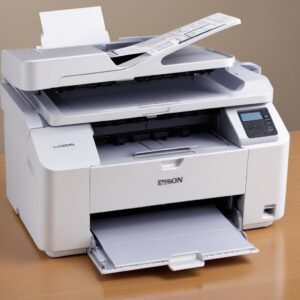
- Lampu Indikator Error Tidak Hilang: Setelah semua kertas macet diatasi dan printer dinyalakan kembali, lampu indikator error masih menyala atau berkedip, bahkan printer tidak mau melakukan test print.
FAQ (Tanya Jawab Populer) Seputar Printer Epson L3210 Paper Jam
1. Apa penyebab utama printer L3210 sering paper jam?
Penyebab utamanya biasanya kombinasi dari kertas berkualitas rendah/lembab, penempatan kertas yang tidak rapi di tray, dan roller penarik kertas yang kotor atau sudah aus. Benda asing di dalam printer juga sering jadi biang kerok.
2. Bagaimana cara membersihkan roller printer L3210 yang kotor?
Matikan dan cabut kabel printer. Buka penutup printer. Gunakan kain bersih yang sedikit dibasahi air atau alkohol isopropil (jangan basah kuyup!) untuk menggosok roller secara perlahan. Pastikan roller kering sebelum menutup printer kembali.
3. Apakah kertas terlalu tipis bisa menyebabkan paper jam?
Ya, kertas yang terlalu tipis (di bawah 70 gsm) bisa menyebabkan masalah paper jam. Roller mungkin menarik beberapa lembar sekaligus atau kertas mudah melengkung dan tersangkut di jalur.
4. Kapan saya harus mengganti roller penarik kertas?
Kamu perlu mengganti roller jika sudah aus (terlihat licin atau permukaannya tidak rata), dan masalah kertas macet terus berulang meskipun kamu sudah membersihkannya secara rutin dan menggunakan kertas yang bagus.
5. Bisakah saya menggunakan semprotan angin untuk membersihkan bagian dalam printer?
Bisa, tapi hati-hati. Semprotan angin kaleng bisa membantu mengeluarkan debu, tapi pastikan kamu menyemprotnya dari jarak yang aman dan dengan gerakan menyapu agar debu tidak malah masuk ke bagian yang lebih sensitif. Hindari menyemprot langsung ke sensor optik atau komponen elektronik.
6. Apakah garansi printer hilang jika saya mencoba memperbaikinya sendiri?
Tergantung kebijakan garansi dan jenis kerusakannya. Jika hanya membersihkan kertas yang macet atau debu, biasanya tidak membatalkan garansi. Tapi jika kamu membongkar komponen internal printer secara paksa atau melakukan perbaikan yang tidak sesuai standar, garansi bisa saja hangus.
7. Kenapa setelah kertas macet diatasi, hasilnya masih belepotan?
Kemungkinan ada sisa tinta atau kotoran yang menempel pada print head atau di jalur kertas akibat kertas yang macet. Coba lakukan siklus pembersihan print head dari menu printer utility di komputer kamu, atau dari tombol maintenance di printer itu sendiri. Lakukan beberapa kali jika perlu.