
Halo, Sobat Cetak! Siapa di sini yang lagi pusing karena printer kesayangannya, Epson L3210, tiba-tiba ngadat dan muncul notifikasi Epson L3210 Printer Paper Jam Problem? Tenang, kamu enggak sendirian kok. Kertas macet alias paper jam itu masalah klasik yang bikin geregetan, apalagi pas lagi buru-buru. Tapi jangan khawatir, artikel ini hadir sebagai pahlawanmu! Kami akan kasih solusi super cepat dan to-the-point langsung dari para ahlinya, biar printer kamu bisa ngeprint lagi tanpa drama.
Sebagai ahli yang sudah malang melintang di dunia printer, kami tahu banget rasanya berhadapan dengan masalah kertas nyangkut. Daripada buang-buang waktu dan biaya ke tukang servis, mending kita coba beresin sendiri dengan trik jitu ini. Siap-siap, karena dalam beberapa menit ke depan, masalah Epson L3210 Printer Paper Jam Problem dijamin bakal kelar! 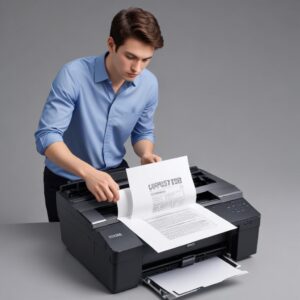
Kami akan langsung bahas akar masalah dan cara penanganan yang paling efektif, jadi kamu bisa langsung praktik dan lihat hasilnya.
Solusi Kilat: Langsung Beresin Epson L3210 Paper Jam Tanpa Pusing!
Oke, kita langsung ke intinya. Begitu printer Epson L3210 kamu ngeluh “Paper Jam”, ini dia langkah-langkah cepat yang bisa kamu lakukan. Ingat, keselamatan nomor satu!
1. Matikan Printer & Cabut Kabel Listrik (Penting Banget!)
Ini adalah langkah wajib dan paling penting. Jangan sekali-kali mencoba menarik kertas macet saat printer masih menyala atau terhubung listrik. Kenapa? Karena sensor atau motor di dalamnya bisa rusak, dan yang lebih bahaya, tangan kamu bisa terjepit atau tersetrum. Jadi, pastikan printer mati total dan kabel listrik serta USB sudah tercabut.
2. Cek Jalur Kertas dari Depan dan Belakang
Setelah printer aman, saatnya beraksi! Buka penutup printer bagian depan (yang biasa buat naruh kertas). Periksa baik-baik apakah ada kertas yang terlihat atau sobekan kecil di sana. Gunakan senter HP jika perlu untuk melihat lebih jelas ke dalam. Jika ada, tarik kertas pelan-pelan searah jalur cetak.
- Dari Depan: Buka penutup atas tempat tinta dan tarik kertas yang terlihat.
- Dari Belakang (Jika Ada Akses): Beberapa printer Epson punya penutup kecil di belakang untuk akses ke jalur kertas. Cek buku manual L3210 kamu untuk lokasi pastinya. Buka, dan tarik kertas yang macet dari sana.
3. Tarik Kertas Macet dengan Benar (Jangan Asal Tarik!)
Ini kuncinya: tarik kertas dengan sangat pelan dan hati-hati, jangan kasar. Usahakan menarik kertasnya dari bagian yang paling lebar dan masih utuh, bukan dari sobekannya. Tarik searah jalur cetak, jangan berlawanan, supaya roller dan komponen lain tidak rusak. Kalau sobek, coba ambil sisa-sisa kertas sekecil apapun. Sisa sobekan kertas ini sering jadi biang kerok Epson L3210 Printer Paper Jam Problem yang terulang.
4. Bersihkan Roller Penarik Kertas (Mungkin Ini Biang Keroknya!)
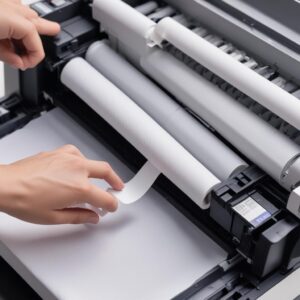
Setelah yakin tidak ada lagi kertas macet, coba perhatikan bagian roller penarik kertas. Roller ini warnanya abu-abu atau hitam, bentuknya silinder, dan tugasnya menarik kertas. Kadang, roller ini kotor atau berdebu, sehingga licin dan tidak bisa menarik kertas dengan baik, atau malah menarik dua lembar sekaligus. Ini bisa jadi penyebab utama Epson L3210 Printer Paper Jam Problem yang berulang.
- Ambil kain bersih yang sedikit lembap (jangan basah kuyup!) dengan sedikit air bersih atau alkohol isopropil.
- Usap perlahan roller untuk membersihkan debu atau sisa-sisa kertas yang menempel.
- Putar roller secara manual jika bisa, agar semua permukaannya bersih.
- Biarkan kering sempurna sebelum menutup kembali printer.
5. Restart Printer Setelah Bersih-Bersih
Setelah semua bersih dan yakin tidak ada kertas macet atau sobekan, pasang kembali semua penutup. Sambungkan kabel listrik dan USB, lalu nyalakan printer. Kadang, sekadar me-restart printer bisa menghilangkan error “Paper Jam” yang muncul karena sistem mendeteksi ada masalah sebelumnya. Coba cetak satu halaman uji untuk memastikan semuanya berfungsi normal.
Memahami Lebih Dalam Penyebab Epson L3210 Printer Paper Jam Problem
Mengatasi masalah itu penting, tapi memahami penyebabnya jauh lebih penting agar tidak terulang. Kenapa sih printer Epson L3210 kesayangan kita bisa sering mengalami paper jam?
1. Kertas yang Salah atau Berkualitas Rendah
Ini penyebab paling umum. Menggunakan kertas yang terlalu tipis, terlalu tebal, lecek, kusut, basah, atau berdebu bisa dengan mudah membuat Epson L3210 Printer Paper Jam Problem muncul. Printer L3210 dirancang untuk jenis kertas tertentu. Pastikan kamu menggunakan kertas dengan gramasi dan ukuran yang direkomendasikan Epson.
2. Terlalu Banyak Kertas di Tray (Overload)
Seringkali kita malas isi kertas sedikit-sedikit, akhirnya tumpuk aja banyak-banyak di baki masukan (input tray). Padahal, setiap printer punya kapasitas maksimal kertas yang bisa ditampung. Kalau melebihi batas, kertas jadi miring atau sulit ditarik roller, lalu macet deh.
3. Benda Asing di Dalam Printer
Kadang, ada klip kertas, staples, karet gelang, atau bahkan serangga kecil yang tanpa sengaja masuk ke dalam jalur kertas. Benda-benda ini bisa menghambat pergerakan kertas dan menyebabkan macet serius. Selalu periksa area sekitar printer dan pastikan bersih.
4. Roller Penarik Kertas Aus atau Kotor
Seperti yang sudah disebut di atas, roller adalah komponen vital. Jika roller kotor, licin, atau bahkan sudah aus (permukaannya halus dan tidak ada grip lagi), maka ia tidak bisa menarik kertas dengan baik. Akibatnya, kertas bisa tertarik miring, berlipat, atau tidak tertarik sama sekali.
5. Masalah Sensor Kertas
Printer punya sensor kecil yang mendeteksi keberadaan dan pergerakan kertas. Jika sensor ini kotor, berdebu, atau rusak, printer bisa salah mendeteksi dan mengira ada kertas macet padahal tidak ada. Ini sering disebut “false paper jam”.
6. Driver Printer Bermasalah atau Kadaluarsa
Meskipun jarang, driver printer yang rusak atau tidak sesuai bisa menyebabkan instruksi cetak tidak benar, yang kadang-kadang berujung pada Epson L3210 Printer Paper Jam Problem. Pastikan driver printer kamu selalu yang terbaru dari situs resmi Epson.
Memahami berbagai penyebab ini akan sangat membantu kamu dalam mencegah masalah kertas macet di kemudian hari. Ingat, perawatan yang rutin dan penggunaan komponen yang tepat adalah kunci utama agar printer Epson L3210 kamu awet dan selalu siap kerja.
Langkah Detail Mengatasi Kertas Macet pada Epson L3210 (Panduan Ahli)
Oke, sekarang kita masuk ke panduan yang lebih detail, layaknya seorang teknisi profesional. Ini untuk kasus Epson L3210 Printer Paper Jam Problem yang agak bandel atau sering terulang.
1. Safety First: Matikan & Cabut Semua Kabel!
Sudah dibahas, tapi penting banget diulang. Pastikan printer mati dan semua kabel (power, USB) dicabut. Ini melindungi kamu dan printer dari kerusakan.
2. Buka Semua Penutup Akses
Epson L3210 didesain cukup mudah diakses.
- Penutup Depan: Angkat penutup yang menutupi area tangki tinta. Ini memberi akses ke bagian dalam.
- Penutup Belakang (Jika Ada): Periksa bagian belakang printer. Beberapa model L-series mungkin memiliki penutup kecil yang bisa dibuka untuk akses ke jalur kertas belakang. Ini sangat membantu jika kertas macet di area tersebut.
3. Periksa Seluruh Jalur Kertas dengan Seksama
Gunakan senter dan periksa setiap sudut dan celah di jalur kertas. Jangan cuma cari kertas yang besar, tapi juga sobekan kecil atau serpihan kertas yang bisa tersangkut di roller atau sensor. Periksa juga di bawah tempat penampungan tinta, seringkali ada sobekan kecil tersembunyi di sana.
4. Teknik Mengeluarkan Kertas yang Nyangkut
- Jika Kertas Terlihat: Pegang kedua sisi kertas yang macet (jika memungkinkan) dan tarik perlahan searah jalur kertas. Hindari menariknya miring atau paksa.
- Jika Kertas Robek: Keluarkan sisa-sisa kertas dengan pinset atau tang kecil. Pastikan tidak ada sobekan kecil yang tertinggal. Putar roller penarik kertas secara manual dengan jari untuk melihat apakah ada sisa kertas yang menempel di sana.
- Jangan Gunakan Kekuatan Berlebihan: Ini bisa merusak komponen internal printer seperti roller atau sensor.
5. Membersihkan Roller Penarik Kertas Secara Optimal
Roller yang bersih adalah kunci printer bebas macet.
- Siapkan: Kain mikrofiber bersih yang sedikit lembap (bukan basah) atau kapas. Bisa juga tambahkan sedikit alkohol isopropil (isopropil alkohol) yang cepat menguap.
- Usap Roller: Usap roller penarik kertas secara menyeluruh. Tekan sedikit agar kotoran terangkat.
- Putar Roller: Putar roller secara manual (jika bisa, atau nyalakan sebentar lalu matikan lagi untuk memutar roller) agar kamu bisa membersihkan seluruh permukaannya.
- Biarkan Kering: Pastikan roller benar-benar kering sebelum menutup printer dan menyalakannya kembali.
6. Periksa dan Bersihkan Area Sensor Kertas
Sensor kertas biasanya berupa tuas kecil atau lensa infra merah. Cari di sepanjang jalur kertas. Bersihkan dengan kapas kering atau kuas kecil yang lembut. Jika sensor tertutup debu atau kotoran, printer bisa salah mendeteksi kertas macet.
7. Setelah Bersih, Uji Coba Pencetakan
Tutup kembali semua penutup printer. Sambungkan kabel listrik dan USB. Nyalakan printer. Coba cetak halaman uji atau dokumen sederhana. Jika masih ada pesan “Paper Jam”, ulangi langkah 1-6. Jika sudah bersih tapi tetap error, kemungkinan ada masalah pada sensor atau komponen yang lebih serius.
Tips Mencegah Epson L3210 Paper Jam Terulang
Mencegah lebih baik daripada mengobati, kan? Ini dia beberapa tips dari kami agar kamu tidak lagi berhadapan dengan Epson L3210 Printer Paper Jam Problem:
1. Gunakan Kertas yang Tepat dan Berkualitas
Selalu gunakan kertas baru, bersih, kering, dan tidak lecek. Patuhi rekomendasi gramasi kertas dari Epson untuk L3210. Hindari kertas yang terlalu tipis (di bawah 70 gsm) atau terlalu tebal (di atas 200 gsm) jika tidak yakin printer mendukungnya.
2. Jangan Overload Tray Kertas
Isi baki kertas sesuai batas maksimum yang ditunjukkan pada printer. Jangan memaksakan terlalu banyak kertas, karena ini sering jadi penyebab kertas macet di awal.
3. Simpan Kertas dengan Baik
Simpan kertas di tempat yang kering dan tidak lembap. Kertas yang lembap mudah menempel satu sama lain atau melengkung, yang bisa menyebabkan macet.
4. Jaga Kebersihan Printer Secara Rutin
Bersihkan bagian dalam printer dan roller secara berkala dari debu dan sisa-sisa kertas. Ini tidak hanya mencegah paper jam, tapi juga menjaga kualitas cetak. Lakukan pembersihan setidaknya sebulan sekali, atau lebih sering jika kamu sering mencetak.
5. Hindari Benda Asing Masuk Printer
Pastikan area sekitar printer bersih dari klip kertas, staples, atau benda-benda kecil lainnya yang bisa masuk ke dalam jalur kertas.
6. Update Driver Printer Secara Berkala
Kunjungi situs web resmi Epson dan unduh driver terbaru untuk model L3210 kamu. Driver yang terbaru seringkali memperbaiki bug atau meningkatkan kompatibilitas, yang secara tidak langsung bisa mencegah masalah pencetakan.
7. Matikan Printer Saat Tidak Digunakan
Mematikan printer saat tidak digunakan bisa mengurangi keausan komponen dan mencegah debu masuk terlalu banyak.
Kapan Harus Panggil Tukang Servis Profesional?
Meski banyak masalah Epson L3210 Printer Paper Jam Problem bisa kamu atasi sendiri, ada kalanya masalahnya lebih serius dan butuh bantuan ahli. Kapan itu?
- Jika kamu sudah mencoba semua langkah di atas tapi printer masih terus macet atau menampilkan error yang sama.
- Jika ada suara aneh dari dalam printer, seperti grinding atau clicking, setelah kamu mencoba mengeluarkan kertas macet.
- Jika ada komponen yang terlihat rusak, patah, atau terlepas saat kamu memeriksa bagian dalam.
- Jika kamu curiga ada masalah dengan sensor internal atau motor printer.
- Jika kamu tidak nyaman atau tidak yakin untuk membongkar atau membersihkan bagian dalam printer sendiri.
Ingat, lebih baik mengeluarkan sedikit biaya untuk servis profesional daripada merusak printer kesayanganmu secara permanen.
FAQ Seputar Epson L3210 Printer Paper Jam Problem
Q1: Apakah saya harus panik jika printer Epson L3210 saya macet?
Tidak perlu panik! Epson L3210 Printer Paper Jam Problem adalah masalah umum dan mayoritas bisa diatasi sendiri. Kunci utamanya adalah tenang, matikan printer, dan ikuti langkah-langkah di atas dengan hati-hati.
Q2: Kertas jenis apa yang paling aman untuk Epson L3210?
Untuk penggunaan sehari-hari, kertas HVS standar 80 gsm sangat aman. Jika untuk foto, pastikan menggunakan kertas foto Epson original atau yang direkomendasikan dengan gramasi yang sesuai untuk L3210 (biasanya hingga 200 gsm, tapi selalu cek manual).
Q3: Bagaimana cara membersihkan roller tanpa merusak?
Gunakan kain mikrofiber bersih yang sedikit lembap dengan sedikit air bersih atau alkohol isopropil. Usap roller perlahan tanpa menekan terlalu keras. Pastikan tidak ada serat kain yang tertinggal. Jangan pernah menggunakan cairan pembersih abrasif atau kasar.
Q4: Printer saya bilang “Paper Jam” tapi tidak ada kertas macet. Kenapa?
Ini bisa jadi “false paper jam” karena sensor kertas kotor, rusak, atau terhalang oleh debu/sobekan kertas kecil yang tidak terlihat. Coba bersihkan area sensor dan restart printer. Jika masih terjadi, sensor mungkin perlu diganti.
Q5: Berapa biaya servis jika roller harus diganti?
Biaya penggantian roller bervariasi tergantung lokasi dan bengkel servis. Biasanya, biayanya tidak terlalu mahal, namun sebaiknya tanyakan estimasi terlebih dahulu sebelum melakukan perbaikan. Jika kamu bisa menemukan roller pengganti original, menggantinya sendiri sebenarnya cukup mudah bagi yang terbiasa.
Q6: Bisakah saya menggunakan kertas glossy atau tebal di L3210?
Epson L3210 bisa mencetak pada kertas glossy atau tebal, tapi ada batasannya. Pastikan gramasi kertas tidak melebihi spesifikasi maksimal printer (biasanya sekitar 200-250 gsm untuk beberapa jenis kertas foto). Selalu masukkan kertas jenis khusus ini satu per satu dan pastikan setting printer sudah disesuaikan dengan jenis kertas yang digunakan untuk menghindari Epson L3210 Printer Paper Jam Problem.
Q7: Bagaimana cara menjaga agar printer saya tidak mudah macet kertas lagi?
Kuncinya adalah perawatan rutin: gunakan kertas berkualitas, jangan overload baki kertas, bersihkan bagian dalam printer secara berkala, dan simpan kertas di tempat kering. Dengan begitu, printer Epson L3210 kamu akan jarang mengalami paper jam.
Kesimpulan: Jangan Takut dengan Epson L3210 Printer Paper Jam Problem!
Nah, itu dia panduan lengkap untuk mengatasi dan mencegah Epson L3210 Printer Paper Jam Problem yang sering bikin jengkel. Dengan informasi yang kami berikan ini, kami harap kamu jadi lebih pede dan bisa langsung bertindak saat masalah ini muncul. Ingat, kebanyakan kasus kertas macet itu mudah banget diatasi sendiri, asalkan kamu tahu caranya dan melakukannya dengan hati-hati.
Jadi, enggak perlu panik lagi ya. Dengan sedikit usaha dan pengetahuan dari artikel ini, printer Epson L3210 kamu pasti bisa kembali ngeprint lancar jaya. Jaga terus printer kamu dengan baik, lakukan perawatan rutin, dan gunakan material yang berkualitas. Jika butuh berbagai aksesoris printer atau komponen komputer lainnya, kamu bisa cek di shobi.id untuk produk berkualitas. 
Semoga panduan ini bermanfaat dan printer kamu selalu dalam kondisi prima!