
Mengungkap 7+ Jurus Ampuh Mengatasi Printer Epson Warna Hitam Tidak Keluar (Anti Pusing!)

Jangan Panik! Ini Jurus Jitu Mengatasi Printer Epson Warna Hitam Tidak Keluar dalam Hitungan Menit

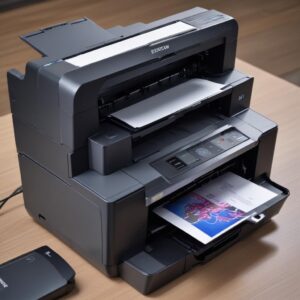
Pernah ngalamin lagi asyik-asyiknya nge-print tugas atau dokumen penting, eh tiba-tiba hasil cetakan hitamnya malah kosong melompong alias printer Epson warna hitam tidak keluar? Pasti sebel banget rasanya, ya kan? Tenang, kamu enggak sendirian kok! Masalah cetakan hitam tidak muncul ini sering banget dialami para pengguna printer Epson. Nah, daripada pusing tujuh keliling, mending langsung simak aja panduan singkat tapi jitu ini. Kita akan bahas solusi yang bisa kamu coba duluan, yang paling sering jadi biang kerok dan gampang diperbaiki. Ilustrasi tangan sedang mengecek level tinta pada layar komputer, dengan latar belakang printer Epson.</p>
<p>“><br /> Yuk, langsung aja cekidot!</p>
<h3>Solusi Cepat 1: Cek Tinta Hitam Kamu (Ini Paling Sering Terjadi!)</h3>
<ul>
<li> <p><strong>Buka Aplikasi Printer di Komputer:</strong> Cari opsi “Ink Levels” atau “Perkiraan Level Tinta”. Pastikan tinta hitam kamu masih ada dan enggak kosong melompong. Kalau indikatornya merah atau menunjukkan ’empty’, ya jelas itu penyebabnya!</p></li>
<li> <p><strong>Cek Fisik Tabung/Kartrid:</strong> Untuk printer dengan sistem infus, lihat langsung tabung tinta hitamnya. Apakah isinya tinggal sedikit? Atau bahkan kosong? Segera isi ulang ya!</p></li>
<li> <p><strong>Isi Ulang Tinta (Kalau Kosong):</strong> Jangan tunda lagi. Pastikan kamu pakai tinta yang berkualitas dan sesuai dengan tipe printer Epson-mu agar <strong>kualitas cetak hitam</strong> tetap prima. Setelah diisi, biasanya masalah <strong>tinta hitam tidak keluar</strong> akan langsung beres.</p></li>
</ul>
<h3>Solusi Cepat 2: Lakukan Head Cleaning atau Pembersihan Otomatis (Jurus Standar Tapi Ampuh!)</h3>
<p>Ini adalah fitur bawaan printer Epson yang dirancang untuk membersihkan <strong>print head yang buntu</strong> atau mampet. Print head ini ibarat “mulut” printer yang menyemprotkan tinta. Kalau ada tinta yang mengering di sana, otomatis warna hitam enggak akan keluar.</p>
<ul>
<li> <p><strong>Lewat Komputer:</strong> Buka “Control Panel” (Windows) atau “System Preferences” (Mac), cari “Devices and Printers” atau “Printer & Scanners”. Klik kanan printer Epson kamu, pilih “Printing Preferences” atau “Properties”. Cari tab “Maintenance” atau “Utilitas”, lalu pilih “Head Cleaning” atau “Pembersihan Print Head”. Ikuti instruksi di layar.</p></li>
<li> <p><strong>Lewat Tombol di Printer:</strong> Beberapa model printer Epson punya tombol khusus untuk ini. Biasanya tombol dengan gambar tetes tinta atau tombol power + tombol resume. Cek buku manual printer kamu untuk cara pastinya.</p></li>
<li> <p><strong>Lakukan 2-3 Kali:</strong> Kalau sekali belum berhasil, coba ulangi 2-3 kali. Kadang, <strong>sumbatan tinta hitam</strong> perlu beberapa kali pembersihan untuk benar-benar hilang.</p></li>
</ul>
<h3>Solusi Cepat 3: Power Flushing atau Deep Cleaning (Jurus Pamungkas Jika Head Cleaning Kurang Mempan)</h3>
<p>Kalau Head Cleaning biasa masih kurang nendang, ada jurus yang lebih kuat namanya Power Flushing atau Deep Cleaning. Ini akan menggunakan lebih banyak tinta untuk membersihkan <strong>saluran tinta</strong> dan <strong>print head</strong> secara lebih intensif. Ingat, ini boros tinta ya, jadi pakai kalau memang Head Cleaning biasa enggak mempan.</p>
<ul>
<li> <p><strong>Cari di Menu Maintenance:</strong> Mirip dengan Head Cleaning, opsi ini biasanya ada di tab “Maintenance” atau “Utilitas” pada pengaturan printer di komputer kamu. Pilih “Power Flushing” atau “Pembersihan Daya” atau “Deep Cleaning”.</p></li>
<li> <p><strong>Pastikan Tinta Penuh:</strong> Karena proses ini boros tinta, pastikan tabung atau kartrid tinta hitam kamu penuh. Jangan sampai kehabisan di tengah jalan!</p></li>
<li> <p><strong>Cetak Pola Uji:</strong> Setelah Power Flushing selesai, jangan lupa cetak “Nozzle Check Pattern” (Pola Uji Nozzle) untuk melihat hasilnya. Kalau semua garis hitam sudah muncul sempurna, berarti masalah <strong>printer Epson warna hitam tidak keluar</strong> kamu sudah teratasi!</p></li>
</ul>
<h2>Mengungkap Misteri: Kenapa Sih Printer Epson Warna Hitam Tidak Keluar?</h2>
<p>Oke, setelah kita tahu cara cepatnya, sekarang yuk kita bongkar lebih dalam apa aja sih yang biasanya bikin <strong>printer Epson kamu ngambek</strong> dan enggak mau ngeluarin warna hitam. Dengan tahu penyebabnya, kamu jadi bisa lebih paham dan mencegahnya di kemudian hari.</p>
<h3>1. Tinta Kering di Print Head (Penyebab Klasik nan Membandel)</h3>
<p>Ini adalah penyebab paling umum. Sama seperti spidol yang dibuka tutupnya kelamaan, tinta di <strong>print head printer Epson</strong> juga bisa mengering dan menyumbat saluran kecil tempat tinta keluar. Biasanya ini terjadi kalau printer jarang dipakai atau dimatikan secara tidak benar.</p>
<h3>2. Kartrid atau Tabung Tinta Bermasalah (Kosong, Salah Pasang, atau Rusak)</h3>
<ul>
<li> <p><strong>Tinta Kosong:</strong> Sudah jelas ya, kalau tangki tinta hitam kosong, mana bisa nyetak. Jadi, selalu cek level tinta.</p></li>
<li> <p><strong>Salah Pasang:</strong> Kalau baru ganti kartrid atau isi ulang tinta, pastikan sudah terpasang dengan benar dan terkunci sempurna.</p></li>
<li> <p><strong>Kartrid Rusak/Kadaluarsa:</strong> Tinta juga punya masa pakai. Kartrid yang sudah kadaluarsa atau rusak bisa bikin <strong>printer Epson warna hitam tidak keluar</strong> dengan baik.</p></li>
</ul>
<h3>3. Udara Masuk ke Selang (Khusus Printer Sistem Infus Modifikasi)</h3>
<p>Bagi kamu yang pakai printer Epson dengan sistem infus eksternal (modifikasi), gelembung udara di selang tinta bisa jadi masalah serius. Udara ini bisa menghambat aliran tinta ke print head, bikin <strong>cetakan hitam tidak sempurna</strong> atau bahkan tidak keluar sama sekali. <img decoding=shobi.id.

Tanya Jawab Seputar Printer Epson Warna Hitam Tidak Keluar (FAQ)

1. Berapa kali sebaiknya saya melakukan Head Cleaning?

Lakukan Head Cleaning hanya jika kamu melihat ada masalah pada hasil cetakan, misalnya ada garis-garis putus atau warna tidak keluar sempurna. Jangan terlalu sering karena boros tinta. Jika satu kali belum berhasil, coba ulangi 2-3 kali. Jika setelah itu masih belum optimal, baru coba Power Flushing.

2. Apakah tinta KW bisa merusak print head?

Tinta KW (palsu/murah) yang tidak berkualitas tinggi sangat berisiko merusak print head. Kualitas tinta yang buruk bisa menyebabkan sumbatan tinta yang parah, korosi, atau bahkan kerusakan permanen pada komponen print head. Selalu gunakan tinta original atau tinta compatible dari merek terpercaya.

3. Kenapa setelah isi ulang tinta, warnanya malah pudar?

Ini bisa terjadi karena beberapa hal: tinta yang kamu gunakan kualitasnya kurang baik, ada udara yang terjebak di selang (untuk sistem infus), atau print head masih sedikit tersumbat. Coba lakukan Head Cleaning setelah mengisi ulang tinta dan pastikan tidak ada gelembung udara.

4. Bagaimana cara mengetahui print head buntu total?

Jika setelah melakukan Power Flushing berkali-kali, cetakan uji nozzle tetap menunjukkan garis yang hilang atau sama sekali tidak ada warna hitam, kemungkinan besar print head sudah buntu total atau rusak. Pada titik ini, perbaikan profesional atau penggantian print head mungkin diperlukan.

5. Perlukah printer diservis rutin?

Servis rutin tidak selalu wajib seperti kendaraan, tetapi melakukan perawatan printer secara berkala (misalnya membersihkan bagian luar, memastikan tidak ada debu menumpuk, dan rutin mencetak) sangat direkomendasikan. Jika kamu jarang menggunakan printer, cetaklah satu halaman tes setiap minggu untuk mencegah tinta mengering.

6. Apa bedanya Head Cleaning dan Power Flushing?

Head Cleaning adalah proses pembersihan ringan yang menggunakan sedikit tinta untuk menghilangkan sumbatan kecil. Sedangkan Power Flushing (atau Deep Cleaning) adalah pembersihan yang lebih intensif dan agresif, menggunakan lebih banyak tinta untuk mengatasi sumbatan tinta yang lebih parah di seluruh saluran dan print head. Power Flushing lebih efektif tapi juga lebih boros tinta.

7. Printer saya tidak dipakai setahun, bagaimana solusinya agar bisa keluar hitam lagi?

Jika printer sudah tidak dipakai setahun, kemungkinan besar tinta di print head sudah mengering dan mengeras. Coba lakukan Power Flushing berkali-kali. Jika masih tidak berhasil, kemungkinan print head sudah rusak dan perlu diganti atau membutuhkan pembersihan manual oleh teknisi. Ini adalah salah satu skenario terberat untuk masalah printer Epson warna hitam tidak keluar.

Kesimpulan: Jangan Panik, Ada Solusinya!

Masalah printer Epson warna hitam tidak keluar memang menyebalkan, tapi jangan langsung buru-buru mikir beli printer baru ya. Sebagian besar kasus bisa diatasi dengan langkah-langkah sederhana yang sudah kita bahas di atas. Mulai dari cek tinta, Head Cleaning, sampai Power Flushing. Kunci utamanya adalah sabar dan teliti mengikuti setiap langkah.

Ingat, perawatan yang baik juga penting untuk mencegah masalah ini terulang. Rajin-rajinlah mencetak, gunakan tinta berkualitas, dan matikan printer dengan benar. Kalaupun masalahnya memang sudah parah, jangan ragu untuk meminta bantuan teknisi profesional. Dengan panduan ini, semoga masalah cetakan hitam tidak muncul pada printer Epson kamu bisa teratasi dengan cepat dan kamu bisa kembali mencetak dengan lancar! Ilustrasi orang tersenyum lega melihat hasil cetakan printer yang sempurna, menunjukkan lembaran kertas dengan teks hitam yang jelas.</p>
<p>“></p>
<p>
<div class= Post Views: 6

Leave a Comment

Your email address will not be published. Required fields are marked *

Scroll to Top