
7 Langkah Kilat: Cara Scan Guna Printer Epson L3210 Tanpa Pusing!
Punya printer Epson L3210 tapi masih bingung gimana cara scannya? Tenang, kamu gak sendirian! Banyak yang ngerasa fitur scan ini agak tricky. Padahal, cara scan guna printer Epson L3210 itu gampang banget, lho! Kamu cuma perlu ikutin langkah-langkah simpel ini, dan dalam sekejap, dokumen pentingmu udah jadi file digital. Artikel ini bakal kasih panduan super cepat dan lengkap, jadi kamu bisa langsung praktek tanpa buang-buang waktu baca teori yang bikin pusing.
Gak Pake Lama: Ini Dia Cara Scan Dokumen Pake Epson L3210 (Solusi Cepat!)
Oke, siap-siap ya! Kalau kamu mau langsung scan tanpa basa-basi, ini ringkasan cara scan dokumen pakai Epson L3210 yang paling cepet:
- Pastikan Driver Terinstal: Penting banget nih, driver Epson Scan 2 harus udah terpasang di komputer kamu. Kalau belum, download dulu dari situs resmi Epson.
- Colok Kabel USB: Sambungkan printer Epson L3210 ke komputer pakai kabel USB yang udah disediakan. Jangan sampai longgar ya!
- Letakkan Dokumen: Buka tutup scanner, lalu letakkan dokumen atau foto yang mau di-scan di atas kaca scanner. Pastikan posisinya rapi dan lurus.
- Buka Aplikasi Scan: Di Windows, cari dan buka aplikasi “Epson Scan 2”. Kalau di Mac, bisa pakai “Image Capture” atau “Epson Scan 2”.
- Atur Pengaturan Dasar: Pilih tipe dokumen (misalnya Dokumen atau Foto), dan tentukan format hasil scan (PDF atau JPEG).
- Klik ‘Scan’: Langsung aja klik tombol ‘Scan’ di aplikasi. Tunggu sebentar sampai proses selesai.
- Simpan Hasil Scan: Setelah selesai, kamu bisa langsung simpan file scan-mu ke folder yang diinginkan di komputer. Beres deh!
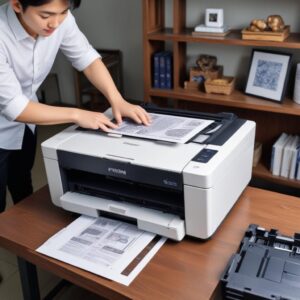
Dijamin, cuma butuh beberapa menit aja kok!
Persiapan Penting Sebelum Mulai Ngoprek Scanner Epson L3210
Sebelum kita terjun lebih dalam ke langkah-langkahnya, ada baiknya kamu mastiin beberapa hal ini udah beres. Ini bakal bikin proses cara scan guna printer Epson L3210 kamu makin lancar jaya dan gak ada kendala di tengah jalan.
Pastikan Driver Terinstal Sempurna
Ini adalah kunci utama! Driver itu ibarat “otak” yang menghubungkan printer L3210 kamu dengan komputer. Tanpa driver yang benar, komputer gak bakal bisa “ngomong” sama scanner printermu. Pastikan kamu udah instal driver “Epson Scan 2” yang biasanya sepaket dengan driver printer. Kalau belum, download dari situs resmi Epson. Pilih sistem operasi komputer kamu (Windows atau macOS) dan unduh driver scanner yang sesuai.
Kabel USB Jangan Sampe Lupa Dicolok
Mungkin terdengar sepele, tapi sering banget kejadian lupa nyolok kabel USB! Pastikan kabel USB dari printer Epson L3210 kamu terhubung kuat ke port USB di komputer. Kalau koneksinya longgar, komputer bisa jadi gak mendeteksi printernya, dan kamu gak bakal bisa scan apa-apa. Coba pakai port USB lain kalau masih ada masalah deteksi.
Siapkan Dokumen yang Mau Discan
Sebelum naruh dokumen di kaca scanner, pastikan dokumen kamu rapi. Bersihkan dari debu atau kotoran yang bisa ikut ke-scan dan bikin hasil jelek. Kalau ada staples atau klip kertas, lepas dulu ya. Letakkan dokumen dengan sisi yang mau di-scan menghadap ke bawah, sejajar dengan tanda panah atau garis panduan di sudut kaca scanner. Tutup penutup scanner dengan rapat agar cahaya dari luar tidak masuk dan mengganggu kualitas scan.
Langkah Demi Langkah Scan Pake Epson L3210 di Windows (Paling Komplit!)
Nah, sekarang kita masuk ke bagian intinya! Ini dia panduan detail cara scan guna printer Epson L3210 di komputer Windows. Ikuti langkah-langkah ini dengan seksama ya biar hasilnya memuaskan.
Buka Aplikasi Epson Scan 2
Setelah driver terinstal dan printer terhubung, langkah pertama adalah membuka aplikasi Epson Scan 2. Kamu bisa menemukannya dengan cara:
- Klik tombol Start (ikon Windows) di pojok kiri bawah layar.
- Cari di daftar program dengan mengetik “Epson Scan 2” di kolom pencarian.
- Klik ikon Epson Scan 2 untuk membukanya.
Setelah terbuka, kamu bakal lihat tampilan antarmuka yang simpel dan mudah dimengerti.
Pilih Tipe Dokumen dan Pengaturan Awal
Di jendela Epson Scan 2, kamu akan melihat beberapa pilihan utama:
- Mode: Pilih antara “Home Mode” (untuk pengguna biasa) atau “Professional Mode” (untuk pengaturan lebih lanjut). Untuk awal, “Home Mode” udah cukup banget.
- Jenis Dokumen: Ini penting! Pilih apakah yang kamu scan itu “Dokumen” (untuk teks biasa), “Foto” (untuk gambar berwarna), atau “Teks (OCR)” jika kamu ingin teksnya bisa diedit. Pilihan ini akan memengaruhi kualitas dan pengaturan default lainnya.
- Ukuran Dokumen: Pilih ukuran kertas yang kamu scan, misalnya A4, Letter, atau bisa juga “Auto” jika kamu ingin scanner mendeteksi sendiri ukuran dokumennya.
- Format Gambar: Tentukan format file output-nya. Pilihan paling umum adalah JPEG (untuk foto) atau PDF (untuk dokumen banyak halaman).
Atur Resolusi dan Ukuran Scan (Biar Hasilnya Mantap!)
Kualitas hasil scan sangat dipengaruhi oleh resolusi. Semakin tinggi resolusi, semakin detail gambarnya, tapi ukuran filenya juga makin besar. Umumnya:
- Untuk dokumen teks biasa: 200-300 dpi (dots per inch) sudah cukup.
- Untuk foto atau gambar detail: 300-600 dpi direkomendasikan.
- Epson L3210 mampu scanning hingga resolusi 1200 dpi, tapi ini hanya jika kamu butuh detail super tinggi dan siap dengan ukuran file yang besar.
Kamu bisa mengatur resolusi di bagian “Resolusi” pada aplikasi Epson Scan 2. Selain itu, jika kamu ingin hanya menscan sebagian area dari dokumen, kamu bisa mengatur area scan secara manual setelah melakukan pratinjau.
Preview Dulu, Biar Gak Ada Salah Paham
Sebelum klik ‘Scan’, sangat disarankan untuk melakukan pratinjau (preview) terlebih dahulu. Caranya, klik tombol “Preview” atau “Pratinjau”. Scanner akan melakukan scan cepat dan menampilkan hasilnya di layar. Dari sini, kamu bisa:
- Memastikan dokumen sudah lurus dan tidak miring.
- Mengatur area scan jika kamu hanya ingin mengambil bagian tertentu dari dokumen.
- Menyesuaikan kecerahan atau kontras jika diperlukan.
Klik ‘Scan’ dan Tunggu Hasilnya
Kalau semua sudah oke, tinggal klik tombol “Scan”! Printer Epson L3210 akan mulai bekerja, dan kamu akan melihat progress bar di layar. Jangan buka penutup scanner atau matikan printer selama proses ini ya. Biasanya, proses scan ini cepat kok, apalagi kalau resolusinya standar.
Simpan Filemu dengan Nama yang Jelas
Setelah proses scan selesai, sebuah jendela baru akan muncul menanyakan tempat kamu ingin menyimpan file. Pilih folder yang gampang kamu ingat (misalnya folder “Dokumen” atau “Gambar”). Beri nama file yang jelas dan deskriptif, contohnya “Laporan Keuangan Januari 2024” atau “Foto Liburan Bali”. Ini bakal bantu kamu kalau nanti nyari filenya lagi. Pilih format penyimpanan yang sudah kamu tentukan sebelumnya (JPEG atau PDF) dan klik “Simpan”. Selamat, dokumenmu kini sudah terdigitalisasi!
Alternatif Praktis: Scan Langsung dari Fitur Bawaan Windows
Selain pakai aplikasi Epson Scan 2, kamu juga bisa pakai fitur bawaan Windows, yaitu “Windows Fax and Scan”. Ini bisa jadi alternatif kalau kamu cuma butuh scan dokumen biasa dan gak mau ribet install banyak aplikasi. Caranya:
- Buka Start Menu, lalu ketik “Windows Fax and Scan” dan buka aplikasinya.
- Di jendela aplikasi, klik “New Scan” di pojok kiri atas.
- Pilih printer Epson L3210 kamu dari daftar scanner yang tersedia.
- Atur profil scan (Photo atau Document) dan tipe file (JPEG, BMP, TIF, PNG).
- Klik “Preview” untuk melihat pratinjau, lalu klik “Scan” untuk memulai.
- Setelah selesai, kamu bisa menyimpannya dari menu “File” di aplikasi tersebut.
Fitur ini memang lebih sederhana, tapi cukup fungsional untuk kebutuhan dasar.
Cara Scan Guna Printer Epson L3210 di Komputer Mac (Gak Kalah Gampang!)
Buat kamu pengguna Mac, jangan khawatir! Cara scan guna printer Epson L3210 di macOS juga sama gampangnya kok. Kamu bisa pakai aplikasi bawaan Mac, yaitu Image Capture (Penangkap Gambar), atau tetap pakai Epson Scan 2 jika sudah terinstal.
Buka Aplikasi Image Capture (Penangkap Gambar)
Image Capture adalah aplikasi bawaan macOS yang bisa kamu gunakan untuk mengambil gambar dari kamera digital, iPhone, atau scanner seperti Epson L3210. Untuk membukanya:
- Buka folder “Applications” (Aplikasi).
- Cari dan klik “Image Capture” (Penangkap Gambar).
Pastikan printer Epson L3210 kamu sudah terhubung dan menyala ya.
Pilih Epson L3210mu
Di sidebar kiri jendela Image Capture, kamu akan melihat daftar perangkat yang terhubung. Cari dan klik nama printer “Epson L3210” di bawah bagian “Shared” atau “Devices”. Jika tidak muncul, coba restart printer dan cek kembali koneksi kabel USB.
Atur Pengaturan Scan Sesuai Keinginan
Setelah memilih printernya, kamu akan melihat berbagai opsi scan di panel kanan:
- Mode: Pilih antara “Flatbed” (kaca scanner) atau “Automatic Document Feeder” (ADF) jika printer kamu punya. Epson L3210 hanya punya flatbed.
- Type: Pilih “Text” (teks), “Black & White” (hitam putih), atau “Color” (warna) tergantung dokumenmu.
- Resolution (Resolusi): Atur DPI sesuai kebutuhan. Sama seperti di Windows, 200-300 dpi untuk dokumen, 300-600 dpi untuk foto.
- Size: Pilih ukuran dokumen atau atur area scan secara manual.
- Format: Pilih format file output, seperti PDF, JPEG, TIFF, atau PNG.
- Save To: Tentukan folder penyimpanan hasil scan.
Mulai Proses Scanning!
Setelah semua pengaturan selesai, klik tombol “Scan” di bagian bawah jendela. Image Capture akan mulai memindai dokumenmu. Setelah selesai, file akan otomatis tersimpan di folder yang sudah kamu tentukan. Prosesnya cepat dan intuitif!
Tips Jagoan Biar Hasil Scan Epson L3210 Kamu Maksimal
Mau hasil scan-an kamu kelihatan profesional dan gak bikin nyesel? Ini dia beberapa tips dari para jagoan yang bisa kamu terapkan saat menggunakan scanner Epson L3210!
Bersihkan Kaca Scanner Secara Berkala
Debu atau kotoran kecil di kaca scanner bisa bikin hasil scan-mu ada garis-garis atau noda hitam. Rajin-rajin bersihin kaca scanner pakai kain mikrofiber yang lembut dan sedikit cairan pembersih kaca (jangan langsung semprot ke kaca ya!). Pastikan kaca kering sempurna sebelum kamu pakai lagi.
Pilih Resolusi yang Tepat untuk Kebutuhanmu
Ingat, resolusi tinggi = kualitas bagus + ukuran file besar. Resolusi rendah = kualitas standar + ukuran file kecil. Jadi, sesuaikan dengan kebutuhan:
- **Dokumen Teks:** 200-300 dpi sudah sangat cukup. Lebih tinggi dari itu cuma buang-buang memori.
- **Foto/Gambar:** 300-600 dpi biar detailnya tetap terjaga.
- **Arsip Penting:** 600 dpi atau lebih jika dokumen sangat penting dan butuh detail maksimal untuk keperluan arsip digital jangka panjang.
Manfaatkan Fitur Koreksi Otomatis
Aplikasi Epson Scan 2 punya fitur koreksi otomatis yang lumayan canggih. Misalnya, “Penghilang Debu” atau “Koreksi Warna Otomatis”. Fitur ini bisa bantu ningkatin kualitas hasil scan-mu tanpa perlu ngedit manual lagi. Jangan ragu buat coba-coba fitur ini di “Professional Mode” untuk hasil yang lebih oke.
Pilih Format File yang Pas (PDF, JPEG, dll.)
- **PDF:** Ideal untuk dokumen teks atau gabungan teks dan gambar, terutama jika dokumenmu terdiri dari banyak halaman. File PDF menjaga layout dokumen asli.
- **JPEG:** Paling cocok untuk foto atau gambar berwarna. Kualitasnya bagus dengan ukuran file yang relatif kecil karena kompresi.
- **TIFF:** Untuk kualitas gambar yang sangat tinggi tanpa kompresi (lossless), cocok untuk keperluan grafis atau arsip profesional. Ukuran filenya biasanya sangat besar.
- **PNG:** Mirip JPEG tapi mendukung transparansi, cocok untuk grafis digital.
Troubleshooting Umum: Kenapa Scan Gagal dan Cara Mengatasinya
Kadang, ada aja masalah yang bikin proses cara scan guna printer Epson L3210 jadi terhambat. Jangan panik! Ini beberapa masalah umum dan cara mengatasinya:
“Epson Scan 2 Tidak Ditemukan” atau “Tidak Bisa Komunikasi dengan Scanner”
Penyebab: Driver belum terinstal, kabel USB longgar, atau printer belum dinyalakan.
Solusi:
- Pastikan printer menyala dan terhubung ke komputer.
- Cek kabel USB, pastikan tidak longgar atau rusak. Coba ganti port USB di komputer.
- Instal ulang driver Epson Scan 2 dari situs resmi Epson. Pastikan kamu mengunduh versi yang sesuai dengan sistem operasi dan model printer L3210 kamu.
- Coba restart komputer dan printer.
Hasil Scan Buram atau Bergaris
Penyebab: Kaca scanner kotor, dokumen miring, atau resolusi scan terlalu rendah.
Solusi:
- Bersihkan kaca scanner dengan kain mikrofiber.
- Pastikan dokumen diletakkan dengan rapi dan lurus di atas kaca scanner.
- Tingkatkan resolusi scan (misalnya dari 150 dpi ke 300 dpi).
- Periksa apakah ada kerusakan fisik pada scanner.
Printer L3210 Tidak Terdeteksi
Penyebab: Masalah koneksi USB, driver korup, atau masalah hardware printer.
Solusi:
- Coba colok kabel USB ke port lain di komputer.
- Ganti kabel USB jika ada.
- Buka Device Manager di Windows (atau System Information di Mac), lalu cek apakah printer terdeteksi. Jika ada tanda seru kuning, driver mungkin bermasalah. Instal ulang driver.
- Pastikan firmware printer sudah yang terbaru.
- Jika semua cara gagal, mungkin ada masalah hardware. Kamu bisa coba konsultasi ke teknisi atau menghubungi layanan pelanggan Epson.
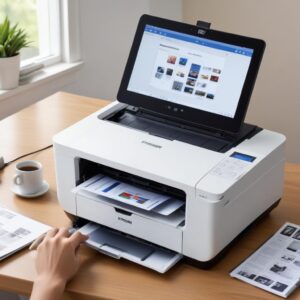
Jangan lupa juga cek artikel-artikel menarik lainnya seputar printer dan teknologi di shobi.id untuk tips dan trik lainnya.
FAQ Seputar Cara Scan Guna Printer Epson L3210
Masih ada pertanyaan lain seputar cara scan guna printer Epson L3210? Mungkin beberapa pertanyaan di bawah ini bisa jadi jawabannya!
1. Bisakah Epson L3210 scan bolak-balik otomatis (duplex scan)?
Sayangnya, printer Epson L3210 tidak memiliki fitur Automatic Document Feeder (ADF) atau kemampuan duplex scan otomatis. Jadi, kamu harus membalik dokumen secara manual jika ingin scan kedua sisinya.
2. Format file apa saja yang didukung saat scan?
Epson L3210 melalui aplikasi Epson Scan 2 umumnya mendukung format seperti JPEG, PDF, TIFF, dan PNG. Kamu bisa memilih format yang paling sesuai dengan kebutuhanmu.
3. Berapa resolusi maksimal scan Epson L3210?
Epson L3210 mampu melakukan scan optik hingga resolusi 600 x 1200 dpi. Namun, kamu bisa mengatur resolusi yang lebih tinggi secara interpolasi, meskipun tidak disarankan karena akan menghasilkan file yang sangat besar tanpa peningkatan kualitas yang signifikan.
4. Apakah bisa scan tanpa komputer?
Tidak bisa. Epson L3210 tidak memiliki layar atau tombol yang memungkinkan proses scan mandiri tanpa terhubung ke komputer (Windows atau Mac) yang sudah terinstal driver scan-nya.
5. Kenapa hasil scan saya miring?
Hasil scan miring biasanya karena dokumen tidak diletakkan dengan lurus dan rapi di kaca scanner. Pastikan tepi dokumen sejajar dengan garis panduan atau sudut kaca scanner. Lakukan pratinjau (preview) untuk memastikan posisi dokumen sudah benar sebelum final scan.
6. Bagaimana cara merawat scanner Epson L3210?
Perawatan utama adalah menjaga kebersihan kaca scanner dari debu dan noda. Gunakan kain mikrofiber dan cairan pembersih kaca non-abrasif. Hindari menekan terlalu keras pada kaca. Pastikan juga area di sekitar printer bersih dari debu yang bisa masuk ke mekanisme scanner.
Kesimpulan: Sekarang Kamu Jago Scan Pake Epson L3210!
Nah, gimana? Gak sesulit yang dibayangkan kan, cara scan guna printer Epson L3210 itu? Dengan mengikuti panduan lengkap ini, mulai dari persiapan, langkah-langkah di Windows dan Mac, sampai tips jagoan dan troubleshooting, kamu sekarang pasti udah pede banget buat scan dokumen apa pun.
Ingat, kuncinya adalah instal driver yang benar, pastikan koneksi printer aman, dan atur pengaturan scan sesuai kebutuhanmu. Jangan takut buat coba-coba fitur di Epson Scan 2. Dengan latihan sedikit, kamu bakal jadi master scanning pakai printer Epson L3210 kesayanganmu. Jadi, mulai sekarang, gak ada lagi deh alasan buat tumpukan dokumen fisik yang bikin meja berantakan. 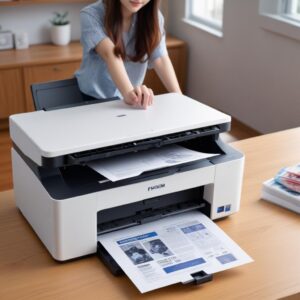
Semua bisa langsung didigitalisasi!