
Halo, guys! Pernah nggak sih kamu lagi buru-buru mau ngeprint dokumen penting, eh tiba-tiba printer malah ngambek nggak mau diajak kerja sama? Salah satu biang keroknya seringkali karena driver printer yang belum terinstal atau versi lama. Nah, kalau kamu kebetulan punya printer keren Epson L3210 dan lagi pusing cari cara download printer Epson L3210 gratis, kamu datang ke tempat yang tepat! Di sini, kita akan kupas tuntas rahasia biar printer kamu auto berfungsi tanpa drama.
Pokoknya, artikel ini nggak pake lama, langsung to-the-point biar kamu bisa buru-buru ngeprint dan lanjutin aktivitas. Karena kami tahu waktu kamu berharga banget! 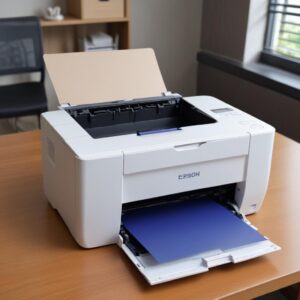
Kita bakal kasih solusi tercepat dan termudah buat kamu yang pengen banget download driver Epson L3210 tanpa harus bayar, plus pastinya aman dan resmi. Yuk, langsung gas!
Solusi Kilat: Langsung Download Driver Epson L3210 Resmi di Sini!
Nggak perlu muter-muter cari link yang belum jelas keamanannya, apalagi sampai bayar. Cara paling gampang, paling aman, dan paling direkomendasikan buat download driver printer Epson L3210 gratis itu ya langsung dari “rumah” aslinya: situs web resmi Epson. Dijamin bebas virus dan drivernya udah paling update!
Cara Paling Gampang Download Driver Epson L3210 dari Situs Resmi (Recommended!)
Ikuti langkah-langkah simpel ini biar kamu nggak nyasar:
- Langkah 1: Kunjungi Website Resmi Epson Indonesia
Buka browser kamu (Chrome, Firefox, Edge, dll.) dan ketik www.epson.co.id/support/download. Ini adalah portal dukungan resmi dari Epson yang menyimpan semua driver dan software.
- Langkah 2: Cari Model Printer Epson L3210
Di halaman tersebut, kamu biasanya akan menemukan kolom pencarian. Ketik “L3210” atau “Epson L3210” di kolom pencarian produk. Nanti akan muncul pilihan produk yang sesuai. Pilih printer Epson L3210 kamu.
- Langkah 3: Pilih Sistem Operasi Kamu (Windows/Mac)
Ini penting banget! Setelah memilih model printer, situs akan meminta kamu untuk memilih sistem operasi (OS) yang kamu gunakan. Apakah kamu pakai Windows (misalnya Windows 10, Windows 11) atau Mac OS (misalnya macOS Ventura, macOS Monterey)? Pastikan pilih yang sesuai ya, biar drivernya cocok!
- Kalau kamu pakai Windows, pastikan juga pilih versi 32-bit atau 64-bit yang sesuai dengan sistem kamu. Cara ceknya: Klik kanan di “This PC” atau “My Computer” > “Properties”.
- Kalau kamu pakai Mac, biasanya langsung otomatis terdeteksi atau pilih saja versi macOS terbaru.
- Langkah 4: Unduh Driver & Software yang Diperlukan
Setelah pilih OS, kamu akan melihat daftar driver dan software yang tersedia. Biasanya ada:
- Driver Printer: Ini yang paling utama, biar printer kamu bisa ngeprint.
- Driver Scanner: Kalau printer L3210 kamu juga punya fitur scanner (yang pasti ada), ini penting biar kamu bisa scan dokumen.
- Epson Event Manager: Software tambahan yang kadang berguna buat fitur-fitur tertentu.
- Epson Scan 2 Utility: Aplikasi terpisah untuk memudahkan proses scanning.
Pilih “Driver Printer” dan “Driver Scanner” (jika diperlukan) lalu klik tombol “Download” atau “Unduh”. Biasanya file-nya berbentuk .exe untuk Windows atau .dmg untuk Mac.
- Langkah 5: Instalasi Driver Printer Epson L3210 yang Mudah
Setelah file selesai diunduh:
- Untuk Windows: Cari file .exe yang kamu download (biasanya di folder “Downloads”), lalu klik dua kali pada file tersebut. Ikuti petunjuk instalasi yang muncul di layar. Biasanya tinggal klik “Next”, “Accept”, dan “Finish”. Pastikan printer kamu terhubung ke komputer dan dalam keadaan menyala saat proses instalasi berjalan.
- Untuk Mac: Buka file .dmg yang sudah diunduh. Seret ikon driver ke folder “Applications” atau ikuti petunjuk instalasi di layar.
Gampang kan? Setelah instalasi selesai, coba deh restart komputer kamu (opsional tapi seringkali membantu) dan coba test print. Voila! Printer Epson L3210 kamu harusnya sudah siap tempur!
Kenapa Harus Download Driver Epson L3210 Resmi? (Hindari Risiko!)
Mungkin kamu mikir, “Ah, sama aja kali download dari mana aja, yang penting gratis.” Eits, tunggu dulu! Ada banyak banget alasan kuat kenapa kamu wajib banget download driver Epson L3210 gratis cuma dari situs resmi Epson:
- Keamanan Terjamin dari Malware: Situs nggak resmi seringkali menyisipkan virus, spyware, atau malware lain di dalam file driver. Bisa-bisa bukan cuma printer yang nggak jalan, tapi data komputer kamu ikutan kena curi!
- Performa Printer Optimal: Driver resmi itu didesain khusus buat hardware printer kamu, jadi performanya pasti maksimal. Warna cetakan pas, kecepatan optimal, dan fitur-fitur printer berfungsi sempurna.
- Garansi Tetap Berlaku: Beberapa masalah printer bisa jadi nggak dicover garansi kalau ternyata penyebabnya adalah driver bajakan atau yang nggak resmi. Sayang banget kan?
- Fitur Lengkap Tanpa Batasan: Driver resmi biasanya dilengkapi dengan software utility tambahan yang membuka semua fitur printer Epson L3210 kamu, seperti pengaturan kualitas cetak, pembersihan head, atau monitoring level tinta.
Alternatif Lain untuk Download Driver Epson L3210 (Jika Situs Resmi Agak Rewel)
Meskipun situs resmi adalah pilihan terbaik, kadang ada saja kondisi di mana kamu mungkin butuh alternatif. Tapi inget ya, tetap utamakan yang resmi!
Menggunakan CD Driver Bawaan (Metode Klasik)
Dulu, setiap beli printer, pasti dapat CD driver di dalam dusnya. Kalau kamu masih menyimpan CD ini dan komputer kamu ada CD/DVD drive, cara ini bisa jadi solusi mudah. Tinggal masukkan CD, ikuti petunjuk instalasi, beres deh!
Update Otomatis Lewat Device Manager (Khusus Windows)
Kalau kamu pakai Windows, sistem operasinya punya fitur untuk mencari dan menginstal driver secara otomatis. Caranya:
- Hubungkan printer Epson L3210 ke komputer dan nyalakan.
- Buka “Device Manager” (ketik di pencarian Windows).
- Cari kategori “Printers” atau “Other Devices”. Kalau ada perangkat yang tandanya kuning, itu artinya drivernya belum terinstal sempurna.
- Klik kanan pada perangkat printer Epson L3210 kamu, lalu pilih “Update driver”.
- Pilih “Search automatically for updated driver software”. Windows akan mencoba mencari driver terbaru secara online.
Kadang cara ini berhasil, kadang juga nggak karena Windows hanya mencari driver generik. Tapi patut dicoba!
Pakai Aplikasi Pihak Ketiga (Hati-hati Pilih yang Terpercaya!)
Ada beberapa software pihak ketiga seperti Driver Booster, Driver Easy, atau IObit Driver Updater yang bisa membantu mencari dan menginstal driver secara otomatis. Tapi, perlu diingat, risiko dari software semacam ini lebih tinggi. Pastikan kamu memilih aplikasi yang memang terpercaya dan sering di-review positif. Selalu prioritaskan situs resmi Epson untuk download driver Epson L3210!
Tips Penting Setelah Berhasil Download & Install Driver Epson L3210
Mantap jiwa! Driver udah terpasang, sekarang saatnya memastikan semuanya berjalan lancar. Ini dia beberapa tips buat kamu:
- Cek Koneksi Printer: Pastikan kabel USB terhubung dengan baik antara printer dan komputer. Kalau pakai Wi-Fi (untuk printer yang support), pastikan printer dan komputer terhubung ke jaringan Wi-Fi yang sama.
- Lakukan Test Print: Jangan langsung ngeprint dokumen skripsi atau laporan kerja ya. Coba dulu test print halaman kosong atau dokumen kecil. Caranya: masuk ke “Printers & scanners” di pengaturan Windows/Mac, pilih printer Epson L3210 kamu, lalu cari opsi “Print a test page”.
- Update Driver Secara Berkala: Epson sering mengeluarkan update driver untuk meningkatkan performa atau mengatasi bug. Rutin cek situs resmi Epson untuk memastikan kamu punya driver terbaru.
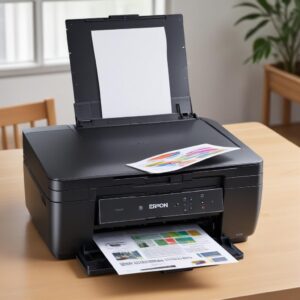
- Pelajari Fitur-fitur Unggulan Epson L3210: Printer L3210 punya banyak fitur menarik, lho. Jangan cuma tahu ngeprint doang. Baca manualnya atau cari tutorial online untuk memaksimalkan penggunaannya!
Masalah Umum Saat Download dan Instalasi Driver Epson L3210 & Cara Mengatasinya
Kadang, namanya juga teknologi, ada aja drama kecilnya. Jangan panik kalau ngalamin ini:
- Driver Tidak Ditemukan: Pastikan kamu sudah memilih model printer yang benar (Epson L3210) dan sistem operasi yang sesuai (Windows versi berapa, Mac OS versi berapa). Coba pakai browser lain kalau masih nggak ketemu.
- Instalasi Gagal:
- Pastikan kamu sudah login sebagai Administrator di komputer.
- Nonaktifkan sementara antivirus atau firewall kamu. Kadang mereka menganggap file installer sebagai ancaman.
- Pastikan tidak ada program lain yang berjalan saat instalasi.
- Coba download ulang file driver, mungkin ada korupsi file saat pengunduhan.
- Printer Tidak Terdeteksi:
- Cek kabel USB, pastikan tidak longgar atau rusak. Coba ganti port USB di komputer.
- Pastikan printer menyala.
- Restart komputer dan printer.
- Cek Device Manager (Windows), apakah ada tanda seru kuning di perangkat printer. Jika ada, coba uninstall driver yang lama lalu instal ulang driver Epson L3210 yang baru.
- Error Saat Mencetak:
- Cek level tinta, mungkin ada tinta yang kosong.
- Lakukan head cleaning atau nozzle check dari software printer Epson yang sudah terinstal.
- Pastikan kamu memilih printer Epson L3210 yang benar saat akan mencetak.
Perbandingan Printer Epson L3210 dengan Seri Lain (Sekilas Info)
Epson L3210 ini termasuk printer Multifungsi (Print, Scan, Copy) dengan sistem tangki tinta yang jadi andalan Epson. Dibanding seri sebelumnya, L3110, L3210 ini datang dengan beberapa peningkatan minor seperti efisiensi energi yang lebih baik dan desain yang makin ringkas. Printer ini cocok banget buat kamu:
- Pengguna rumahan yang butuh printer handal buat tugas sekolah anak, dokumen sehari-hari, atau cetak foto.
- Kantor kecil atau UMKM yang butuh printer ekonomis dengan biaya cetak per lembar yang rendah.
- Mahasiswa yang sering ngeprint tugas dan butuh printer yang nggak bikin kantong bolong.
Jadi, dengan download driver Epson L3210 gratis yang tepat, kamu bisa merasakan semua keunggulan printer ini.
FAQ Seputar Download Driver Printer Epson L3210 Gratis
Biar nggak ada lagi pertanyaan yang bikin pusing, ini beberapa Q&A yang sering ditanyakan:
- Q1: Apa itu driver printer dan kenapa penting?
A: Driver printer itu kayak “penerjemah” antara komputer dan printer kamu. Tanpa driver, komputer nggak akan ngerti gimana cara ngirim perintah ke printer, makanya printer nggak bisa ngeprint. Jadi, penting banget punya driver yang cocok dan terinstal. - Q2: Apakah driver Epson L3210 kompatibel dengan Windows 11?
A: Ya, Epson L3210 sudah kompatibel dengan Windows 11. Kamu bisa download driver Epson L3210 khusus Windows 11 dari situs resmi Epson. - Q3: Bisakah saya download printer Epson L3210 gratis untuk Mac OS?
A: Tentu saja bisa! Situs resmi Epson menyediakan driver untuk berbagai versi Mac OS. Pastikan kamu memilih versi Mac OS yang sesuai saat mengunduh. - Q4: Apakah ada risiko download driver dari situs tidak resmi?
A: Banget! Risiko utamanya adalah komputer kamu bisa kena virus, malware, atau spyware. Selain itu, drivernya mungkin nggak berfungsi optimal atau malah bikin masalah baru. Selalu utamakan situs resmi ya! - Q5: Berapa ukuran file driver Epson L3210?
A: Ukuran file driver biasanya bervariasi, tergantung sistem operasi dan versi drivernya. Rata-rata sekitar 20 MB hingga 50 MB untuk driver printer dan scanner. Jadi, nggak terlalu besar kok. - Q6: Setelah download, bagaimana cara instalnya?
A: Untuk Windows, cukup klik dua kali pada file .exe yang sudah diunduh dan ikuti petunjuk di layar. Untuk Mac, buka file .dmg dan ikuti instruksinya. Pastikan printer terhubung dan menyala selama instalasi. - Q7: Mengapa printer saya masih tidak berfungsi setelah instal driver?
A: Coba cek kembali koneksi kabel (USB atau Wi-Fi), pastikan printer menyala, dan coba restart komputer. Pastikan juga kamu menginstal driver yang benar untuk versi sistem operasi kamu (32-bit atau 64-bit untuk Windows). Jika masih bermasalah, cek bagian “Masalah Umum” di atas atau hubungi dukungan teknis Epson.
Kesimpulan: Ngeprint Jadi Gampang Berkat Driver Epson L3210 yang Tepat!
Jadi, sudah jelas kan sekarang gimana cara paling cepet dan aman buat download driver printer Epson L3210 gratis? Kuncinya cuma satu: selalu kunjungi situs resmi Epson. Dengan driver yang benar dan terinstal sempurna, printer kesayangan kamu siap mencetak semua impian dan tugas-tugas penting kamu tanpa hambatan.
Nggak perlu lagi panik atau buang-buang waktu cari sana-sini. Ikuti panduan di atas, dan kamu bakal merasakan betapa mudahnya mengoperasikan printer Epson L3210. Selamat mencoba, semoga sukses ngeprintnya ya! 
Pentingnya Memilih Peralatan Kantor Berkualitas untuk Produktivitas Optimal
Mendapatkan driver printer yang tepat memang krusial, tapi memilih peralatan kantor yang berkualitas juga tak kalah penting untuk menunjang produktivitas kamu sehari-hari. Mulai dari printer, laptop, hingga perangkat pendukung lainnya, kualitas adalah investasi. Kalau kamu lagi cari tempat belanja peralatan kantor atau elektronik yang terpercaya dengan penawaran menarik, coba deh cek shobi.id. Mereka punya banyak pilihan produk yang bisa bikin kerja kamu makin lancar dan efisien!