
Halo sobat cetak! Pernah nggak sih lagi asyik ngeprint tugas atau dokumen penting, eh tiba-tiba printer Epson L3210 kesayangan kamu ngambek dengan tulisan ‘paper jam’ alias kertas macet? Rasanya pengen banting printer, ya kan? Tenang, jangan panik dulu! Masalah shobi.id kertas macet itu sering banget terjadi dan untungnya, kebanyakan bisa diatasi sendiri kok tanpa perlu panggil teknisi. Artikel ini bakal jadi ‘kit pertolongan pertama’ kamu buat How To Fix Printer Epson L3210 Paper Jam dengan cepat, mudah, dan dijamin berhasil!
Kertas macet di printer Epson L3210 memang bikin gondok. Tapi, percaya deh, dengan panduan 7 langkah super praktis ini, kamu bisa balikin printer kamu berfungsi normal lagi dalam hitungan menit. Kita akan langsung bahas intinya, tanpa basa-basi teori yang bikin pusing. Jadi, siap-siap buat printer kamu ngebut lagi!
Solusi Cepat: Kiat Penting Mengatasi Paper Jam Epson L3210 Tanpa Panggilan Teknisi!
Oke, kita langsung ke inti permasalahan. Saat printer Epson L3210 kamu tiba-tiba berhenti mencetak dan lampu indikator menyala atau muncul pesan error “paper jam”, jangan langsung main tarik-tarik kertasnya ya. Ada cara yang benar supaya printer kamu nggak rusak dan kertas yang macet bisa keluar dengan mulus. Mari kita mulai!
Kapan Harus Panik dan Kapan Cukup Santai? Pahami Dulu Situasinya
Pertama, pahami dulu situasinya. Apakah kertasnya hanya sedikit tersangkut di bagian depan atau sudah masuk jauh ke dalam? Apakah kertasnya sobek atau masih utuh? Kalau cuma sedikit dan kelihatan, biasanya lebih mudah diatasi. Tapi kalau sudah masuk dalam banget atau sobek-sobek, kamu harus ekstra hati-hati. Jangan buru-buru menyimpulkan printermu rusak parah. Kebanyakan kasus printer Epson L3210 paper jam itu cuma butuh sedikit sentuhan aja kok!
Persiapan Awal: Amankan Dulu, Baru Bergerak!
Sebelum kita mulai operasi penyelamatan printer, ada beberapa hal yang perlu kamu siapkan:
- Ruangan yang cukup terang agar kamu bisa melihat dengan jelas bagian dalam printer.
- Kain bersih atau tisu untuk membersihkan kotoran jika diperlukan.
- Jangan terburu-buru dan lakukan dengan tenang. Ingat, kesabaran adalah kunci!
Langkah-Langkah Detil Mengatasi Kertas Macet di Epson L3210 (Panduan Praktis)
Nah, ini dia bagian yang paling ditunggu. Ikuti langkah-langkah di bawah ini untuk mengatasi kertas macet di Epson L3210 kamu:
1. Matikan Printer dan Cabut Kabel Power (Langkah Pertama yang Krusial!)
Ini WAJIB dan jangan sampai terlewat! Sebelum melakukan apa pun, selalu matikan printer kamu dan cabut kabel power dari stop kontak. Kenapa? Biar aman! Ini mencegah printer bergerak secara tak terduga dan kamu tersengat listrik. Ini juga melindungi komponen internal printer dari kerusakan lebih lanjut saat kamu mencoba mengeluarkan kertas.
2. Buka Penutup Printer (Akses Area Kertas Macet)
Setelah aman, buka semua penutup printer yang bisa dibuka. Biasanya ada penutup di bagian atas tempat kertas keluar dan penutup di bagian belakang. Lihat di mana posisi kertas yang macet. Pastikan kamu melihat semua celah di mana kertas bisa tersangkut.
3. Periksa dan Keluarkan Kertas Macet dari Bagian Depan (Hati-hati, Jangan Robek!)
Periksa dengan seksama bagian depan printer, tempat kertas biasanya keluar. Jika kamu melihat ujung kertas, tarik perlahan dan hati-hati. Tarik ke arah keluar, jangan ke dalam. Pastikan kamu menariknya dengan kedua tangan jika memungkinkan, agar kertas tidak sobek di dalam. Menarik kertas yang sobek itu bikin masalah jadi lebih ribet lho! Ini adalah cara paling umum untuk memperbaiki printer Epson L3210 yang paper jam.
4. Cek Area Belakang (Jika Kertas Masih Tersangkut)
Jika kamu tidak menemukan kertas di bagian depan atau setelah menariknya masih terasa ada sisa, coba periksa bagian belakang printer. Beberapa model printer Epson L3210 punya panel akses di belakang yang bisa dibuka. Buka panel tersebut dan cari sisa kertas yang mungkin tersangkut. Tarik juga secara perlahan dan hati-hati.
5. Periksa Bagian Dalam Printer (Area Roller dan Jalur Kertas)
Setelah yakin tidak ada kertas yang terlihat, coba senter bagian dalam printer. Perhatikan area roller penarik kertas. Pastikan tidak ada serpihan kertas kecil yang tertinggal atau benda asing lainnya seperti penjepit kertas, staples, atau potongan plastik. Benda-benda kecil ini sering jadi biang kerok masalah Epson L3210 paper jam yang berulang.
6. Bersihkan Roller Penarik Kertas (Penting untuk Pencegahan)
Roller penarik kertas yang kotor atau berdebu seringkali jadi penyebab utama kertas macet. Gunakan kain bersih yang sedikit dibasahi air (bukan basah kuyup!) atau cairan pembersih khusus elektronik untuk membersihkan roller. Putar roller secara manual dan bersihkan permukaannya. Pastikan tidak ada debu atau sisa tinta yang menempel. Roller yang bersih akan membuat kertas masuk dengan lebih lancar. Ini adalah langkah penting dalam solusi paper jam printer Epson L3210.
7. Tutup Kembali Printer, Pasang Kabel, dan Uji Cetak
Setelah semua area bersih dan tidak ada lagi kertas macet, tutup semua penutup printer. Sambungkan kembali kabel power ke stop kontak dan nyalakan printer. Setelah printer siap, coba lakukan uji cetak. Kamu bisa mencetak dokumen apa saja, atau cukup cetak halaman tes yang ada di pengaturan printer kamu. Semoga printer kamu kembali ngeprint dengan lancar jaya!
Kenapa Sih Printer Epson L3210 Sering Paper Jam? (Penyebab Umum yang Wajib Tahu)
Agar kamu tidak terus-terusan berhadapan dengan masalah ini, yuk kita kenali beberapa penyebab umum kenapa printer Epson L3210 paper jam:
Jenis Kertas yang Tidak Sesuai
Menggunakan kertas yang terlalu tebal, terlalu tipis, atau ukurannya tidak standar bisa menyebabkan masalah. Printer Epson L3210 punya spesifikasi kertas tertentu yang optimal. Pastikan kamu memakai kertas sesuai rekomendasi pabrikan.
Kertas Kotor, Kusut, atau Lembab
Kertas yang kotor, ujungnya terlipat, kusut, atau bahkan lembab sangat mudah tersangkut di dalam printer. Kelembaban bisa membuat kertas jadi lengket dan susah ditarik oleh roller.
Meletakkan Terlalu Banyak Kertas
Mengisi baki kertas sampai penuh sesak bisa membuat printer kesulitan menarik kertas satu per satu. Batasi jumlah kertas sesuai kapasitas maksimal yang dianjurkan.
Ada Benda Asing di Dalam Printer
Serpihan staples, klip kertas, debu, atau bahkan serangga kecil bisa masuk ke dalam printer dan mengganggu jalur kertas, menyebabkan terjadinya kertas macet Epson L3210.
Roller Penarik Kertas Aus atau Kotor
Seiring waktu, roller penarik kertas bisa aus atau kotor. Permukaannya yang licin karena aus atau kotoran yang menumpuk akan membuatnya tidak bisa menarik kertas dengan baik, ujung-ujungnya ya paper jam ini.
Tips Jitu Mencegah Paper Jam di Epson L3210 (Biar Nggak Kejadian Lagi!)
Mencegah lebih baik daripada mengobati, kan? Ini dia beberapa tips simpel biar printer Epson L3210 kamu jarang banget kena paper jam:
Gunakan Kertas Berkualitas dan Sesuai Spesifikasi
Investasi sedikit pada kertas berkualitas baik itu worth it banget. Hindari kertas murahan yang mudah sobek atau terlalu tipis. Pastikan juga ketebalan (gramasi) kertas sesuai dengan rekomendasi printermu.
Simpan Kertas dengan Benar
Selalu simpan tumpukan kertas di tempat yang kering, rata, dan jauh dari kelembaban. Hindari menyimpan di dekat jendela atau tempat yang suhunya sering berubah.
Jangan Overload Baki Kertas
Jangan pernah mengisi baki kertas sampai penuh sesak. Ikuti indikator batas maksimal di baki kertas. Sedikit lebih sedikit tapi lancar, itu lebih baik daripada banyak tapi macet terus.
Bersihkan Printer Secara Berkala
Luangkan waktu sesekali untuk membersihkan bagian dalam printer, terutama area roller dan jalur kertas. Kamu bisa pakai kuas kecil atau kain mikrofiber untuk mengangkat debu. Kebersihan adalah kunci untuk kinerja printer yang optimal dan mengurangi risiko masalah paper jam.
Periksa Sebelum Mencetak
Sebelum memasukkan tumpukan kertas, kibaskan dulu kertasnya sebentar agar lembarannya terpisah. Pastikan tidak ada sudut yang terlipat atau kusut. Ini langkah kecil tapi efektif banget mencegah printer macet.
Kapan Harus Minta Bantuan Profesional? (Jangan Malu, Demi Printer Awet!)
Meskipun sebagian besar masalah Epson L3210 paper jam bisa kamu atasi sendiri, ada kalanya kamu memang butuh bantuan profesional. Kapan itu?
- Jika kamu sudah mencoba semua langkah di atas tapi kertas masih saja macet.
- Jika ada bagian printer yang rusak atau patah saat kamu mencoba mengeluarkan kertas.
- Jika kertas macetnya terlalu parah dan kamu tidak bisa menjangkaunya tanpa merusak printer.
- Jika printer seringkali mengalami paper jam padahal kamu sudah mengikuti semua tips pencegahan.
Jangan sungkan untuk membawa printer kamu ke service center resmi Epson atau teknisi printer terpercaya. Daripada malah merusak printer lebih parah, lebih baik serahkan pada ahlinya, kan?
Tanya Jawab Umum (FAQ) Seputar Paper Jam Epson L3210
Berikut adalah beberapa pertanyaan yang sering muncul seputar masalah kertas tersangkut di Epson L3210:
Q1: Apakah aman menarik kertas yang macet dengan paksa?
Tidak! Menarik kertas dengan paksa bisa merusak komponen internal printer seperti roller, sensor, atau bahkan bagian motornya. Selalu tarik perlahan dan ke arah keluarnya kertas.
Q2: Bagaimana cara membersihkan roller penarik kertas dengan benar?
Matikan printer dan cabut kabel power. Gunakan kain bersih yang sedikit lembab (bukan basah kuyup) atau kapas yang dibasahi isopropil alkohol untuk membersihkan permukaan roller. Putar roller secara manual agar semua permukaannya bersih. Biarkan kering sebelum menyalakan printer kembali.
Q3: Bisakah paper jam merusak printer saya?
Ya, jika tidak ditangani dengan benar. Menarik kertas dengan paksa atau membiarkan serpihan kertas di dalam bisa merusak sensor, roller, atau kepala cetak. Itu sebabnya penting untuk memperbaiki printer Epson L3210 paper jam dengan hati-hati.
Q4: Mengapa printer saya sering paper jam setelah ganti kertas?
Kemungkinan besar kertas yang kamu gunakan tidak sesuai spesifikasi printer (terlalu tebal/tipis) atau kualitasnya kurang bagus. Pastikan kamu menggunakan kertas yang direkomendasikan dan bersih.
Q5: Apakah ada software untuk mengatasi paper jam?
Tidak ada software khusus untuk mengatasi paper jam secara fisik. Paper jam adalah masalah mekanis. Software printer hanya bisa memberi tahu kamu bahwa ada paper jam, tapi kamu tetap harus mengatasinya secara manual.
Q6: Berapa biaya perbaikan paper jam di service center?
Biaya bisa bervariasi tergantung tingkat kerusakan dan kebijakan service center. Jika hanya pembersihan atau mengeluarkan kertas, mungkin tidak terlalu mahal. Tapi jika ada komponen yang rusak (misalnya roller perlu diganti), biayanya tentu lebih besar.
Kesimpulan: Printer Lancar, Kerja pun Semangat!
Nah, itu dia panduan lengkap How To Fix Printer Epson L3210 Paper Jam beserta tips pencegahannya. Ingat, masalah kertas macet itu biasa terjadi dan dengan sedikit kesabaran serta langkah yang benar, kamu pasti bisa mengatasinya. Jangan langsung panik atau malah merusak printermu sendiri. Dengan perawatan yang rutin dan penggunaan yang bijak, printer Epson L3210 kamu akan setia menemani setiap aktivitas cetakmu.
Semoga artikel ini membantu kamu mengatasi masalah paper jam printer Epson L3210 dan bikin printer kamu kembali ngebut mencetak tanpa hambatan. Selamat mencoba, dan semoga printermu selalu sehat ya! 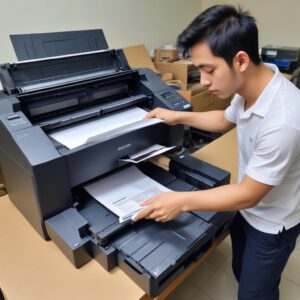
Jangan lupa untuk selalu mematikan printer dan mencabut kabel power sebelum mencoba mengatasi masalah kertas macet. Ini adalah langkah terpenting untuk keselamatan kamu dan printermu.