Halo, guys! Kamu lagi asyik nge-print tugas penting atau dokumen kerja, eh tiba-tiba printer Epson L3210 kamu ngambek? Lampu indikator paper jam-nya berkedip-kedip manja, bikin kamu auto-stress? Tenang, kamu enggak sendirian kok! Masalah Epson L3210 Printer Paper Jam Light Blinking ini sering banget kejadian dan untungnya, kebanyakan bisa kamu beresin sendiri tanpa harus panggil teknisi. Kami di sini buat kasih solusi cepat, jitu, dan langsung ke intinya biar printer kamu bisa ngebut lagi!
Ketika lampu paper jam di printer Epson L3210 kamu berkedip, itu artinya ada sesuatu yang enggak beres di jalur kertas. Bisa jadi kertasnya nyangkut, ada benda asing, atau malah sensornya yang lagi ngaco. Enggak perlu panik, karena kami udah siapin jurus-jurus ampuh yang bisa kamu coba sekarang juga. Ini bukan sekadar teori, tapi pengalaman yang sering 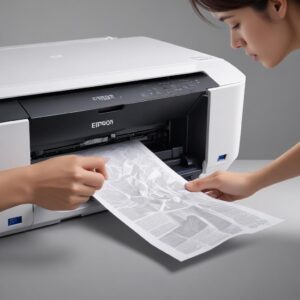
kami temui di lapangan. Yuk, kita mulai bedah masalahnya dan cari solusinya bareng-bareng!
Solusi Langsung & Cepat: Bikin Printer Epson L3210 Kamu Normal Lagi!
Ini dia bagian yang paling kamu tunggu! Kami bakal kasih tahu langkah-langkah tercepat untuk mengatasi masalah Epson L3210 Printer Paper Jam Light Blinking yang bikin pusing. Siapin printer kamu, dan yuk kita eksekusi satu per satu!
1. Cek & Tarik Kertas yang Nyangkut (Jangan Panik, Tetap Lembut!)
Ini adalah penyebab paling umum kenapa lampu paper jam di Epson L3210 kamu berkedip. Seringnya, ada sisa kertas yang masih nyangkut di dalam printer. Begini cara menanganinya:
- Matikan Printer: Penting banget! Cabut kabel power printer dari stop kontak untuk keamanan dan mencegah kerusakan lebih lanjut.
- Buka Penutup Printer: Buka bagian atas printer kamu, tempat kamu biasanya mengakses tinta.
- Cari Kertas yang Nyangkut: Dengan hati-hati, intip ke dalam. Gunakan senter ponsel kamu kalau perlu biar lebih jelas. Cari potongan kertas, kertas yang terlipat, atau kertas utuh yang macet.
- Tarik Pelan-pelan: Kalau kamu sudah menemukan kertasnya, tarik dengan sangat hati-hati dan searah dengan jalur keluar kertas. Jangan ditarik paksa atau berlawanan arah karena bisa merusak komponen di dalam printer. Pastikan tidak ada sisa kertas yang tertinggal.
- Periksa Bagian Belakang: Beberapa printer Epson L3210 juga punya akses di bagian belakang. Coba cek juga di sana jika tidak menemukan di bagian depan.
- Tutup dan Nyalakan Lagi: Setelah yakin bersih, tutup semua penutup, colok kembali kabel power, dan nyalakan printer. Lihat apakah lampu indikator paper jam sudah mati.
2. Reset Printer Manual: Cara Paling Gampang & Sering Berhasil!
Kadang, printer cuma butuh di-refresh. Reset manual ini ampuh banget buat ngilangin error-error “software” sementara, termasuk masalah Epson L3210 Printer Paper Jam Light Blinking.
- Matikan Printer: Tekan tombol power sampai printer mati total.
- Cabut Kabel Power: Cabut kabel power printer dari stop kontak, dan cabut juga kabel USB yang terhubung ke komputer.
- Tunggu Beberapa Menit: Diamkan printer tanpa daya selama minimal 5-10 menit. Ini memberi waktu komponen internal untuk benar-benar reset.
- Colok Kembali: Setelah menunggu, colok kembali kabel power dan kabel USB (jika pakai).
- Nyalakan Printer: Tekan tombol power. Perhatikan apakah lampu paper jam masih berkedip. Kalau beruntung, masalahmu sudah beres!
3. Periksa Area Dalam Printer: Adakah Benda Asing yang Tersembunyi?
Bukan cuma kertas, kadang ada “penyusup” kecil yang bikin lampu Epson L3210 Printer Paper Jam Light Blinking. Bisa klip kertas, staples, karet gelang, atau bahkan serpihan kecil mainan anak-anak!
- Matikan & Cabut Power: Selalu mulai dengan mematikan dan mencabut semua kabel.
- Buka Penutup: Buka semua penutup yang bisa dibuka (atas, belakang jika ada).
- Gunakan Senter: Sinar senter ke setiap sudut dan celah di dalam printer. Cari benda-benda asing yang terlihat mencurigakan.
- Ambil dengan Hati-hati: Jika menemukan benda asing, ambil dengan pinset atau tangan (kalau aman). Pastikan kamu tidak menyentuh komponen yang sensitif seperti print head atau sensor.
- Bersihkan Debu: Sambil bersih-bersih, sekalian aja bersihin debu-debu yang menumpuk pakai kuas kecil atau kompresor udara (kalau ada) dengan tekanan rendah.
- Coba Lagi: Setelah bersih, tutup penutup, pasang kabel, dan coba nyalakan printer kamu.
4. Pastikan Kertas Tidak Berlebihan di Tray & Penempatannya Pas
Terlalu banyak kertas di baki input atau penempatannya yang miring bisa bikin printer Epson L3210 kamu salah paham dan mengira ada paper jam.
- Keluarkan Semua Kertas: Angkat semua kertas dari baki input.
- Rapikan Kertas: Pastikan tumpukan kertas rapi, tidak ada yang terlipat, kusut, atau lembab.
- Jangan Overload: Masukkan kertas secukupnya, jangan sampai melebihi batas maksimal yang direkomendasikan. Biasanya ada tanda garis di dalam baki.
- Sesuaikan Penuntun Kertas: Pastikan penuntun kertas (guide) sudah disetel pas dengan lebar kertas, tidak terlalu longgar atau terlalu sempit.
- Coba Print: Masukkan kertas yang sudah rapi, dan coba cetak dokumen.
Jika Masalah Epson L3210 Paper Jam Light Blinking Masih Berlanjut, Ini Langkah Lanjutnya!
Oke, kalau jurus-jurus di atas belum juga berhasil memadamkan lampu Epson L3210 Printer Paper Jam Light Blinking, jangan menyerah dulu! Ada beberapa langkah lanjutan yang bisa kamu coba. Ini agak lebih teknis, tapi masih bisa kamu kerjakan sendiri kok.
5. Bersihkan Roller Penarik Kertas: Si “Otot” Printer Kamu
Roller penarik kertas adalah bagian yang bertugas “mencengkram” kertas dan menariknya ke dalam printer. Kalau roller ini kotor atau licin, dia enggak bisa narik kertas dengan baik, dan hasilnya? Paper jam! Berikut cara membersihkannya:
- Matikan & Cabut Power: Seperti biasa, keamanan nomor satu.
- Akses Roller: Buka penutup printer. Roller penarik biasanya terletak di bagian bawah tempat kertas masuk. Kadang, kamu perlu menggerakkan print head ke tengah untuk melihatnya lebih jelas.
- Siapkan Pembersih: Ambil kain mikrofiber bersih yang sedikit dibasahi air atau alkohol isopropil (jangan terlalu basah!).
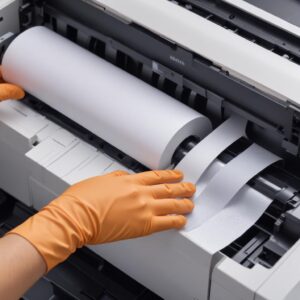
- Bersihkan Roller: Dengan perlahan, putar roller secara manual sambil membersihkannya dengan kain. Pastikan tidak ada kotoran, debu, atau sisa kertas yang menempel. Ulangi sampai roller terasa kesat.
- Biarkan Kering: Tunggu beberapa saat sampai roller benar-benar kering sebelum menutup kembali printer.
- Coba Lagi: Nyalakan printer dan coba cetak.
6. Perbarui Driver Printer: Mungkin Ada Bug Software yang Ngaco
Driver adalah “penerjemah” antara komputer dan printer kamu. Driver yang usang atau rusak bisa menyebabkan berbagai masalah, termasuk Epson L3210 Printer Paper Jam Light Blinking palsu.
- Kunjungi Situs Resmi Epson: Buka browser kamu dan ketik “Epson L3210 driver” atau langsung ke situs resmi Epson.
- Cari Driver Terbaru: Masukkan model printer kamu (L3210) dan sistem operasi komputer kamu (Windows, macOS). Unduh driver printer versi paling baru.
- Instal Driver: Ikuti instruksi instalasi yang diberikan. Biasanya kamu perlu meng-uninstall driver lama terlebih dahulu sebelum menginstal yang baru.
- Restart Komputer: Setelah instalasi selesai, restart komputer kamu.
- Coba Cetak: Hubungkan printer dan coba lagi untuk mencetak.
7. Kalibrasi Ulang Sensor Kertas: Kadang Sensornya Bingung
Printer Epson L3210 punya sensor yang mendeteksi keberadaan dan pergerakan kertas. Kalau sensor ini kotor atau “bingung,” bisa jadi dia salah mendeteksi paper jam. Beberapa printer punya opsi kalibrasi melalui software utilitasnya.
- Buka Epson Printer Utility: Cari software utilitas printer Epson di komputer kamu (biasanya terinstal bersama driver).
- Cari Opsi Perawatan/Maintenance: Di dalam utilitas, cari bagian yang berhubungan dengan perawatan printer atau kalibrasi.
- Lakukan Kalibrasi: Jika ada opsi “Paper Feed Calibration” atau sejenisnya, ikuti instruksi untuk menjalankannya. Ini akan membantu printer untuk mengatur ulang sensor kertasnya.
- Coba Print: Setelah kalibrasi, coba cetak dokumen.
8. Cek Kualitas Kertas dan Penempatannya
Sudah dibahas sedikit sebelumnya, tapi ini penting banget untuk diulang dan lebih detail. Kertas yang berkualitas buruk, lembab, atau ukurannya tidak standar bisa jadi biang kerok utama masalah Epson L3210 Printer Paper Jam Light Blinking.
- Kertas Kusut/Sobek: Jangan pernah pakai kertas yang sudah kusut, terlipat, atau sedikit sobek. Ini pasti akan nyangkut!
- Kertas Lembab: Kertas yang lembab cenderung saling menempel dan susah ditarik oleh roller. Simpan kertas di tempat kering.
- Kertas Terlalu Tebal/Tipis: Pastikan kertas yang kamu gunakan sesuai dengan spesifikasi printer Epson L3210 kamu. Kertas terlalu tebal (misal: art paper yang tebal banget) atau terlalu tipis (misal: kertas kalkir) bisa bikin printer kesulitan menariknya.
- Penyimpanan Kertas: Selalu simpan kertas di kemasan aslinya atau di tempat yang terlindung dari kelembaban dan debu.
Mengapa Epson L3210 Kamu Sering Kena Paper Jam? Kenali Biang Keroknya!
Biar enggak kejadian lagi, penting buat tahu kenapa sih si Epson L3210 Printer Paper Jam Light Blinking itu sering muncul. Dengan tahu penyebabnya, kamu bisa lebih mudah mencegahnya.
Kertas yang Salah Adalah Musuh Utama
Yep, ini dia biang kerok nomor satu. Kertas yang ukurannya enggak standar, terlalu tebal, terlalu tipis, lembab, atau bahkan ada sisa lem di permukaannya (misalnya dari stiker yang dicabut) bisa bikin printer langsung macet. Printer Epson L3210 dirancang untuk jenis kertas tertentu, jadi patuhi rekomendasinya.
Penempatan Kertas yang Sembarangan
Kita sering buru-buru naruh kertas asal-asalan di tray. Padahal, penempatan yang enggak rata, terlalu banyak, atau penuntun kertas yang enggak disetel pas itu bisa memicu paper jam. Kertas jadi miring saat ditarik, deh!
Roller Penarik yang Kotor atau Aus
Seiring waktu, roller penarik kertas bisa kotor oleh debu kertas atau tinta kering. Kalau kotor, cengkeramannya jadi licin. Kalau sudah aus, permukaannya enggak lagi punya gesekan yang cukup untuk menarik kertas. Inilah kenapa membersihkan roller itu penting banget.
Benda Asing yang Terselip (Si Kecil yang Bikin Ribet)
Klip kertas, staples, karet gelang, atau bahkan serangga kecil bisa masuk ke dalam printer tanpa disadari. Benda-benda ini bisa menghalangi jalur kertas atau merusak komponen di dalamnya, menyebabkan lampu paper jam berkedip.
Pencegahan Terbaik Agar Epson L3210mu Gak Rewel Lagi
Mencegah itu lebih baik daripada mengobati, kan? Ini dia beberapa tips sederhana biar printer Epson L3210 kamu tetap sehat dan jauh dari masalah Epson L3210 Printer Paper Jam Light Blinking:
Rutin Bersihin Printer (Kayak Mandi Tiap Hari)
Jangan nunggu rusak baru dibersihin! Luangkan waktu sebulan sekali untuk membersihkan debu di area dalam printer, terutama di sekitar jalur kertas dan roller. Gunakan kain lembut atau kompresor udara bertekanan rendah.
Pakai Kertas yang Sesuai Standar
Selalu gunakan kertas berkualitas baik yang direkomendasikan oleh Epson. Hindari kertas murahan yang mudah kusut atau berdebu. Pastikan ukuran dan gramatur (ketebalan) kertas sesuai.
Jangan Overload Kertas di Tray
Patuhi batas maksimal jumlah kertas yang bisa dimuat di baki input. Kebanyakan kertas justru membebani mekanisme penarik dan bisa memicu paper jam.
Matikan Printer dengan Benar
Selalu matikan printer menggunakan tombol power di unit printer, bukan langsung cabut kabelnya. Ini memungkinkan printer melakukan siklus pembersihan print head dan memarkir print head dengan benar, mengurangi risiko macet.
Kapan Harus Panggil Ahli?
Meskipun kami sudah kasih banyak tips, ada kalanya masalah Epson L3210 Printer Paper Jam Light Blinking ini memang butuh tangan profesional. Kapan sih saatnya kamu harus lempar handuk dan panggil teknisi?
- Sudah Coba Semua Cara: Kalau kamu sudah mencoba semua solusi di atas berkali-kali dan lampu paper jam masih berkedip.
- Ada Suara Aneh: Kamu mendengar suara gesekan keras, retakan, atau suara aneh lainnya saat printer mencoba menarik kertas.
- Bagian yang Patah/Rusak: Kamu melihat ada komponen di dalam printer yang jelas-jelas patah, bengkok, atau tidak pada tempatnya.
- Tinta Bocor: Ada kebocoran tinta yang parah di dalam printer.
- Kurang Percaya Diri: Kalau kamu merasa enggak yakin atau takut merusak printer lebih jauh saat mencoba memperbaiki sendiri, lebih baik serahkan pada ahlinya.
Jangan ambil risiko jika kamu ragu!
FAQ (Pertanyaan Umum yang Sering Ditanyain)
Kami tahu kamu punya banyak pertanyaan. Berikut adalah beberapa pertanyaan umum yang sering muncul seputar masalah Epson L3210 Printer Paper Jam Light Blinking:
1. Apa penyebab utama paper jam di Epson L3210?
Penyebab utamanya biasanya karena ada kertas yang tersangkut, kertas yang kualitasnya buruk atau lembab, penempatan kertas yang tidak benar, atau roller penarik kertas yang kotor/aus.
2. Apakah lampu berkedip selalu berarti paper jam?
Pada Epson L3210, jika lampu indikator kertas (simbol kertas) yang berkedip, itu hampir selalu menandakan adanya paper jam atau kesalahan terkait kertas. Namun, kadang bisa juga karena sensor yang kotor atau masalah driver.
3. Bisakah saya memperbaiki roller yang aus sendiri?
Membersihkan roller yang kotor itu mudah. Tapi kalau roller sudah aus dan perlu diganti, itu butuh sedikit keahlian dan alat khusus. Sebaiknya serahkan pada teknisi atau beli spare part roller baru jika kamu yakin bisa memasangnya.
4. Berapa lama printer L3210 bisa tahan tanpa perawatan?
Printer bisa bertahan cukup lama tanpa perawatan rutin, tapi risiko paper jam, kualitas cetak menurun, dan masalah lain akan jauh lebih tinggi. Idealnya, lakukan pembersihan ringan setiap bulan dan pembersihan menyeluruh setiap 3-6 bulan.
5. Apakah ada tools khusus untuk membersihkan printer?
Untuk pembersihan umum, kamu hanya butuh kain mikrofiber bersih, sedikit air/alkohol isopropil, dan senter. Untuk membersihkan debu di celah sempit, kuas kecil atau kompresor udara bertekanan rendah juga sangat membantu.
6. Bagaimana cara mengecek driver sudah terbaru?
Kamu bisa mengeceknya melalui Device Manager di Windows (klik kanan My Computer > Manage > Device Manager > cari printer kamu) atau melalui pengaturan Printers & Scanners di macOS. Cara paling akurat adalah dengan mengunjungi situs resmi Epson dan membandingkan versi driver yang terinstal dengan yang terbaru di sana.
Kesimpulan: Printer Lancar, Hati Senang!
Mengatasi masalah Epson L3210 Printer Paper Jam Light Blinking memang kadang bikin jengkel, tapi dengan panduan lengkap dan langsung ke solusi ini, kami harap printer kamu sudah kembali normal. Ingat, kuncinya adalah jangan panik, ikuti langkah-langkahnya dengan hati-hati, dan lakukan perawatan rutin. Dengan begitu, printer Epson L3210 kesayanganmu bisa awet dan selalu siap diandalkan untuk segala kebutuhan cetakmu.
Kalau kamu butuh sparepart, tinta original, atau bahkan printer baru yang lebih canggih, jangan ragu untuk kunjungi shobi.id untuk menemukan berbagai pilihan terbaik dengan harga bersaing. Jangan sampai masalah printer menghambat produktivitasmu. Semoga printer kamu selalu lancar jaya!