
Langsung Sikat! Begini Cara Reset Printer Epson L3210 Kamu yang Ngeyel (Solusi Cepat Anti Ribet!)
Pernah ngalamin lampu indikator di printer Epson L3210 kamu kedap-kedip barengan terus di layar komputer muncul tulisan “Service Required” atau “Waste Ink Pad Full”? Rasanya pasti gondok banget, apalagi kalau lagi buru-buru mau ngeprint tugas atau dokumen penting, kan? Printer yang ngambek mendadak ini memang bikin pusing tujuh keliling. Tapi tenang, kamu nggak sendirian kok! Masalah ini super umum buat pengguna printer Epson, terutama seri L3210.
Kabar baiknya, kamu nggak perlu panik apalagi buru-buru ke tukang servis. Di artikel ini, kita bakal kupas tuntas gimana caranya pakai Resetter Printer Epson L3210 Online untuk balikin printer kamu ke kondisi prima dalam hitungan menit aja. Iya, semudah itu! 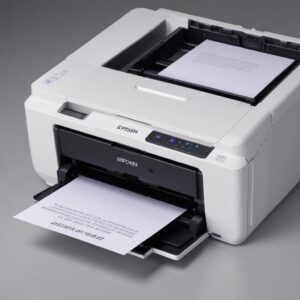
Jadi, siap-siap ucapkan selamat tinggal pada lampu kedap-kedip yang bikin emosi dan sambut printer kamu yang kembali ngebut ngeprint lagi. Yuk, langsung gas!
Solusi Kilat: Kunci Utama Ada di “Adjustment Program”
Jadi, inti dari semua masalah printer Epson L3210 yang ngambek ini adalah karena ada “counter” di dalamnya yang mencatat setiap tetes tinta buangan. Begitu counter itu penuh, si printer langsung otomatis ngasih sinyal “awas, busa pembuangan tinta saya udah penuh nih!” dan muncullah error serta lampu kedip-kedip. Nah, buat ngatasinnya, kita butuh “Adjustment Program” atau sering disebut juga resetter Epson L3210. Ini adalah software khusus yang bisa mereset ulang counter tersebut, jadi printer kamu ngira kalau busa pembuangan tintanya masih kosong melompong. Simpel, kan?
Penting Banget! Kenapa Sih Printer L3210 Kamu Tiba-tiba Ngambek Minta Direset?
Sebelum kita loncat ke langkah-langkah teknis, yuk pahami dulu sedikit kenapa sih printer kesayangan kamu bisa tiba-tiba mogok dan butuh di-reset. Ini penting biar kamu nggak cuma bisa ngatasin masalahnya, tapi juga paham akar permasalahannya dan bisa lebih antisipasi di kemudian hari.
Mengenal “Waste Ink Pad Counter”: Si Penyebab Utama Masalahmu
Semua printer inkjet, termasuk Epson L3210, punya sistem pembersihan head printer. Setiap kali kamu menyalakan printer, mematikan, atau melakukan proses cleaning, ada sedikit tinta yang dibuang. Tinta buangan ini ditampung di sebuah wadah kecil di bagian bawah printer yang berisi busa penyerap. Busa ini sering disebut “waste ink pad”. Nah, si printer dilengkapi sama sebuah “counter” atau penghitung. Counter ini ngitung berapa banyak tinta yang udah dibuang ke busa tersebut. Kalau counter ini mencapai batas maksimal (yang udah ditentukan pabrik), printer akan otomatis berhenti bekerja dan ngasih notifikasi “service required” karena dianggap busa pembuangannya udah penuh dan berisiko meluber.
Tanda-tanda Printer L3210 Minta Direset: Jangan Sampai Kecolongan!
Biasanya, kalau printer Epson L3210 kamu butuh reset, ada beberapa tanda yang paling sering muncul:
- Lampu Indikator Berkedip Bergantian: Ini adalah tanda paling jelas dan umum. Lampu tinta dan lampu kertas di panel printer akan berkedip secara bergantian, seolah ngasih tahu kalau ada masalah serius.
- Pesan Error di Komputer: Saat kamu mencoba ngeprint, di layar komputer akan muncul pesan error seperti “Service Required”, “A printer’s ink pad is at the end of its service life”, atau “Waste Ink Pad Full”. Pesan-pesan ini intinya sama: printer butuh di-reset!
- Printer Tidak Bisa Mengeprint Sama Sekali: Walaupun ada tinta dan kertas, printer akan menolak untuk mencetak. Dia akan diem aja atau cuma narik kertas tanpa ada cetakan tinta.
Persiapan Komplet Sebelum Eksekusi Resetter Printer Epson L3210 Online: Jangan Sampai Salah Langkah!
Sebelum kita mulai ritual shobi.id reset printer Epson L3210 pakai software, ada beberapa hal yang wajib kamu siapkan. Ini penting banget buat memastikan prosesnya berjalan lancar dan nggak ada kendala yang bikin kamu frustrasi di tengah jalan. Anggap aja ini pemanasan sebelum perang!
- Pastikan Printer Menyala dan Terhubung dengan Komputer: Ini kedengarannya sepele, tapi sering banget dilupain! Pastikan kabel USB printer terhubung erat ke komputer kamu dan printer dalam keadaan ON.
- Matikan Antivirus (Sementara): Software resetter Epson L3210 online seringkali dianggap sebagai “ancaman” oleh antivirus karena memang kerjanya mengakses sistem internal printer. Jadi, untuk sementara waktu, nonaktifkan dulu antivirus kamu. Jangan khawatir, nanti setelah proses selesai bisa diaktifkan lagi kok!
- Pastikan Driver Printer Sudah Terinstal: Komputer kamu harus sudah mengenali printer Epson L3210. Kalau belum, instal dulu drivernya ya. Tanpa driver yang benar, software resetter nggak akan bisa berkomunikasi dengan printer.
- Cek Koneksi Internet (Opsional untuk Download): Kalau kamu belum punya file software resetter-nya, tentu saja kamu butuh internet buat download. Tapi kalau file-nya sudah ada, koneksi internet nggak wajib saat proses reset.
- Tutup Semua Aplikasi Lain: Pastikan tidak ada program lain yang berjalan di komputer yang mungkin mengganggu proses reset, terutama yang berhubungan dengan printer.
Panduan Lengkap (Step-by-Step) Resetter Printer Epson L3210 Online Pakai Adjustment Program
Oke, ini dia bagian yang paling ditunggu-tunggu! Ikuti langkah-langkah ini dengan seksama ya. Jangan sampai ada yang kelewat, biar printer kamu cepet sembuh dari ngambeknya. Ini adalah cara paling jitu untuk melakukan resetter printer Epson L3210 online.
Langkah 1: Cari dan Download “Adjustment Program Epson L3210” yang Aman
Ini adalah langkah krusial. Kamu perlu mencari software “Adjustment Program” khusus untuk model Epson L3210. Ingat, jangan asal download dari situs yang nggak jelas ya! Cari di forum-forum teknisi printer, blog terpercaya, atau situs penyedia software yang udah sering direkomendasikan. Hati-hati dengan software yang bundling virus atau malware. Biasanya file ini berukuran kecil, sekitar beberapa MB saja.
Langkah 2: Ekstrak File & Matikan Antivirus (Wajib!)
Setelah selesai download, file yang kamu dapatkan biasanya dalam bentuk .zip atau .rar. Ekstrak dulu ke folder yang gampang kamu temukan (misalnya di Desktop atau folder Dokumen). Nah, pada tahap ini, pastikan antivirus kamu sudah nonaktif ya! Kalau antivirus aktif, kemungkinan besar file program resetter akan langsung dihapus atau di-blok.
Langkah 3: Jalankan Program Resetter dan Pilih Model Printer
Masuk ke folder hasil ekstrak tadi, lalu cari file executable (biasanya berakhiran .exe) dan jalankan. Kalau ada opsi “Run as administrator”, pilih itu ya. Setelah program terbuka, biasanya kamu akan diminta untuk memilih model printer. Pilih “Epson L3210” dari daftar yang tersedia. Pastikan sesuai dengan tipe printer kamu.
Langkah 4: Masuk ke Mode “Particular Adjustment Mode”
Di jendela utama program, kamu akan melihat beberapa tombol. Cari dan klik tombol yang bertuliskan “Particular Adjustment Mode” atau semacamnya. Ini adalah menu untuk mengakses fungsi-fungsi spesifik printer, termasuk mereset waste ink pad counter.
Langkah 5: Pilih “Waste Ink Pad Counter”
Setelah masuk ke “Particular Adjustment Mode”, akan muncul daftar panjang opsi. Scroll ke bawah atau cari di bagian “Maintenance” (Pemeliharaan). Kamu akan menemukan opsi yang bernama “Waste Ink Pad Counter”. Klik dan pilih opsi ini.
Langkah 6: Centang Semua Kotak di “Main Pad Counter” dan “Platen Pad Counter”
Di jendela “Waste Ink Pad Counter”, kamu akan melihat beberapa kotak centang, biasanya ada “Main Pad Counter” dan “Platen Pad Counter”. Centang semua kotak yang tersedia di bagian ini. Ini menandakan bahwa kamu ingin mereset semua penghitung tinta buangan.
Langkah 7: Klik “Initialization” dan Tunggu Prosesnya
Setelah semua kotak tercentang, klik tombol “Initialization”. Program akan mulai berkomunikasi dengan printer kamu dan mereset counter. Proses ini biasanya cepat, hanya butuh beberapa detik. Jangan cabut kabel printer atau mematikan komputer saat proses ini berlangsung ya! Setelah selesai, program akan menampilkan pesan konfirmasi bahwa proses reset sudah berhasil. 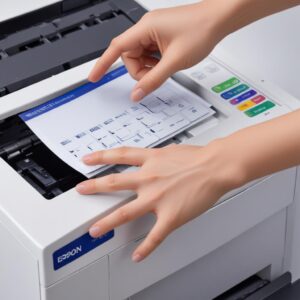
Terkadang, kamu mungkin perlu mengklik “Check” terlebih dahulu untuk melihat kondisi counter, lalu “Initialization”, dan terakhir “Finish”.
Langkah 8: Selesai! Matikan dan Nyalakan Ulang Printer Kamu
Setelah muncul pesan konfirmasi, tutup program resetter Epson L3210 tersebut. Kemudian, matikan printer kamu (tekan tombol power sampai mati total), tunggu sekitar 5-10 detik, lalu nyalakan kembali. Voila! Lampu indikator yang tadinya berkedip-kedip harusnya sudah kembali normal (menyala stabil) dan printer kamu siap digunakan lagi untuk ngeprint. Selamat, kamu berhasil melakukan reset printer Epson L3210 online secara mandiri!
Waspada! Resiko Jika Asal Pakai Resetter Tidak Resmi
Meskipun solusi resetter printer Epson L3210 online ini sangat membantu, kamu tetap harus hati-hati lho. Ada beberapa risiko yang bisa muncul kalau kamu asal download atau pakai software resetter dari sumber yang nggak jelas:
- Virus atau Malware: Software bajakan atau dari situs yang nggak terpercaya seringkali disisipi virus, trojan, atau malware yang bisa merusak komputer kamu atau mencuri data penting.
- Kerusakan Printer: Menggunakan software resetter yang tidak kompatibel atau proses yang salah bisa berakibat fatal pada firmware printer, bahkan bisa bikin printer mati total atau eror permanen.
- Tidak Berhasil: Resetter yang nggak sesuai dengan versi firmware printer L3210 kamu justru nggak akan bekerja dan cuma buang-buang waktu.
Jadi, pastikan kamu selalu mencari software dari sumber yang punya reputasi baik dan banyak direkomendasikan. Lebih baik sedikit repot di awal daripada menyesal kemudian.
Tips Ampuh Agar Printer Epson L3210 Kamu Anti Ngambek Lagi (Biar Awet!)
Setelah sukses mereset printer, tentu kamu nggak mau dong masalah yang sama terulang lagi dalam waktu dekat? Nah, ada beberapa tips sederhana yang bisa kamu terapkan agar printer Epson L3210 kamu lebih awet dan jarang ngambek:
- Gunakan Printer Secara Rutin: Jangan biarkan printer nganggur terlalu lama. Minimal seminggu sekali coba cetak satu halaman berwarna. Ini mencegah tinta mengering di print head.
- Pakai Tinta Original (atau Berkualitas Baik): Tinta abal-abal bisa merusak head printer dan bahkan mempercepat penuhnya waste ink pad karena kualitas tinta yang buruk saat proses cleaning.
- Bersihkan Secara Berkala: Lakukan pembersihan head (head cleaning) sesuai kebutuhan, tapi jangan terlalu sering juga karena itu membuang tinta ke waste ink pad.
- Matikan Printer dengan Benar: Selalu matikan printer menggunakan tombol power yang ada di printer, jangan langsung cabut kabelnya. Mematikan dengan benar memungkinkan printer untuk “memarkir” head pada posisi yang aman dan melakukan siklus pembersihan ringan.
- Perhatikan Lingkungan Printer: Hindari menempatkan printer di tempat yang terlalu berdebu atau lembab.
Untuk tips dan trik teknologi lainnya yang bisa bikin hidup kamu lebih mudah, jangan lupa kunjungi shobi.id!
FAQ: Pertanyaan Umum Seputar Resetter Printer Epson L3210 Online
Apa itu Resetter Printer Epson L3210 Online?
Resetter Printer Epson L3210 Online adalah sebutan untuk software atau program khusus (seperti Adjustment Program) yang digunakan untuk mereset ulang counter internal pada printer Epson L3210. Counter ini mencatat jumlah tinta buangan yang masuk ke “waste ink pad”. Ketika counter penuh, printer akan menampilkan error dan berhenti bekerja. Proses “online” di sini lebih merujuk pada ketersediaan software yang bisa diunduh via internet, bukan berarti proses resetnya harus selalu terkoneksi internet.
Apakah proses reset ini aman untuk printer saya?
Ya, proses reset menggunakan Adjustment Program yang tepat dan dari sumber terpercaya umumnya aman. Ini adalah metode resmi yang digunakan teknisi. Namun, penggunaan software dari sumber tidak jelas atau yang tidak kompatibel bisa berisiko merusak firmware printer.
Berapa lama waktu yang dibutuhkan untuk mereset printer?
Proses reset itu sendiri sangat cepat, biasanya hanya butuh beberapa detik setelah kamu mengklik tombol “Initialization” di software. Waktu terlama mungkin ada di proses mencari, mengunduh, dan menyiapkan software.
Apakah saya harus selalu online saat mereset printer?
Tidak. Koneksi internet hanya dibutuhkan jika kamu ingin mengunduh software resetter Epson L3210. Setelah software ada di komputer kamu, proses reset dapat dilakukan secara offline.
Bagaimana jika reset software tidak berhasil?
Jika proses reset tidak berhasil setelah mengikuti semua langkah, ada beberapa kemungkinan: software yang kamu gunakan tidak cocok dengan firmware printer, ada masalah lain pada printer (bukan hanya waste ink pad counter), atau kamu melewatkan salah satu langkah penting. Coba cari versi software resetter lain atau pastikan semua persiapan sudah terpenuhi. Jika tetap gagal, mungkin saatnya membawa printer ke service center.
Apakah ada alternatif selain menggunakan software resetter?
Alternatif utamanya adalah mengganti waste ink pad secara fisik. Namun, ini lebih rumit dan butuh keterampilan membongkar printer. Setelah busa diganti, kamu tetap perlu mereset counternya dengan software agar printer bisa berfungsi kembali. Makanya, pakai software resetter jauh lebih praktis.
Bisakah saya mencegah Waste Ink Pad Counter penuh?
Tidak bisa dicegah sepenuhnya karena itu adalah bagian alami dari siklus hidup printer inkjet. Namun, kamu bisa memperlambatnya dengan tidak terlalu sering melakukan Head Cleaning yang tidak perlu dan selalu mematikan printer dengan tombol power (bukan cabut colokan) agar siklus parkir head berjalan optimal.
Kesimpulan: Printer Beres, Cetak Lagi Tanpa Galau!
Nah, itu dia panduan lengkap gimana caranya mengatasi printer Epson L3210 kamu yang tiba-tiba ngambek dengan lampu berkedip. Dengan menggunakan Resetter Printer Epson L3210 Online atau yang biasa kita sebut Adjustment Program, kamu bisa dengan mudah mereset Waste Ink Pad Counter dan bikin printer kamu kembali ngebut seperti semula. Nggak perlu lagi buang-buang waktu dan biaya ke tukang servis kalau masalahnya cuma lampu kedip-kedip doang!
Ingat, kuncinya ada di ketelitian mengikuti setiap langkah dan memastikan kamu mendapatkan software resetter dari sumber yang terpercaya. Dengan begitu, kamu nggak cuma hemat uang, tapi juga nambah ilmu dan skill baru di dunia per-printer-an. Jadi, sekarang nggak ada alasan lagi buat galau cuma gara-gara printer bermasalah. Selamat mencoba dan semoga printer kamu awet terus ya! 
Kalau ada masalah lain, jangan sungkan untuk mencari solusi di internet, karena banyak ilmu bermanfaat yang bisa kamu temukan.