
Halo, para pengguna printer Epson L3210! Pernah gak sih lagi asyik nge-print tugas penting atau dokumen kantor, eh tiba-tiba printer ngadat, error, atau malah gak respons sama sekali? Pasti rasanya campur aduk antara panik, kesal, dan pengen banting printer. Santai, bro dan sis! Kamu gak sendirian. Masalah printer itu lumrah banget. Nah, daripada stres sendiri, mending langsung cari solusi cepat. Artikel ini bakal jadi ‘obat panik’ buat kamu, terutama kalau kamu lagi butuh banget informasi soal Epson Printer L3210 Helpline Number dan cara ngatasin masalahnya tanpa buang waktu!
Di sini, kita gak bakal basa-basi cerita sejarah printer atau teori yang bikin ngantuk. Kita langsung sikat ke inti masalah: gimana cara tercepat untuk menghubungi bantuan resmi Epson dan apa aja solusi instan yang bisa kamu coba sendiri di rumah atau kantor. Pokoknya, kita mau kamu bisa nge-print lagi secepat kilat! 
Yuk, kita bahas tuntas bagaimana mencari dukungan resmi Epson dan menyelesaikan masalah printer L3210 kesayanganmu!
A. Langsung Sikat! Cara Paling Cepat Hubungi Epson Printer L3210 Helpline Number Resmi
Oke, bagian ini adalah yang paling kamu tunggu-tunggu! Kalau printer Epson L3210 kamu lagi bermasalah dan kamu butuh bantuan dari ahlinya, berikut adalah cara-cara paling efektif dan cepat untuk menghubungi dukungan pelanggan Epson. Jangan sampai salah sambung atau malah nyasar ke nomor yang gak jelas, ya!
1. Nomor Telepon Layanan Pelanggan Epson (Hotline Prioritas)
Ini adalah jalur paling langsung dan seringkali paling cepat kalau kamu butuh respons instan. Epson menyediakan layanan hotline untuk membantu penggunanya. Nomor ini biasanya tercantum di website resmi mereka atau di buku panduan printer kamu. Dengan menghubungi nomor ini, kamu bisa langsung bicara sama teknisi atau agen dukungan yang siap membantu menganalisis masalahmu. Pastikan kamu sudah siap dengan detail printer (model, nomor seri kalau perlu) dan penjelasan masalahmu secara singkat dan jelas. Ini adalah opsi terbaik untuk mendapatkan Epson Printer L3210 Helpline Number yang langsung ke intinya.
- Keunggulan: Interaksi langsung, solusi real-time, bisa menjelaskan masalah lebih detail.
- Kekurangan: Mungkin ada antrean, biaya telepon lokal/interlokal (tergantung provider).
2. Dukungan Online Via Live Chat (Solusi Real-time Tanpa Nelpon)
Kalau kamu kurang suka nelpon atau lagi sibuk, fitur Live Chat di website resmi Epson bisa jadi pilihan yang mantap banget. Kamu bisa langsung chatting dengan agen dukungan Epson secara real-time. Biasanya, ikon chat akan muncul di pojok website mereka. Tinggal klik, isi data sebentar, dan kamu bisa langsung konsultasi masalah printer Epson L3210 kamu. Ini juga salah satu cara cepat untuk mendapatkan bantuan teknis tanpa harus mengeluarkan pulsa telepon.
- Keunggulan: Cepat, tidak perlu pulsa telepon, ada catatan obrolan, bisa multitasking.
- Kekurangan: Terkadang fitur ini hanya tersedia pada jam kerja, perlu koneksi internet stabil.
3. Formulir Kontak Email (Untuk Masalah Detail dan Tidak Mendesak)
Untuk masalah yang lebih kompleks atau butuh penjelasan panjang lebar dengan lampiran foto/video, mengirim email melalui formulir kontak di website Epson adalah pilihan yang pas. Kamu bisa menjelaskan masalahmu sedetail mungkin, melampirkan screenshot error, atau bahkan video singkat. Respons mungkin tidak secepat telepon atau chat, tapi mereka akan memberikan solusi yang komprehensif. Pastikan kamu selalu memeriksa kotak masuk (dan folder spam!) emailmu secara berkala setelah mengirimkan email.
- Keunggulan: Bisa menjelaskan masalah sangat detail, bisa melampirkan bukti, cocok untuk masalah non-mendesak.
- Kekurangan: Respons tidak instan, butuh waktu.
4. Media Sosial Resmi Epson (Respons Cepat di Era Digital)
Di era digital ini, banyak perusahaan besar termasuk Epson, punya akun media sosial resmi yang aktif. Kamu bisa coba menghubungi mereka lewat Twitter, Facebook, atau Instagram. Coba kirim pesan langsung (DM) atau sebut (mention) akun mereka dengan pertanyaanmu. Kadang, respons di media sosial bisa lebih cepat karena mereka memantau citra publik. Tapi ingat, ini lebih efektif untuk pertanyaan umum atau masalah yang bisa dijelaskan singkat. Untuk masalah teknis yang butuh troubleshooting mendalam, mungkin mereka akan mengarahkan kamu ke jalur dukungan resmi lainnya seperti Epson Printer L3210 Helpline Number.
- Keunggulan: Cepat, seringkali responsif, mudah diakses.
- Kekurangan: Tidak semua masalah bisa diselesaikan via medsos, kurang privasi untuk data sensitif.
5. Kunjungi Service Center Resmi Epson (Solusi Fisik Terbaik)
Kalau masalah printer Epson L3210 kamu sudah menyangkut hardware, atau setelah mencoba semua cara di atas masih belum ketemu solusinya, saatnya datang langsung ke service center resmi Epson terdekat. Ini adalah pilihan terbaik untuk perbaikan fisik atau penggantian suku cadang. Sebelum datang, ada baiknya kamu nelpon dulu ke Epson Printer L3210 Helpline Number mereka untuk menanyakan jam buka dan dokumen yang perlu dibawa (kartu garansi, nota pembelian, dll.). Ini adalah cara paling otoritatif untuk menyelesaikan masalah hardware.
- Keunggulan: Diagnosa dan perbaikan oleh teknisi ahli, garansi perbaikan, solusi paling tuntas untuk hardware.
- Kekurangan: Butuh waktu dan tenaga untuk datang, mungkin ada biaya (jika di luar garansi).
6. Fitur “Hubungi Kami” di Website Epson (Panduan Lengkap)
Website resmi Epson itu gudangnya informasi, lho! Cari bagian “Dukungan” atau “Hubungi Kami” di website mereka. Di sana, kamu akan menemukan semua opsi kontak yang disebutkan di atas, beserta panduan lengkap, FAQ, bahkan driver terbaru untuk printer Epson L3210 kamu. Sebelum panik mencari Epson Printer L3210 Helpline Number di internet, coba telusuri dulu website resminya. Siapa tahu masalahmu sudah ada solusinya di sana!
- Keunggulan: Sumber informasi terlengkap, bisa menemukan jawaban sendiri, banyak panduan dan driver.
- Kekurangan: Perlu waktu untuk menelusuri.
7. Komunitas Online & Forum Diskusi (Sharing Pengalaman Pengguna)
Selain dukungan resmi, ada banyak banget komunitas online atau forum diskusi yang membahas masalah printer, termasuk Epson L3210. Di sini, kamu bisa bertanya dan berbagi pengalaman dengan pengguna lain yang mungkin pernah mengalami masalah serupa. Walaupun bukan bantuan resmi, terkadang solusi dari sesama pengguna justru lebih cepat dan praktis. Tapi ingat, selalu saring informasi yang kamu dapatkan dan prioritaskan solusi dari sumber resmi Epson. Untuk informasi lebih lanjut mengenai printer atau aksesorisnya, kamu juga bisa kunjungi situs seperti shobi.id.
- Keunggulan: Beragam perspektif, solusi praktis dari pengguna, rasa kebersamaan.
- Kekurangan: Solusi tidak selalu akurat atau resmi, kadang informasi bisa menyesatkan.
B. Masalah Umum Printer Epson L3210 & Solusi Jitu ala Pro!
Nah, sebelum kamu buru-buru mencari Epson Printer L3210 Helpline Number dan menunggu giliran, ada beberapa masalah umum yang sering banget terjadi pada printer ini. Untungnya, banyak dari masalah ini bisa kamu atasi sendiri dengan beberapa langkah mudah. Yuk, kita coba jadi ‘teknisi dadakan’ sebentar!
1. Printer Tidak Mau Nge-print (Paling Sering Kejadian!)
Ini dia, masalah sejuta umat! Kamu udah klik “Print”, tapi printer diem aja. Gimana solusinya?
- Cek Kabel & Koneksi: Pastikan kabel USB terhubung erat ke printer dan komputer. Kalau pakai Wi-Fi, pastikan printer dan komputer terhubung ke jaringan yang sama.
- Power On/Off: Coba matikan printer, cabut kabel power, tunggu 1-2 menit, lalu colok lagi dan nyalakan. Cara ini seringkali bisa me-reset printer.
- Cek Antrean Cetak: Buka “Devices and Printers” di Windows atau “System Preferences > Printers & Scanners” di Mac. Hapus semua antrean cetak yang “macet”.
- Restart Komputer: Kedengarannya sepele, tapi seringkali manjur. Restart komputer kamu, lalu coba print lagi.
- Driver: Pastikan driver printer Epson L3210 kamu sudah terinstal dengan benar dan versi terbaru. Kalau belum, download dari website resmi Epson.
2. Kualitas Cetak Buruk (Warna Pudar, Garis-garis, Bercak)
Hasil cetakan jadi jelek? Ini beberapa tipsnya:
- Cek Tinta: Pastikan level tinta di tangki masih cukup. Meskipun ada sedikit, kadang kualitas cetak bisa menurun kalau tinta hampir habis.
- Head Cleaning: Gunakan fitur “Head Cleaning” dari software printer Epson L3210 di komputer kamu. Ini akan membersihkan saluran tinta yang mungkin tersumbat. Lakukan beberapa kali jika perlu.
- Nozzle Check: Setelah head cleaning, lakukan “Nozzle Check” untuk memastikan semua nozzle tinta berfungsi normal. Jika masih ada garis putus-putus, ulangi head cleaning.
- Print Head Alignment: Kalau ada garis miring atau cetakan tidak rapi, coba lakukan “Print Head Alignment” dari software printer.
- Kualitas Kertas: Pastikan kamu menggunakan jenis kertas yang sesuai dengan setting printer.
3. Kertas Macet (Paper Jam) – Jangan Panik Dulu!
Kertas nyangkut di dalam printer? Jangan ditarik paksa, ya!
- Matikan Printer: Selalu matikan printer dan cabut kabel power sebelum mencoba mengeluarkan kertas yang macet.
- Buka Penutup: Buka semua penutup atau akses panel di printer (atas, belakang, depan) untuk melihat di mana kertas macet.
- Tarik Pelan-pelan: Tarik kertas yang macet dengan hati-hati ke arah keluarnya kertas, ikuti alur kertas. Jangan sampai sobek dan meninggalkan sisa kertas di dalam.
- Periksa Sisa Kertas: Pastikan tidak ada sobekan kertas kecil yang tertinggal di dalam printer, karena ini bisa menyebabkan macet lagi.
- Muat Kertas dengan Benar: Pastikan tumpukan kertas rata dan tidak melebihi batas saat kamu memuatnya kembali.
4. Indikator Tinta Berkedip/Tinta Habis (Padahal Baru Diisi?)
Kadang printer bilang tinta habis, padahal tangki tinta baru diisi atau masih banyak. Ini bisa jadi masalah reset tinta.
- Reset Tinta Manual: Untuk Epson L3210, biasanya ada tombol maintenance atau tombol reset di dekat tangki tinta. Tekan dan tahan tombol tersebut sampai lampu indikator tinta berubah. Baca buku manual printer kamu untuk instruksi yang lebih spesifik.
- Periksa Chip Cartridge: Pastikan semua botol tinta terpasang dengan benar dan chip pada printer mengenali tinta.
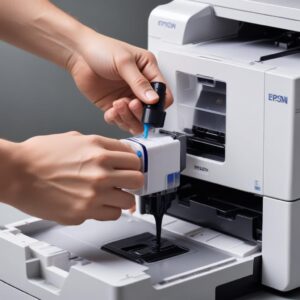
- Software Reset: Beberapa model Epson bisa di-reset level tintanya melalui software printer di komputer.
5. Driver Printer Bermasalah atau Tidak Terdeteksi
Printer tidak terdeteksi oleh komputer atau muncul pesan error terkait driver.
- Instal Ulang Driver: Copot driver Epson L3210 yang lama dari komputer, lalu download driver terbaru dari website resmi Epson dan instal ulang.
- Cek Port USB: Coba pindahkan kabel USB ke port lain di komputer.
- Periksa Pengelola Perangkat (Device Manager): Di Windows, buka Device Manager dan pastikan tidak ada tanda seru kuning di driver printer. Jika ada, coba update atau uninstall/reinstall drivernya.
C. Tips Penting Agar Gak Gampang Butuh Epson Printer L3210 Helpline Number Lagi!
Mencegah lebih baik daripada mengobati, kan? Ini beberapa tips simple biar printer Epson L3210 kamu awet dan jarang rewel, jadi kamu gak perlu sering-sering mencari Epson Printer L3210 Helpline Number.
- Gunakan Tinta Original: Ini penting banget! Tinta original Epson dirancang khusus untuk printernya, menjaga kualitas cetak dan umur head printer.
- Jangan Biarkan Printer Nganggur Terlalu Lama: Usahakan nge-print minimal seminggu sekali, walau cuma satu lembar. Ini mencegah tinta mengering dan menyumbat head printer.
- Matikan Printer dengan Benar: Selalu matikan printer menggunakan tombol power, jangan langsung cabut kabel. Ini memastikan head printer kembali ke posisi aman.
- Jaga Kebersihan Printer: Bersihkan debu secara berkala di bagian luar printer. Debu bisa masuk dan menyebabkan masalah.
- Letakkan di Tempat yang Aman: Hindari meletakkan printer di tempat yang terlalu panas, lembap, atau berdebu.
- Update Driver Secara Berkala: Pastikan driver printer kamu selalu yang terbaru untuk kompatibilitas dan performa terbaik.
D. FAQ: Pertanyaan Sering Muncul Seputar Epson L3210
Pasti ada aja pertanyaan yang muncul. Ini beberapa pertanyaan yang sering ditanyakan tentang printer Epson L3210:
1. Apa bedanya Epson L3210 dengan seri L lainnya?
Epson L3210 adalah printer multifungsi (print, scan, copy) yang merupakan penerus dari seri L3110. Perbedaannya biasanya terletak pada kecepatan cetak, fitur konektivitas (misal: Wi-Fi), dan efisiensi energi. L3210 dikenal sebagai printer ekonomis dan efisien untuk penggunaan rumah atau kantor kecil.
2. Berapa harga tinta original untuk Epson L3210?
Harga tinta original Epson bervariasi tergantung jenis warna dan toko. Rata-rata berkisar antara Rp 70.000 – Rp 100.000 per botol (untuk warna hitam dan warna CMY). Selalu pastikan membeli di toko resmi atau distributor terpercaya.
3. Bisakah Epson L3210 mencetak tanpa komputer (standalone)?
Epson L3210 adalah printer multifungsi. Fitur copy dan scan bisa digunakan secara standalone (tanpa terhubung ke komputer), namun untuk fungsi print, kamu tetap memerlukan komputer atau perangkat mobile yang terhubung.
4. Apakah Epson L3210 bisa mencetak foto berkualitas tinggi?
Ya, Epson L3210 bisa mencetak foto dengan kualitas yang baik, terutama jika menggunakan kertas foto khusus Epson dan pengaturan kualitas cetak “Best Photo” di driver. Namun, perlu diingat ini adalah printer rumahan/kantoran, bukan printer foto profesional.
5. Bagaimana cara merawat head printer agar tidak mudah mampet?
Selain menggunakan tinta original dan tidak membiarkan printer nganggur terlalu lama, kamu juga bisa rutin melakukan fitur “Nozzle Check” dan “Head Cleaning” setidaknya sebulan sekali, atau saat mulai melihat penurunan kualitas cetak. Matikan printer dengan benar setiap selesai digunakan.
6. Apakah Epson L3210 punya fitur Wi-Fi?
Sayangnya, Epson L3210 tidak memiliki fitur Wi-Fi built-in. Untuk koneksi, printer ini mengandalkan kabel USB. Jika kamu membutuhkan printer dengan fitur Wi-Fi, kamu bisa mempertimbangkan seri Epson L3250 atau seri lainnya yang mendukung konektivitas nirkabel.
E. Kesimpulan: Jangan Takut Mencari Bantuan!
Jadi, guys, punya printer Epson L3210 itu emang enak karena irit dan bandel. Tapi, namanya juga alat elektronik, pasti kadang ada aja rewelnya. Nah, sekarang kamu udah tahu kan, cara-cara jitu buat ngatasin masalah printer kamu sendiri, plus di mana dan gimana cara tercepat menghubungi Epson Printer L3210 Helpline Number resmi kalau memang butuh bantuan dari ahlinya.
Intinya, jangan panik dan jangan coba-coba perbaiki sendiri kalau kamu gak yakin. Mending langsung cek solusi mandiri yang udah kita bahas di atas. Kalau masih gak bisa, baru deh angkat telepon atau buka website mereka. Dukungan pelanggan Epson itu ada buat ngebantu kamu, jadi jangan sungkan untuk pakai fasilitasnya. Dengan informasi tentang Epson Printer L3210 Helpline Number yang tepat dan tips solusi instan ini, semoga printer kamu bisa nge-print lagi dengan lancar jaya! 
Ingat, selalu utamakan sumber informasi dan dukungan resmi ya!