
Punya printer Epson L3210 tapi tiba-tiba rewel? Duh, pasti bikin kesel banget ya! Apalagi kalau lagi buru-buru mau ngeprint dokumen penting. Nah, daripada pusing sendiri, mending langsung aja kontak bantuan ahli. Kali ini, kita bakal kupas tuntas gimana caranya dapetin Epson Printer L3210 Customer Care Number dan juga solusi cepat untuk masalah-masalah umum printer kamu. Dijamin, setelah baca ini, drama printer kamu langsung beres!
Langsung ke Inti: Gimana Cara Cepat Hubungi Customer Care Epson L3210?
Oke, kita langsung to the point aja biar kamu nggak buang-buang waktu. Kalau printer Epson L3210 kamu ngambek, nggak perlu panik. Ini dia jalur-jalur cepat yang bisa kamu gunakan untuk menghubungi layanan pelanggan Epson:
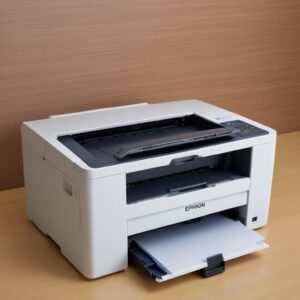
Kita tahu, setiap detik berharga, terutama saat deadline menanti. Makanya, informasi ini sengaja kita taruh di depan agar kamu bisa langsung beraksi tanpa basa-basi.
Nomor Telepon & Live Chat: Solusi Instan!
Ini adalah cara paling cepat kalau kamu butuh respons langsung dan ngobrol sama ahlinya. Tim dukungan teknis Epson siap bantu kamu via telepon atau live chat. Mereka bisa memandu langkah demi langkah atau mendiagnosis masalah dengan cepat. Siapkan aja informasi printer kamu seperti nomor seri dan detail masalahnya biar makin lancar.
- Nomor Telepon Resmi Epson Indonesia: Biasanya, kamu bisa menemukan nomor ini di website resmi Epson atau di kartu garansi produkmu. Coba cari di bagian “Kontak Kami” atau “Dukungan”. Nomor umum yang sering digunakan adalah 1500-766 (bebas pulsa jika menggunakan telepon rumah, mungkin dikenakan biaya untuk seluler). Ini adalah jalur paling populer untuk mendapatkan Epson Printer L3210 Customer Care Number.
- Live Chat: Banyak pengguna merasa live chat lebih praktis karena bisa multitasking. Kamu bisa akses fitur ini langsung dari website resmi Epson Indonesia. Cari ikon chat di pojok bawah kanan atau di halaman dukungan. Ini cocok buat masalah yang nggak terlalu kompleks dan butuh panduan tertulis.
Website Resmi & Email: Info Lengkap di Ujung Jari
Kalau kamu lebih suka mencari solusi sendiri atau mengirim detail masalah lewat tulisan, website resmi Epson adalah surganya informasi. Di sana kamu bisa menemukan driver terbaru, manual pengguna, FAQ, dan juga formulir kontak untuk email.
- Website Resmi Epson Indonesia: Kunjungi www.epson.co.id. Di sana, kamu akan menemukan segudang informasi tentang produk Epson L3210, termasuk bagian “Dukungan” atau “Support”. Ini sumber paling otoritatif dan terpercaya untuk semua hal tentang printer kamu.
- Email: Kalau masalahmu butuh penjelasan panjang atau lampiran gambar/video, kirim email bisa jadi pilihan. Kamu bisa menemukan alamat email dukungan pelanggan atau formulir kontak di website resmi. Pastikan kamu menjelaskan masalahmu secara detail dan menyertakan nomor seri printer.
Manfaatkan Media Sosial Epson
Di era digital ini, media sosial juga jadi jalur komunikasi yang cukup efektif. Tim customer care Epson kadang juga aktif membalas pertanyaan atau keluhan di platform seperti Facebook atau Twitter. Ini bisa jadi alternatif kalau kamu susah menghubungi lewat jalur lain, atau sekadar ingin update informasi terbaru.
- Facebook/Twitter Resmi Epson Indonesia: Cari akun resmi mereka dan kirim pesan pribadi (DM) atau posting di dinding mereka. Tapi ingat, untuk masalah teknis yang sensitif, lebih baik tetap gunakan jalur resmi seperti telepon atau email.
Jangan Panik! Ini Masalah Umum Epson L3210 dan Solusi Jitu-nya
Berdasarkan pengalaman kami dan tim teknisi, ada beberapa masalah umum yang sering banget dialami pengguna Epson L3210. Jangan khawatir, hampir semua ada solusinya kok! Jadi, sebelum kamu buru-buru nelpon Epson Printer L3210 Customer Care Number, coba cek solusi singkat ini dulu.
Printer Ngadat alias Nggak Mau Cetak
Ini nih yang paling sering bikin emosi. Tiba-tiba printer diem aja padahal udah diklik print berkali-kali.
- Cek Kabel: Pastikan kabel USB dan kabel power terpasang kencang. Kedengarannya sepele, tapi sering banget ini penyebabnya!
- Cek Kertas & Tinta: Pastikan kertas nggak habis atau nyangkut. Tinta juga jangan sampai kosong ya!
- Restart Printer & Komputer: Coba matikan printer dan komputer, tunggu sebentar, lalu nyalakan lagi. Ini seringkali bisa “membangunkan” sistem.
- Cek Antrean Cetak: Buka “Devices and Printers” di Windows atau “Printers & Scanners” di Mac, lalu cek antrean cetak. Kalau ada banyak dokumen yang tertunda, coba hapus semua lalu cetak ulang.
- Pastikan Driver Terinstal Benar: Kadang, driver yang korup atau nggak terinstal sempurna bisa bikin printer nggak mau ngeprint. Kunjungi shobi.id untuk tips instalasi driver yang benar atau download ulang dari situs resmi Epson.
Hasil Cetak Jelek? Begini Cara Bikin Kinclong Lagi!
Warna pudar, garis-garis aneh, atau teks buram? Itu tandanya kepala cetak (print head) butuh perhatian.
- Lakukan Head Cleaning: Lewat software printer di komputer, kamu bisa melakukan “Head Cleaning” atau “Pembersihan Kepala Cetak”. Lakukan beberapa kali sampai hasilnya membaik.
- Lakukan Print Head Alignment: Setelah cleaning, lakukan juga “Print Head Alignment” untuk memastikan posisi kepala cetak sudah pas.
- Gunakan Tinta Asli: Ini penting banget! Tinta KW seringkali jadi biang kerok hasil cetak jelek dan bisa merusak printer dalam jangka panjang. Investasi di tinta asli itu worth it kok.
Lampu Indikator Berkedip-kedip, Ada Apa Ya?
Lampu indikator di panel printer itu sinyal buat kamu. Tiap kedipan punya arti lho!
- Lampu Tinta Kedip: Artinya tinta mau habis atau cartridge nggak terpasang sempurna.
- Lampu Kertas Kedip: Kertas macet, habis, atau ada kesalahan saat memasukkan kertas.
- Semua Lampu Kedip Bergantian: Ini biasanya sinyal error umum yang butuh pemeriksaan lebih lanjut. Coba restart printer dulu. Kalau masih, mungkin butuh bantuan dari layanan pelanggan Epson L3210.
Tinta Macet? Jangan Sampai Bikin Darah Tinggi!
Kalau udah head cleaning berkali-kali tapi tinta nggak keluar juga, ini bisa jadi masalah serius.
- Cek Ink Tank & Selang: Pastikan tinta di tangki nggak kosong melompong. Kadang, ada udara yang masuk ke selang tinta. Coba lakukan “Power Ink Flushing” atau “Pengisian Tinta Power” (biasanya ada di menu maintenance software printer), tapi ingat, ini butuh banyak tinta.
- Hubungi Teknisi: Kalau cara di atas nggak mempan, ini saatnya menghubungi Epson Printer L3210 Customer Care Number. Mungkin ada sumbatan parah di print head atau selang tinta yang butuh penanganan profesional.
Koneksi Printer Bermasalah, Solusi Nggak Pake Ribet
Baik itu via USB atau Wi-Fi, koneksi printer kadang bisa rewel.
- Koneksi USB: Coba ganti kabel USB, atau colokkan ke port USB lain di komputer. Pastikan kabelnya bukan kabel abal-abal ya.
- Koneksi Wi-Fi (jika ada): Pastikan printer dan router Wi-Fi berada dalam jangkauan yang baik. Coba restart router dan printer. Pastikan juga kamu memasukkan password Wi-Fi dengan benar.

Untuk masalah koneksi yang lebih kompleks, panduan dari dukungan teknis sangat membantu.
Kenapa Epson L3210 Jadi Idola? Keunggulannya Bikin Kamu Auto Happy!
Epson L3210 ini bukan tanpa alasan jadi printer incaran banyak orang. Dengan sistem tangki tinta yang hemat, hasil cetak berkualitas, dan fitur all-in-one (print, scan, copy), printer ini memang paket lengkap. Investasi di printer ini artinya investasi di efisiensi dan kualitas cetak yang nggak main-main. Makanya, kalau ada masalah sedikit, sayang banget kalau nggak diperbaiki.
- Hemat Tinta: Sistem EcoTank bikin kamu nggak perlu sering ganti cartridge, lebih hemat biaya operasional.
- Kualitas Cetak Tajam: Cocok buat dokumen teks maupun foto keluarga.
- Multifungsi: Satu alat bisa buat ngeprint, nge-scan, dan nge-copy. Praktis!
- Desain Kompak: Nggak makan banyak tempat di meja kerjamu.
Biar Awet dan Nggak Rewel: Tips Perawatan Epson L3210 dari Ahlinya
Printer itu seperti mobil, butuh perawatan rutin biar performanya tetap prima dan nggak gampang rusak. Ini beberapa tips dari para ahli untuk menjaga Epson L3210 kamu tetap sehat:
- Pembersihan Rutin Kepala Cetak: Lakukan head cleaning secara berkala, minimal seminggu sekali atau saat printer lama tidak digunakan. Ini mencegah tinta mengering dan menyumbat.
- Gunakan Tinta Asli Epson: Kami tidak akan pernah bosan mengingatkan ini. Tinta asli dirancang khusus untuk printer Epson dan menjamin kualitas cetak serta umur pakai printer. Risiko kerusakan karena tinta KW itu besar sekali lho.
- Jaga Kebersihan Lingkungan Printer: Jauhkan printer dari debu dan kotoran. Tutup kertas setelah selesai mencetak untuk mencegah debu masuk. Debu bisa jadi penyebab masalah mekanis atau kualitas cetak.
- Jangan Biarkan Kosong Tinta Terlalu Lama: Usahakan selalu ada tinta di tangki. Kalau tinta terlalu kosong dan printer didiamkan lama, risiko tinta kering di selang atau head jadi lebih tinggi.
- Matikan dengan Benar: Selalu matikan printer menggunakan tombol power di printer itu sendiri, jangan langsung cabut kabelnya. Ini agar print head kembali ke posisi parkir yang aman dan tertutup, mencegah tinta mengering.
FAQ Seputar Layanan Pelanggan Epson L3210
Masih ada pertanyaan? Mungkin beberapa FAQ ini bisa menjawab kegalauanmu.
Apa saja yang perlu disiapkan sebelum menghubungi customer care?
Siapkan nomor seri printer (biasanya ada di bagian belakang atau bawah printer), detail masalah yang kamu alami (kapan terjadi, apa gejalanya), dan jika perlu, bukti pembelian atau kartu garansi.
Apakah perbaikan di service center itu berbayar?
Jika printer kamu masih dalam masa garansi dan kerusakannya bukan karena kelalaian pengguna, perbaikan biasanya gratis. Namun, jika sudah di luar garansi atau kerusakannya disebabkan oleh kesalahan penggunaan (misalnya pakai tinta non-original), akan dikenakan biaya. Sebaiknya konfirmasi dulu saat menghubungi Epson Printer L3210 Customer Care Number.
Berapa lama estimasi perbaikan printer Epson?
Waktu perbaikan bervariasi tergantung tingkat kerusakan dan ketersediaan suku cadang. Biasanya, tim customer care akan memberikan estimasi waktu saat kamu menyerahkan printer di service center.
Di mana saya bisa download driver terbaru?
Kamu bisa download driver terbaru langsung dari website resmi Epson Indonesia di bagian “Dukungan” atau “Support”. Pilih model printermu (Epson L3210) dan sistem operasi komputer kamu.
Bagaimana klaim garansi Epson L3210?
Untuk klaim garansi, kamu perlu membawa printer beserta kartu garansi dan bukti pembelian ke service center resmi Epson. Tim di sana akan membantu proses klaimmu setelah melakukan pengecekan.
Bisakah saya beli spare part asli di layanan pelanggan?
Ya, service center resmi Epson biasanya menyediakan suku cadang asli. Kamu bisa menanyakan ketersediaan dan harganya langsung ke mereka atau saat menghubungi kontak dukungan Epson L3210.
Kesimpulan: Nggak Ada Lagi Drama Printer, Semua Beres Berkat Epson!
Jadi, sudah jelas kan sekarang? Punya printer Epson L3210 yang bermasalah itu bukan akhir dunia. Ada banyak jalur yang bisa kamu manfaatkan untuk mendapatkan bantuan dan solusi. Mulai dari nomor telepon langsung, live chat, website resmi, hingga media sosial, Epson menyediakan berbagai cara untuk memastikan penggunanya tetap nyaman. 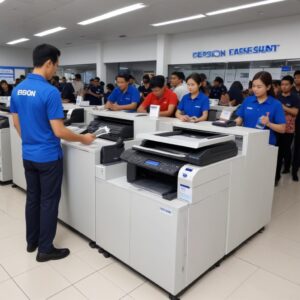
Jangan takut untuk mencari bantuan, karena mereka memang ada untuk itu.
Yuk, Manfaatkan Layanan Epson Printer L3210 Customer Care Number Sekarang!
Intinya, jangan ragu untuk kontak Epson Printer L3210 Customer Care Number atau jalur dukungan lainnya. Mereka adalah sumber daya terbaik untuk semua kebutuhan dan masalah printer Epson kamu. Dengan informasi yang tepat dan bantuan ahli, printer kamu akan kembali bekerja maksimal dan nggak bikin kamu pusing lagi. Selamat mencetak!