
Pasti kesal banget kan, lagi buru-buru mau cetak dokumen penting, eh tiba-tiba printer Epson Printer L3210 Not Printing sama sekali? Indikator lampu kedip-kedip, tapi kertas nggak keluar, atau malah error nggak jelas. Tenang, Bro/Sis! Kamu datang ke tempat yang tepat. Sebagai yang sudah makan asam garam dunia percetakan, saya tahu persis betapa frustrasinya momen ini. Tapi jangan khawatir, sebagian besar masalah printer itu gampang banget kok diatasi sendiri. Di sini, kita akan langsung bahas solusinya, direct to the point, biar printer Epson L3210 kamu cepat pulih!
Artikel ini sengaja kita buat super praktis dan cepat dipahami. Jadi, kita nggak akan banyak basa-basi soal sejarah printer atau teori yang bikin pusing. Langsung aja kita bedah akar masalahnya dan kasih solusi instan yang terbukti ampuh. Ingat, masalah Epson Printer L3210 Not Printing seringkali disebabkan hal sepele yang bisa kamu perbaiki dalam hitungan menit. Kita akan mulai dari yang paling gampang dan sering terjadi, sampai ke langkah yang lebih mendalam. Siap? Yuk, kita gas!
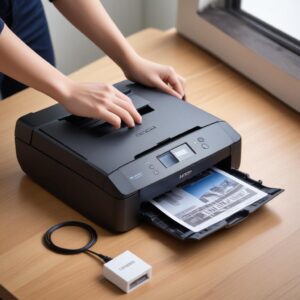
Siapa tahu, masalah ini adalah tanda printermu butuh sedikit perhatian lebih. Mari kita lihat apa saja yang bisa kamu lakukan untuk mengatasi printer Epson L3210 tidak mau mencetak.
Solusi Kilat: Atasi Epson L3210 Kamu yang Mogok Ngeprint!
1. Cek Koneksi Kabel (USB atau Jaringan)
Ini masalah paling klasik dan sering bikin orang pusing padahal solusinya super simpel! Coba deh, pertama dan utama, pastikan kabel USB yang menghubungkan printer Epson L3210 ke komputer atau laptop kamu terpasang dengan benar dan rapat. Kadang cuma kendur sedikit aja, printer sudah langsung ngambek. Kalau printer kamu terhubung ke jaringan (meskipun L3210 umumnya USB), pastikan kabel LAN-nya juga nggak ada masalah atau koneksi Wi-Fi-nya stabil.
- Cabut dan Colok Ulang: Lepaskan kabel USB dari printer dan komputer, tunggu sebentar, lalu colokkan lagi. Pastikan “klik” saat masuk.
- Coba Port USB Lain: Kalau masih nggak mau, coba pindahkan kabel USB ke port USB lain di komputer kamu. Siapa tahu port yang lama lagi bermasalah.
- Ganti Kabel USB (jika perlu): Pernah ada kasus kabel USB-nya rusak. Kalau punya kabel cadangan, coba ganti.
2. Restart Komputer dan Printer
Mungkin terdengar klise, tapi metode “mematikan dan menghidupkan kembali” ini adalah penyelamat nomor satu di dunia teknologi. Begini caranya:
- Matikan Printer: Tekan tombol power di Epson L3210, tunggu sampai benar-benar mati.
- Matikan Komputer: Lakukan shut down pada komputer atau laptop kamu.
- Tunggu Sebentar: Diamkan sekitar 1-2 menit agar semua sistem “segar” kembali.
- Hidupkan Kembali: Nyalakan komputer dulu, setelah booting sempurna, baru nyalakan printer Epson L3210 kamu. Coba lagi ngeprint. Seringkali, masalah Epson Printer L3210 Not Printing langsung beres dengan cara ini karena terjadi konflik software sementara.
3. Bersihkan Antrean Cetak (Print Queue)
Pernah kan, ngirim banyak perintah cetak sekaligus terus tiba-tiba macet? Nah, antrean cetak ini bisa jadi numpuk dan bikin printer bingung. Akibatnya, Epson L3210 tidak mau mencetak dokumen apapun. Cara bersihinnya gampang:
- Windows: Buka “Control Panel” > “Devices and Printers”. Klik kanan printer Epson L3210 kamu, lalu pilih “See what’s printing”. Di jendela yang muncul, klik “Printer” > “Cancel All Documents”. Kalau ada dokumen yang nyangkut, klik kanan lalu “Cancel”.
- macOS: Buka “System Settings” (atau “System Preferences”) > “Printers & Scanners”. Klik printer kamu, lalu buka “Print Queue”. Batalkan semua pekerjaan yang ada di sana.
4. Periksa Level Tinta dan Lakukan Head Cleaning/Nozzle Check
Epson L3210 adalah printer ink tank, jadi masalah tinta itu krusial. Kalau tinta habis, ya jelas nggak akan ngeprint dong!
- Cek Level Tinta Fisik: Langsung lihat tabung tinta di printer kamu. Apakah ada yang kosong atau sangat rendah? Kalau iya, segera isi ulang dengan tinta asli Epson.
- Lakukan Nozzle Check: Ini penting untuk tahu apakah ada head printer yang tersumbat. Dari komputer, buka “Epson Printer Utilities” (biasanya ada setelah instal driver). Pilih “Nozzle Check”. Nanti akan keluar pola cetak. Kalau ada garis putus-putus, berarti ada sumbatan.
- Lakukan Head Cleaning: Kalau hasil nozzle check jelek, segera lakukan “Head Cleaning” dari utilitas printer. Lakukan 1-2 kali. Ingat, jangan terlalu sering karena bisa boros tinta. Setelah itu, lakukan nozzle check lagi. Ini sering jadi solusi jitu kalau printer Epson L3210 macet karena sumbatan.
5. Update atau Instal Ulang Driver Printer
Driver itu seperti “penerjemah” antara komputer dan printer. Kalau driver-nya kuno atau rusak, printer jadi nggak ngerti perintah. Jadi, penting banget driver-nya selalu up-to-date atau minimal nggak korup.
- Update Driver: Kunjungi situs resmi shobi.id atau website Epson Indonesia. Cari model L3210 kamu, lalu unduh driver terbaru. Ikuti instruksi instalasinya.
- Instal Ulang Driver: Kalau update nggak mempan, uninstall dulu driver lama dari “Control Panel” > “Programs and Features” (Windows) atau “Printers & Scanners” (macOS). Setelah itu, restart komputer, baru instal driver yang baru kamu unduh. Ini seringkali jadi langkah paling ampuh untuk masalah driver printer Epson yang bikin pusing.
6. Pastikan Epson L3210 Adalah Printer Default
Kadang, komputer kita punya beberapa printer (misalnya printer virtual PDF). Kalau Epson L3210 kamu bukan yang diatur sebagai printer default, bisa jadi dokumen terkirim ke “printer” yang salah.
- Windows: Buka “Control Panel” > “Devices and Printers”. Cari Epson L3210, klik kanan, lalu pilih “Set as default printer”. Pastikan ada tanda centang hijau.
- macOS: Buka “System Settings” (atau “System Preferences”) > “Printers & Scanners”. Pilih Epson L3210 dari daftar, lalu pastikan itu yang terpilih di menu “Default printer”.
7. Cek Pengaturan Kertas dan Paper Jam
Printer itu sensitif sama ukuran dan orientasi kertas. Kalau ada yang nggak cocok, dia bisa mogok. Apalagi kalau ada kertas nyangkut.
- Ukuran Kertas: Pastikan pengaturan ukuran kertas di dokumen yang mau dicetak (misalnya A4) sama dengan pengaturan di driver printer dan kertas yang kamu masukkan ke baki printer.
- Paper Jam (Kertas Nyangkut): Ini juga sering banget. Buka semua penutup printer Epson L3210 kamu, cek apakah ada potongan kertas kecil atau kertas yang melipat. Tarik perlahan kertas yang nyangkut (jangan dipaksa!), lalu tutup kembali semua penutup. Pastikan tidak ada serpihan kertas di dalam.
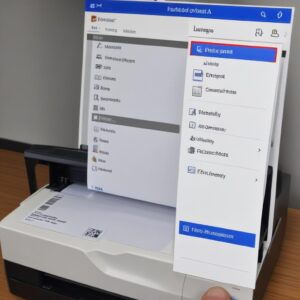
Ini adalah penyebab umum Epson Printer L3210 Not Printing yang bisa kamu tangani sendiri. - Tutup Printer Rapat: Pastikan semua penutup (cover) printer tertutup rapat. Beberapa printer tidak akan bekerja jika ada penutup yang sedikit terbuka.
8. Jalankan Troubleshooter Otomatis (Windows)
Windows punya fitur troubleshooter yang lumayan pintar. Kadang, dia bisa mendeteksi dan memperbaiki masalah printer secara otomatis.
- Cara Menggunakan: Ketik “Troubleshoot settings” di kolom pencarian Windows. Pilih “Additional troubleshooters” (atau “Other troubleshooters”), lalu cari “Printer”. Jalankan troubleshooter dan biarkan Windows mencoba memperbaikinya.
9. Nonaktifkan Firewall atau Antivirus Sementara
Kadang, firewall atau program antivirus yang terlalu agresif bisa salah mengira koneksi printer sebagai ancaman dan memblokirnya. Ini jarang terjadi, tapi patut dicoba kalau semua solusi di atas gagal.
- Nonaktifkan Sementara: Coba matikan firewall atau antivirus kamu sebentar (misalnya 5-10 menit). Selama itu, coba cetak lagi. Kalau berhasil, berarti antivirus atau firewall kamu terlalu ketat. Kamu perlu menambahkan printer Epson L3210 ke daftar “whitelist” atau pengecualian di pengaturan antivirus/firewall. Jangan lupa nyalakan lagi setelah selesai!
10. Periksa Maintenance Box/Waste Ink Pad (Jika Ada Peringatan)
Printer Epson, termasuk L3210, punya “maintenance box” atau “waste ink pad” untuk menampung sisa tinta yang terbuang saat proses cleaning. Kalau ini sudah penuh, printer akan memberikan peringatan dan bisa jadi menolak untuk mencetak. Biasanya ada pesan error yang muncul di layar komputer.
- Perhatikan Pesan Error: Jika ada pesan “Maintenance Box Penuh” atau sejenisnya, berarti kamu perlu mengganti komponen ini. Ini biasanya nggak bisa diatasi sendiri tanpa alat khusus atau resetter, jadi siapkan diri untuk mengganti atau membawanya ke service center.
11. Reset Printer ke Pengaturan Pabrik (Soft Reset)
Melakukan reset pada printer bisa mengembalikan semua pengaturan ke kondisi awal, menghilangkan kemungkinan ada pengaturan yang salah atau korup.
- Cara Reset: Matikan printer. Cabut kabel power dari stop kontak. Tunggu sekitar 5-10 menit. Colokkan kembali kabel power dan nyalakan printer. Ini adalah “soft reset” yang aman dan sering efektif. Untuk “hard reset” biasanya butuh kombinasi tombol, tapi sebaiknya dicari di manual L3210 kamu atau konsultasi dengan teknisi agar tidak terjadi kesalahan.
12. Kapan Harus Panggil Ahlinya?
Jika semua cara di atas sudah kamu coba dan Epson Printer L3210 Not Printing juga, bahkan lampu indikatornya menunjukkan error yang aneh (misalnya semua lampu berkedip secara bersamaan atau pola tertentu yang tidak ada di manual), ini saatnya menyerah dan membawa printer kamu ke service center resmi Epson atau teknisi printer terpercaya. Mungkin ada masalah hardware yang lebih serius yang perlu penanganan profesional. Jangan paksakan diri bongkar sendiri kalau nggak ngerti ya, Bro/Sis, nanti malah tambah parah!
FAQ: Pertanyaan Umum Seputar Epson L3210 Tidak Ngeprint
Q1: Kenapa printer Epson L3210 saya tiba-tiba tidak terdeteksi oleh komputer?
A1: Biasanya ini masalah koneksi kabel USB yang kendur, driver printer yang rusak, atau port USB di komputer yang bermasalah. Coba cek kabel, coba port USB lain, dan pastikan driver terinstal dengan benar dan terbaru. Restart komputer dan printer juga sering membantu.
Q2: Printer saya ngeprint, tapi hasilnya belang-belang atau putus-putus. Kenapa ya?
A2: Ini ciri-ciri head printer tersumbat atau tinta hampir habis. Lakukan “Nozzle Check” dari utilitas printer untuk memastikan. Jika ada garis putus-putus, lakukan “Head Cleaning” 1-2 kali. Pastikan juga level tinta cukup di semua warna.
Q3: Sudah coba semua cara, tapi dokumen tetap nyangkut di antrean cetak dan tidak mau ngeprint. Ada ide lain?
A3: Setelah membersihkan antrean cetak, coba restart layanan “Print Spooler” di Windows. Caranya: Tekan Windows + R, ketik services.msc, cari “Print Spooler”, klik kanan lalu “Restart”. Setelah itu, coba lagi cetak.
Q4: Apakah tinta yang tidak original bisa menyebabkan masalah cetak pada Epson L3210?
A4: Betul sekali! Tinta non-original seringkali menjadi biang keladi utama masalah cetak, seperti sumbatan pada head printer, warna tidak akurat, bahkan kerusakan jangka panjang. Selalu disarankan menggunakan tinta asli Epson untuk menjaga performa dan umur printer Anda.
Q5: Kenapa lampu indikator tinta berkedip terus padahal tinta sudah diisi penuh?
A5: Kedipan lampu indikator tinta kadang tidak langsung reset setelah diisi. Pastikan Anda sudah menekan tombol reset tinta atau mengikuti prosedur pengisian ulang tinta yang benar sesuai manual Epson L3210 Anda. Kadang, printer perlu waktu untuk mendeteksi level tinta baru.
Q6: Bagaimana cara mencegah Epson L3210 saya sering bermasalah dan tidak mau ngeprint?
A6: Kuncinya adalah perawatan rutin! Gunakan tinta original, jangan biarkan printer tidak dipakai terlalu lama (coba cetak minimal seminggu sekali untuk menjaga head tidak kering), dan bersihkan area sekitar printer dari debu. Lakukan head cleaning atau nozzle check sesekali jika printer mulai jarang dipakai. 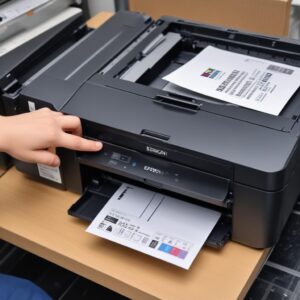
Perawatan ini sangat penting untuk menjaga Epson Printer L3210 Not Printing menjadi jarang terjadi.
Q7: Printer saya mencetak halaman kosong, apa penyebabnya?
A7: Masalah ini bisa disebabkan oleh beberapa hal: head printer yang tersumbat parah, tinta yang benar-benar habis di salah satu warna (terutama hitam jika mencetak teks), atau bahkan masalah pada dokumen yang dicetak (misalnya ada bagian putih yang tidak disengaja). Coba lakukan nozzle check dan head cleaning, serta pastikan dokumen yang dicetak memiliki konten.