Gampang Banget! 7 Menit Pasti Bisa: Cara Instal Printer Epson L3210 Tanpa Pusing, Langsung Ngeprint!
Halo sobat percetakan! Lagi bingung cari Youtube cara menginstal printer Epson L3210? Udah nonton video sana-sini tapi kok masih mandek atau malah makin bingung? Tenang, kamu ada di tempat yang tepat! Di sini, kita bakal kupas tuntas panduan instalasi printer Epson L3210 kamu secara super cepat, anti ribet, dan dijamin langsung bisa dipakai ngeprint. Nggak perlu buang waktu nonton video panjang lagi, kita langsung to the point!
Banyak yang pikir instal printer itu susah, padahal gampang banget lho, asal tahu triknya. Di artikel ini, kita bakal kasih solusi instan biar printer Epson L3210 kamu siap tempur. Dijamin, setelah baca ini, kamu nggak perlu lagi pusing nyari tutorial lain. Siap? Mari kita mulai 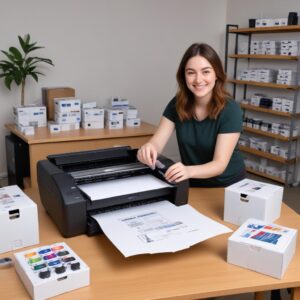
!
Langsung Sikat! 3 Langkah Cepat Instal Printer Epson L3210 Tanpa Pusing
Oke, kita mulai dengan intinya! Ini dia tiga langkah paling krusial yang harus kamu tahu buat bikin printer Epson L3210 kamu nyala dan ngeprint. Jangan diskip ya!
- Langkah 1: Unboxing & Sambung Kabel: Pastikan semua segel dan plastik pelindung dilepas. Colok kabel power ke printer dan stop kontak. Kabel USB-nya JANGAN dicolok ke komputer dulu ya, nanti ada waktunya sendiri.
- Langkah 2: Isi Tinta (Penting Banget!): Ini proses krusial. Buka tutup tangki tinta di printer, cocokin warna botol tinta dengan tangkinya (CMYK), lalu tuang perlahan sampai penuh. Tutup rapat lagi. Setelah itu, nyalakan printer dan biarkan dia melakukan inisialisasi tinta otomatis (biasanya 10-15 menit). SABAR, jangan diganggu!
- Langkah 3: Instal Driver (Bisa Online atau CD): Ini bagian yang bikin printer kamu “ngobrol” sama komputer. Kamu bisa pakai CD driver bawaan (kalau ada) atau download driver terbaru dari situs resmi Epson. Ikuti petunjuk di layar, dan saat diminta, baru deh colok kabel USB dari printer ke komputer kamu. Beres!
Gimana? Simpel kan? Tiga langkah ini adalah kunci utama. Sekarang, yuk kita bahas lebih detail biar kamu makin mantap!
Mengapa Banyak Orang Kesulitan Instal Printer? (Pentingnya Panduan Akurat)
Sering banget kita dengar keluhan “printernya nggak kedeteksi”, “drivernya error”, atau “nggak bisa ngeprint”. Biasanya ini terjadi karena beberapa hal, mulai dari proses instalasi yang salah urut, salah download driver, atau bahkan lupa mengisi tinta dan inisialisasi. Makanya, panduan yang jelas dan detail seperti ini penting banget, biar kamu nggak cuma sekadar mengikuti, tapi juga paham kenapa setiap langkah itu harus dilakukan.
Persiapan Awal Sebelum Tempur: Apa Aja yang Wajib Ada?
Sebelum mulai petualangan instalasi printer Epson L3210 kamu, pastikan semua “amunisi” sudah lengkap di meja. Ini dia daftarnya:
- Printer Epson L3210: Jelas dong, ini pemeran utamanya!
- Kabel Power & Kabel USB: Biasanya sudah include dalam kotak. Pastikan nggak ada yang ketinggalan.
- Tinta Bawaan (CMYK): Botol tinta warna Cyan, Magenta, Yellow, dan Black. Ini penting banget biar printer bisa ngeprint.
- CD Driver (Opsional): Beberapa printer masih menyertakan CD driver. Kalau ada, bisa dipakai. Kalau nggak, tenang aja, kita bisa download.
- PC/Laptop dengan Koneksi Internet: Ini wajib kalau kamu mau download driver dari internet.
- Waktu Luang Sedikit & Semangat!: Prosesnya nggak lama kok, tapi butuh ketelitian.
Step-by-Step Panduan Instalasi Driver Printer Epson L3210 dari Awal Sampai Ngeprint!
1. Unboxing dan Penempatan Printer (Awal yang Baik)
Pertama-tama, keluarkan printer dari kardusnya. Hati-hati ya, jangan sampai terbentur. Lepas semua selotip, stiker, dan plastik pelindung yang menempel di bodi printer, khususnya di bagian dalam dan area cartridge. Setelah itu, letakkan printer di tempat yang datar, kokoh, dan mudah dijangkau. Pastikan ada ruang cukup di belakang untuk kabel dan di depan untuk keluaran kertas.
2. Isi Tinta Anti Tumpah (Tips Pro!)
Ini dia momen seru pengisian tinta. Printer Epson L3210 ini pakai sistem tangki tinta, jadi kamu nggak perlu pusing ganti-ganti cartridge. Ikuti langkah ini:
- Buka penutup tangki tinta yang ada di samping printer. Kamu akan lihat empat tangki dengan kode warna (C, M, Y, K).
- Ambil botol tinta sesuai warnanya. Misalnya, botol tinta hitam untuk tangki kode ‘K’ (Black).
- Buka tutup botol tinta, lalu posisikan botol tinta terbalik di lubang tangki yang sesuai. Desain botol Epson sudah canggih, jadi dia akan mengisi secara otomatis tanpa perlu dipencet dan nggak bakal tumpah kalau tangkinya sudah penuh.
- Tunggu sampai tinta berhenti mengalir. Angkat botolnya, lalu tutup rapat kembali tangki tinta. Ulangi untuk semua warna.
- Pastikan semua tangki terisi sampai batas garis yang disarankan (biasanya ada tanda maksimal).
Proses ini penting agar printer kamu punya “bahan bakar” untuk mencetak.
3. Nyalakan Printer & Inisialisasi Tinta (Proses Krusial)
Setelah tinta terisi, sekarang saatnya nyalakan printer. Colok kabel power printer ke stop kontak, lalu tekan tombol power. Printer akan menyala, dan kamu akan melihat lampu indikator berkedip-kedip. Ini adalah proses “inisialisasi tinta”, di mana printer menarik tinta dari tangki ke selang-selang dan head printer.
- Penting! Proses ini bisa memakan waktu sekitar 10-15 menit. JANGAN matikan printer atau cabut kabel selama proses ini berlangsung. Biarkan sampai lampu indikator berhenti berkedip dan stabil. Ini memastikan tinta terdistribusi dengan baik dan printer siap bekerja.
4. Koneksi Fisik ke Komputer (USB)
Ingat pesan di awal? Jangan colok kabel USB dulu! Nah, sekaranglah waktunya. Pastikan printer sudah selesai inisialisasi dan dalam kondisi menyala. Ambil kabel USB, colokkan satu ujungnya ke port USB di printer (biasanya di belakang), dan ujung lainnya ke port USB di PC atau laptop kamu. Biasanya, komputer akan memberi tahu bahwa ada perangkat baru yang terdeteksi, tapi kita tetap perlu drivernya.
5. Instal Driver: Pilih yang Paling Gampang Buat Kamu!
Ini adalah bagian terpenting untuk membuat printer Epson L3210 kamu benar-benar terhubung dan bisa diperintah oleh komputer. Ada dua opsi yang bisa kamu pilih:
Opsi A: Pakai CD Driver Bawaan (Klasik tapi Ampuh)
Kalau kamu masih punya CD driver yang ikut dalam paket printer, ini cara paling gampang:
- Masukkan CD driver ke drive CD/DVD di komputer kamu.
- Biasanya akan muncul jendela instalasi otomatis. Kalau tidak, buka “My Computer” atau “This PC”, lalu klik dua kali icon CD drive kamu.
- Pilih bahasa (biasanya Bahasa Indonesia atau English), lalu ikuti petunjuk di layar.
- Nanti akan ada pilihan model printer, pastikan kamu pilih Epson L3210.
- Ikuti terus langkah-langkahnya. Nah, di salah satu tahap, installer akan meminta kamu untuk mencolokkan kabel USB printer ke komputer. Saat itulah kamu colokkan kabel USB-nya.
- Tunggu sampai proses instalasi selesai. Setelah itu, akan ada konfirmasi bahwa driver berhasil terinstal.
Opsi B: Download Driver Langsung dari Situs Resmi Epson (Modern & Recommended)
Ini cara paling direkomendasikan karena kamu akan mendapatkan driver terbaru yang paling kompatibel dengan sistem operasi kamu. Ini juga solusi terbaik kalau kamu nggak punya CD driver atau drive CD/DVD di komputer.
- Buka browser internet kamu (Chrome, Firefox, Edge, dll.).
- Kunjungi situs resmi Epson Indonesia. Ketik di kolom pencarian Google: “Epson L3210 driver” atau langsung ke alamat epson.co.id/support/.
- Di halaman support, cari kolom pencarian produk dan ketik “L3210”. Pilih model printer yang sesuai.
- Kamu akan melihat daftar driver yang tersedia. Pilih driver yang sesuai dengan sistem operasi komputer kamu (misalnya, Windows 10 64-bit, macOS Monterey, dll.).
- Klik tombol “Download”. Tunggu sampai file driver selesai diunduh.
- Setelah terunduh, cari file tersebut (biasanya di folder “Downloads”), lalu klik dua kali untuk menjalankannya.
- Ikuti semua petunjuk instalasi di layar, mirip seperti saat menggunakan CD driver. Pastikan kamu memilih Epson L3210.
- Sama seperti sebelumnya, installer akan meminta kamu untuk mencolokkan kabel USB printer ke komputer di tahap tertentu. Colokkan saat diminta.
- Tunggu hingga instalasi selesai dan ada notifikasi berhasil.
Kalau kamu butuh bantuan terkait perangkat lunak atau produk digital lainnya, coba cek shobi.id untuk inspirasi lebih lanjut!
6. Tes Print Pertama Kamu! (Momen Kebahagiaan)
Yeay! Driver sudah terinstal, printer sudah nyala dan terhubung. Sekarang saatnya momen paling ditunggu: tes print! Ini cara mudahnya:
- Dari Windows: Buka “Settings” > “Devices” > “Printers & scanners”. Cari “Epson L3210” di daftar, klik, lalu pilih “Manage”. Kemudian, klik “Print a test page”.
- Dari Aplikasi: Buka dokumen Word, PDF, atau gambar apa pun. Pilih “File” > “Print”, lalu pastikan printer yang terpilih adalah “Epson L3210”. Klik “Print”.
Kalau kertas keluar dengan hasil cetak yang baik, SELAMAT! Printer Epson L3210 kamu sudah siap tempur!
Kenapa Nonton Youtube Cara Menginstal Printer Epson L3210 Saja Kadang Belum Cukup?
Video tutorial di YouTube memang bagus buat visualisasi, tapi kadang ada beberapa kekurangan. Misalnya, kualitas video yang kurang jelas, bahasa yang sulit dimengerti, atau bahkan instruksi yang terlewat karena durasi video yang cepat. Belum lagi kalau internet lagi lemot, nonton video bisa putus-putus. Nah, dengan panduan teks seperti ini, kamu bisa baca perlahan, ulang bagian yang kurang paham, dan memastikan setiap langkah sudah benar-benar kamu lakukan. Ini membantu banget biar nggak ada detail penting yang terlewat saat kamu sedang mencoba cara menginstal printer Epson L3210.
Fitur Unggulan Epson L3210 yang Wajib Kamu Tahu!
Printer Epson L3210 ini bukan cuma gampang diinstal, tapi juga punya banyak fitur keren yang bikin pekerjaan kamu makin mudah:
- Sistem Tangki Tinta (Ink Tank System): Ini fitur juaranya! Kamu bisa isi ulang tinta langsung dari botol, jauh lebih hemat dan ramah lingkungan dibanding cartridge.
- Multifungsi (All-in-One): Selain ngeprint, printer ini juga bisa scan dokumen dan fotocopy. Praktis banget buat kebutuhan rumah atau kantor kecil.
- Desain Ringkas: Ukurannya nggak makan banyak tempat, cocok buat meja kerja yang minimalis.
- Kualitas Cetak Oke: Hasil cetak dokumen teks tajam, dan cetakan warna foto juga cukup memuaskan.
Permasalahan Umum Saat Instalasi dan Cara Mengatasinya (Troubleshooting Cepat!)
Kadang, namanya juga perangkat elektronik, ada aja kendalanya. Jangan panik kalau kamu ngalamin salah satu masalah ini:
- Printer Tidak Terdeteksi oleh Komputer:
- Cek kabel USB, pastikan sudah terpasang dengan benar di kedua sisi (printer dan komputer).
- Coba ganti port USB di komputer kamu.
- Restart komputer dan printer.
- Pastikan driver sudah terinstal dengan benar.
- Muncul Pesan “Driver Not Found” atau “Printer Offline”:
- Ini berarti driver belum terinstal sempurna atau ada masalah komunikasi. Coba uninstal driver lama (kalau ada), lalu instal ulang driver dari awal, pastikan download dari situs resmi Epson.
- Pastikan printer menyala dan terhubung dengan USB.
- Tinta Tidak Keluar atau Hasil Cetak Blur:
- Pastikan tinta sudah terisi penuh dan proses inisialisasi tinta sudah selesai sempurna.
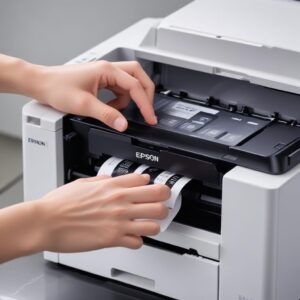
- Lakukan “Nozzle Check” dan “Head Cleaning” dari software printer di komputer kamu. Biasanya ada di bagian “Printer Properties” atau “Preferences”.
- Instalasi Berhenti di Tengah Jalan:
- Coba matikan sementara antivirus atau firewall kamu, lalu coba instal ulang.
- Pastikan tidak ada program lain yang berjalan di background.
FAQ: Pertanyaan Sering Muncul Seputar Instalasi Printer Epson L3210
Supaya kamu makin pede, ini dia beberapa pertanyaan yang sering banget ditanyain:
- Apakah wajib pakai tinta original Epson?
Sangat disarankan! Tinta original Epson dirancang khusus untuk printer mereka, menjamin kualitas cetak terbaik dan menjaga keawetan head printer. Pakai tinta non-original bisa merusak printer dan garansi bisa hangus.
- Berapa lama proses inisialisasi tinta setelah mengisi pertama kali?
Biasanya sekitar 10 sampai 15 menit. Penting banget untuk tidak mematikan printer atau mencabut kabel selama proses ini.
- Bisakah printer Epson L3210 diinstal tanpa koneksi internet?
Bisa, asalkan kamu punya CD driver bawaan printer. Jika tidak ada CD, kamu wajib punya internet untuk download driver dari situs resmi.
- Bagaimana jika driver yang saya download tidak kompatibel dengan sistem operasi saya?
Pastikan kamu memilih driver yang sesuai dengan versi dan arsitektur sistem operasi kamu (misalnya, Windows 10 64-bit atau macOS tertentu). Jika salah, hapus driver yang salah, lalu download dan instal yang benar.
- Apakah Epson L3210 punya fitur WiFi?
Sayangnya, printer Epson L3210 adalah model dasar yang tidak dilengkapi dengan fitur konektivitas WiFi. Jadi, kamu harus menghubungkannya langsung ke komputer menggunakan kabel USB.
- Kenapa hasil cetak pertama saya blur atau ada garis-garis?
Ini bisa terjadi karena proses inisialisasi tinta belum sempurna atau ada udara terjebak di selang tinta. Coba lakukan “Nozzle Check” dan “Head Cleaning” beberapa kali dari software printer kamu. Jika masih berlanjut, ulangi proses inisialisasi atau konsultasi ke service center.
Kesimpulan: Siap Ngeprint Dengan Epson L3210 Kamu!
Nah, sekarang kamu sudah punya panduan lengkap cara menginstal printer Epson L3210 dari A sampai Z. Nggak perlu lagi pusing mencari tutorial Youtube cara menginstal printer Epson L3210 yang kadang kurang detail. Dengan mengikuti langkah-langkah di artikel ini secara teliti, mulai dari unboxing, mengisi tinta, inisialisasi, hingga instalasi driver, printer Epson L3210 kamu pasti akan berfungsi dengan sempurna.
Ingat, kuncinya adalah kesabaran dan mengikuti setiap instruksi dengan benar. Selamat mencoba, dan rasakan kemudahan mencetak dokumen penting atau foto-foto kenangan dengan printer baru kamu! Selamat ngeprint, guys!