
Meta Description: Printer Epson L3210 kamu bergaris? Jangan panik! Temukan 7 cara membersihkan printer Epson L3210 yang bergaris ini agar cetakan kembali sempurna. Solusi cepat & mudah!
7 Jurus Ampuh: Cara Membersihkan Printer Epson L3210 Bergaris Langsung Tokcer!
Punya printer Epson L3210 tapi hasil cetakannya tiba-tiba bergaris? Wah, rasanya kesel banget ya, apalagi kalau lagi buru-buru butuh cetak dokumen penting. Garis-garis yang muncul di hasil print itu emang bikin dokumen jadi nggak enak dipandang, bahkan kadang bikin tulisan jadi susah dibaca. Tapi tenang, kamu nggak sendirian kok! Banyak banget yang ngalamin masalah ini. Nah, di artikel ini, kita akan bahas tuntas shobi.id bagaimana cara membersihkan printer Epson L3210 yang bergaris dengan metode yang cepat, tepat, dan langsung tokcer!
Daripada pusing mikirin kenapa, mending kita langsung ke solusinya. Kami jamin, setelah baca ini, kamu bakal bisa mengatasi masalah cetakan bergaris tanpa perlu bingung atau harus bawa ke tukang servis. Yuk, simak baik-baik jurus-jurusnya. Siap-siap printer kamu kembali nge-print dengan hasil kinclong seperti baru! Oh iya, masalah cetakan bergaris ini seringkali muncul karena 
, jadi penting untuk tahu akar masalahnya agar penanganan lebih efektif.
Kenapa Sih Printer Epson L3210 Suka Bergaris? (Spoiler Alert: Ini Penyebab Utamanya!)
Sebelum kita terjun ke cara pembersihan, ada baiknya kita kenalan dulu nih sama biang kerok di balik masalah cetakan bergaris. Dengan tahu penyebabnya, kita bisa lebih gampang nebak jurus mana yang paling pas buat ngatasinnya. Ini dia beberapa penyebab umum mengapa printer Epson L3210 kesayangan kamu bisa ngambek dan nge-print garis-garis:
Tinta Kering atau Buntu: Biang Kerok Nomor Satu
Ini dia penyebab paling sering! Kalau printer jarang dipakai, tinta di dalam print head atau selang tinta bisa mengering dan akhirnya membuntu. Akibatnya, tinta nggak bisa keluar sempurna, dan jadilah garis-garis putih atau warna yang nggak rata di hasil cetakan. Kondisi ini sering disebut tinta buntu atau head printer mampet.
Head Printer Kotor: Gak Kalah Bikin Frustasi
Selain tinta kering, head printer juga bisa kotor karena debu, serat kertas, atau sisa-sisa tinta yang mengendap. Kotoran ini bisa menghalangi lubang-lubang kecil (nozzle) tempat tinta disemprotkan, sehingga hasil cetak jadi nggak rapi dan muncul garis-garis.
Level Tinta Rendah: Kadang Sepele Tapi Penting
Mungkin terdengar sepele, tapi level tinta yang sangat rendah bisa juga jadi penyebabnya. Ketika tinta sudah mau habis, tekanan tinta bisa berkurang dan membuat distribusi tinta ke nozzle jadi tidak konsisten, akhirnya muncullah garis-garis.
Kertas yang Salah: Bukan Cuma Soal Merek
Meskipun jarang, penggunaan jenis kertas yang tidak sesuai standar printer juga bisa mempengaruhi kualitas cetakan. Kertas yang terlalu tebal, terlalu tipis, atau permukaannya tidak rata bisa bikin tinta tidak menempel sempurna dan menghasilkan garis-garis.
Kabel Fleksi Bermasalah (Jarang, tapi Bisa Jadi!)
Ini penyebab yang paling jarang terjadi, tapi bukan berarti nggak mungkin. Kabel fleksibel yang menghubungkan mainboard ke print head bisa rusak atau kendur. Kalau ini terjadi, sinyal data ke head printer jadi terganggu dan cetakan bisa bergaris atau bahkan tidak keluar sama sekali. Tapi jangan khawatir, ini biasanya terjadi setelah pemakaian sangat lama atau karena benturan.
Jurus Cepat & Pasti: 7 Cara Membersihkan Printer Epson L3210 Bergaris
Oke, sekarang kita langsung ke intinya: bagaimana cara membersihkan printer Epson L3210 yang bergaris? Ini dia 7 jurus ampuh yang bisa kamu coba, mulai dari yang paling gampang sampai yang butuh sedikit “keberanian”. Ikuti urutannya ya, biar makin efektif!
Jurus 1: Lakukan Head Cleaning Otomatis (Pertama dan Paling Mudah!)
Ini adalah langkah pertama dan paling direkomendasikan. Fitur Head Cleaning bawaan printer Epson L3210 dirancang untuk membersihkan nozzle yang mampet dengan menyemprotkan tinta secara paksa. Ini sangat efektif untuk tinta buntu ringan atau head printer kotor.
Langkah-langkah Head Cleaning dari Komputer:
- Pastikan printer terhubung ke komputer dan dalam keadaan menyala.
- Buka “Control Panel” (Windows) atau “System Settings” (Mac).
- Cari “Devices and Printers” atau “Printers & Scanners”.
- Klik kanan pada ikon printer Epson L3210 kamu, lalu pilih “Printing Preferences” atau “Printer Properties”.
- Masuk ke tab “Maintenance” atau “Utilitas”.
- Pilih “Head Cleaning” atau “Pembersihan Head”.
- Ikuti instruksi di layar. Proses ini akan memakan waktu beberapa menit.
- Setelah selesai, lakukan “Nozzle Check” atau “Cek Pola Semprotan” untuk melihat hasilnya. Jika masih bergaris, ulangi Head Cleaning 2-3 kali.
Langkah-langkah Head Cleaning dari Tombol Printer:
Kalau males buka komputer, bisa juga langsung dari printer:
- Pastikan printer menyala dan lampu indikator tinta tidak berkedip (artinya tinta tidak habis).
- Tekan dan tahan tombol “Stop/Resume” (tombol dengan ikon tetesan tinta atau segitiga terbalik) selama sekitar 3-5 detik.
- Printer akan mulai proses Head Cleaning. Tunggu sampai lampu indikator daya berhenti berkedip dan menyala stabil.
- Setelah selesai, cetak halaman “Nozzle Check” dengan menekan tombol “Stop/Resume” sebentar, lalu lepas. Ini akan mengecek apakah masalah garis-garis sudah hilang.
Jurus 2: Cek Level Tinta (Jangan Sampai Kosong Melompong!)
Ini jurus paling basic tapi sering terlupakan. Buka penutup tangki tinta dan cek apakah level tinta ada di batas minimum atau bahkan sudah kosong. Kalau iya, segera isi ulang tinta. Pastikan mengisi tinta sesuai warnanya ya, jangan sampai salah. Level tinta yang cukup akan memastikan aliran tinta lancar dan mengurangi risiko cetakan bergaris.
Jurus 3: Power Ink Flushing (Opsi Lebih Agresif Jika Head Cleaning Gagal)
Jika Head Cleaning biasa tidak mempan setelah diulang beberapa kali, kemungkinan sumbatannya cukup parah. Saatnya naik level ke Power Ink Flushing. Fitur ini menggunakan lebih banyak tinta untuk membersihkan print head secara lebih intensif.
Kapan Menggunakan Power Ink Flushing?
- Ketika Head Cleaning otomatis sudah dilakukan berulang kali tapi cetakan masih bergaris.
- Jika ada warna tertentu yang sama sekali tidak keluar saat Nozzle Check.
Cara Melakukan Power Ink Flushing:
- Pastikan level tinta di semua tangki minimal setengah penuh, karena proses ini akan menghabiskan banyak tinta.
- Sama seperti Head Cleaning, masuk ke “Printing Preferences” atau “Printer Properties” dari komputer kamu.
- Pilih tab “Maintenance” atau “Utilitas”.
- Cari opsi “Power Ink Flushing” atau “Pembersihan Tinta Kuat”.
- Ikuti petunjuk di layar. Proses ini lebih lama dari Head Cleaning dan akan memakan banyak tinta.
- Setelah selesai, lakukan “Nozzle Check” lagi. Jika sudah membaik, jangan langsung ulangi lagi, beri jeda beberapa jam atau satu hari. Penggunaan Power Ink Flushing yang terlalu sering tidak disarankan karena bisa memperpendek umur print head.
Jurus 4: Bersihkan Head Printer Secara Manual (Butuh Sedikit Nyali!)
Ini adalah langkah terakhir jika semua cara otomatis di atas gagal. Pembersihan manual ini membutuhkan sedikit kehati-hatian, tapi bisa sangat efektif untuk sumbatan yang membandel. 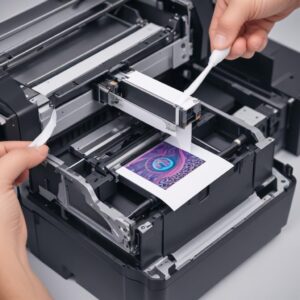
Ingat, lakukan dengan hati-hati ya, salah-salah bisa merusak komponen.
Alat yang Dibutuhkan:
- Kain mikrofiber bersih atau tissue yang tidak berbulu
- Cairan pembersih khusus head printer (bisa dibeli di toko printer) atau air suling/akuades
- Sarung tangan (opsional, untuk menjaga kebersihan tangan)
- Suntikan tanpa jarum (opsional, untuk presisi)
Langkah-langkah Pembersihan Manual:
- Matikan printer dan cabut kabel powernya untuk keamanan.
- Buka penutup printer tempat cartridge berada.
- Geser unit print head secara manual ke tengah agar mudah dijangkau.
- Ambil selembar kain mikrofiber atau tissue, basahi sedikit dengan cairan pembersih atau air suling.
- Secara perlahan, seka bagian bawah print head (tempat nozzle berada). Jangan menekan terlalu keras dan jangan menggosok. Cukup seka dengan gerakan satu arah.
- Untuk membersihkan area sekitar print head, kamu bisa melipat tissue dan memasukkannya ke bawah print head, lalu geser print head di atas tissue tersebut.
- Kalau ada sumbatan di selang tinta, kamu bisa coba meneteskan sedikit cairan pembersih ke lubang di dekat print head dengan suntikan tanpa jarum. Diamkan beberapa menit agar cairan melarutkan tinta yang mengering.
- Biarkan area yang dibersihkan mengering sempurna (sekitar 15-30 menit) sebelum menutup kembali printer dan menyalakannya.
- Setelah dinyalakan, lakukan Nozzle Check dan Head Cleaning otomatis sekali lagi untuk memastikan semua tinta mengalir lancar.
Jurus 5: Ganti Cartridge Tinta (Jika Memang Sudah Kadaluarsa/Bermasalah)
Kalau kamu pakai tinta non-original atau sudah terlalu lama (kadaluarsa), kualitasnya bisa menurun dan bikin print head mampet. Coba ganti tinta dengan yang baru dan original. Perlu diingat, Epson L3210 ini menggunakan sistem tangki tinta, bukan cartridge, jadi yang diganti adalah isi tintanya, bukan cartridge fisiknya. Pastikan tinta yang kamu beli adalah tinta asli Epson atau tinta berkualitas tinggi yang kompatibel.
Jurus 6: Gunakan Kertas yang Tepat (Jangan Asal Nggak Bergaris Lagi!)
Pastikan kamu menggunakan jenis kertas yang direkomendasikan oleh Epson, biasanya kertas HVS standar dengan berat 70-80 gsm untuk dokumen umum. Hindari kertas yang terlalu tipis, terlalu tebal, atau yang permukaannya sangat berbulu, karena bisa mengganggu proses pencetakan dan bahkan meninggalkan residu di print head.
Jurus 7: Cek Kabel Fleksi (Jika Semua Jurus di Atas Gagal Total)
Ini adalah jurus pamungkas jika semua cara di atas tidak membuahkan hasil. Kerusakan pada kabel fleksi yang menghubungkan print head ke mainboard bisa menyebabkan hasil cetak bergaris. Namun, cara ini sangat teknis dan disarankan hanya dilakukan oleh teknisi profesional. Jika kamu tidak yakin, lebih baik bawa printer ke servis center resmi Epson atau tukang servis terpercaya.
Tips Tambahan Biar Printer Kamu Awet dan Anti Garis
Mencegah itu lebih baik daripada mengobati, kan? Ini beberapa tips biar printer Epson L3210 kamu tetap sehat dan jarang ngambek cetak bergaris:
- Gunakan Printer Secara Rutin: Usahakan setidaknya sekali seminggu kamu nge-print sesuatu, meskipun hanya satu halaman. Ini membantu menjaga aliran tinta tetap lancar dan mencegah tinta mengering di print head.
- Gunakan Tinta Asli atau Berkualitas: Investasi pada tinta asli Epson itu penting. Tinta palsu atau murahan seringkali punya kualitas pigmen yang buruk, mudah mengering, dan bisa merusak print head dalam jangka panjang.
- Jaga Kebersihan Lingkungan Printer: Debu adalah musuh utama printer. Jaga area sekitar printer tetap bersih dan tutup printer saat tidak digunakan untuk menghindari masuknya debu dan kotoran.
FAQ: Pertanyaan Umum Seputar Printer Epson L3210 Bergaris
Q1: Berapa kali idealnya melakukan Head Cleaning?
Jangan terlalu sering. Lakukan Head Cleaning 2-3 kali saja jika cetakan masih bergaris. Jika masih belum berhasil, coba langkah berikutnya atau beri jeda beberapa jam sebelum mengulang. Terlalu sering bisa boros tinta dan membebani print head.
Q2: Apakah Power Ink Flushing aman dilakukan sering-sering?
Tidak disarankan sering-sering. Power Ink Flushing menggunakan lebih banyak tinta dan memberikan tekanan lebih pada print head. Gunakan hanya jika Head Cleaning biasa tidak efektif, dan maksimal 1-2 kali saja dalam sehari. Jika masih bergaris setelah itu, hentikan dan coba metode lain.
Q3: Tanda-tanda apa kalau head printer sudah rusak total?
Biasanya, jika setelah melakukan semua cara (termasuk pembersihan manual) cetakan masih bergaris parah, ada warna yang tidak keluar sama sekali, atau printer menunjukkan pesan error hardware terkait print head, kemungkinan besar print head sudah rusak dan perlu diganti. Biaya ganti print head ini bisa lumayan mahal.
Q4: Bisakah saya pakai cairan pembersih head printer yang dijual bebas?
Bisa, tapi pilih yang memang khusus untuk print head inkjet dan punya reputasi bagus. Hindari cairan pembersih yang mengandung alkohol atau bahan kimia keras lainnya, karena bisa merusak komponen printer.
Q5: Kenapa hasil cetak tiba-tiba blur setelah membersihkan head?
Kadang setelah pembersihan manual, ada sisa cairan atau sedikit gelembung udara yang masuk ke print head. Coba lakukan Nozzle Check dan Head Cleaning otomatis lagi sekali, lalu biarkan printer istirahat sebentar sebelum mencetak ulang.
Q6: Mengapa setelah di Head Cleaning tetap bergaris?
Jika Head Cleaning berulang kali tidak menghilangkan garis, kemungkinan sumbatan sudah sangat membandel atau ada masalah lain seperti level tinta yang sangat rendah, kualitas tinta buruk, atau bahkan kerusakan hardware pada print head. Ini saatnya mencoba Power Ink Flushing atau pembersihan manual.
Kesimpulan: Cetak Jelas, Hati Senang!
Mengatasi masalah printer Epson L3210 yang bergaris memang butuh sedikit kesabaran dan eksperimen. Tapi, dengan mengikuti jurus-jurus yang sudah kita bahas di atas, kamu bisa kok mengembalikan performa cetakan printer kesayangan kamu. Mulai dari Head Cleaning otomatis yang paling mudah, sampai pembersihan manual yang butuh sedikit nyali, semua ada solusinya. Ingat, perawatan rutin dan penggunaan tinta yang berkualitas adalah kunci utama agar printer awet dan hasil cetakan selalu optimal. 
Dengan tips dan trik ini, semoga masalah cetakan bergaris di printer Epson L3210 kamu bisa teratasi dengan cepat dan efektif!
Jangan biarkan printer bergaris mengganggu produktivitasmu. Segera praktikkan tips cara membersihkan printer Epson L3210 yang bergaris ini dan nikmati lagi hasil cetakan yang jernih dan tajam!