
Halo, Sobat Printer! Pernahkah kamu lagi asyik nge-print, eh tiba-tiba printer kesayanganmu, **Printer Epson L3210**, ngambek? Lampu indikator kertas dan tinta berkedip bersamaan atau bergantian? Wah, ini dia momen yang bisa bikin kepala pusing tujuh keliling, apalagi kalau lagi dikejar deadline.
Tenang, kamu datang ke tempat yang tepat! Di artikel ini, kita nggak bakal buang-buang waktu dengan cerita panjang lebar. Kita langsung gas ke inti permasalahan dan kasih solusi paling cespleng buat mengatasi **Printer Epson L3210 Lampu Kertas Dan Tinta Berkedip** yang bikin sebel. Dijamin, kamu bisa langsung praktik dan semoga printermu cepat sehat lagi!
Ini dia solusi paling cepat dan sering berhasil untuk masalah lampu berkedip pada Epson L3210 Anda. Coba langkah-langkah di bawah ini secara berurutan:
- Power Cycle (Matikan-Hidupkan Kembali): Ini seperti “restart” buat printer. Matikan printer (tekan tombol power sampai mati total), cabut kabel power dari listrik selama 30 detik, lalu colok lagi dan hidupkan printer. Seringkali, ini cukup untuk mengatasi glitch sementara.
- Cek Kertas: Pastikan di baki kertas ada kertas yang cukup dan tidak ada kertas yang macet di dalam printer. Tarik pelan-pelan kalau ada yang nyangkut.
- Cek Level Tinta: Pastikan semua tangki tinta (Cyan, Magenta, Yellow, Black) terisi di atas garis minimum. Jika ada yang kosong atau sangat rendah, segera isi ulang dengan tinta Epson asli.
- Reset Waste Ink Pad Counter (Jika Diperlukan): Jika lampu berkedip bergantian atau setelah mencoba langkah 1-3 tidak berhasil, kemungkinan besar ini adalah masalah “Waste Ink Pad Full”. Ini butuh software khusus seperti Adjustment Program atau WIC Reset Utility. Lanjut baca di bawah untuk panduan lengkapnya.
Oke, kalau solusi cepat di atas belum mempan, jangan khawatir! Kita bakal bongkar lebih dalam satu per satu penyebab dan cara mengatasinya. Siap? 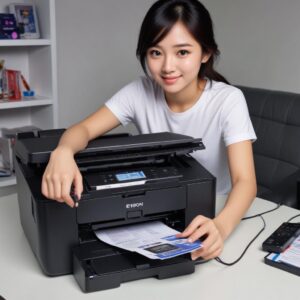
Yuk, lanjutkan membaca!
Penyebab Umum Printer Epson L3210 Lampu Kertas Dan Tinta Berkedip dan Solusinya
Lampu indikator kertas dan tinta yang berkedip pada **Epson L3210** bisa jadi sinyal dari berbagai masalah. Yuk, kita bedah satu per satu:
1. Kertas Kosong atau Ada Kertas Macet (Paper Jam)
Ini adalah penyebab paling umum dan seringkali paling mudah diatasi. Lampu kertas berkedip cepat dan lampu tinta mati atau ikut berkedip pelan. Printer Epson L3210 Anda sensitif terhadap posisi dan ketersediaan kertas.
- Solusi:
- Cek Baki Kertas: Pastikan ada tumpukan kertas yang cukup dan diletakkan dengan rapi, tidak miring.
- Periksa Kertas Macet: Buka penutup printer, periksa bagian dalam apakah ada potongan kertas yang sobek atau tersangkut. Tarik perlahan kertas yang macet searah jalur keluar kertas. Jangan memaksa karena bisa merusak mekanisme printer.
- Matikan dan Hidupkan Ulang: Setelah kertas dipastikan aman, matikan printer, tunggu beberapa detik, lalu hidupkan kembali.
2. Tinta Hampir Habis atau Kosong
Lampu tinta akan berkedip, kadang bersamaan dengan lampu kertas. Ini adalah peringatan bahwa salah satu atau semua tangki tinta Anda perlu diisi ulang.
- Solusi:
- Periksa Level Tinta: Lihat level tinta di tangki transparan printer. Pastikan semua warna (Cyan, Magenta, Yellow, Black) berada di atas garis minimum.
- Isi Ulang Tinta: Jika ada yang kosong, segera isi ulang dengan tinta original Epson yang sesuai (seri 003). Pastikan tidak ada udara yang terjebak dan tutup rapat setelah pengisian.
- Nyalakan Ulang Printer: Setelah mengisi tinta, matikan printer sebentar, lalu hidupkan lagi. Printer biasanya akan melakukan proses priming tinta sebentar dan lampu akan berhenti berkedip.
3. Waste Ink Pad Full (Bantalan Tinta Penuh)
Nah, ini nih biang kerok yang sering bikin galau. Lampu kertas dan tinta berkedip secara bergantian. “Waste Ink Pad” adalah busa di dalam printer yang berfungsi menyerap sisa tinta dari proses pembersihan head atau saat inisialisasi awal. Jika sudah penuh, printer akan memberi peringatan dan berhenti bekerja. Ini adalah masalah umum pada printer Epson L3210.
- Penyebab: Setiap printer melakukan pembersihan head secara otomatis untuk menjaga kualitas cetak. Sisa tinta dari proses ini ditampung di bantalan penyerap tinta. Seiring waktu, bantalan ini akan penuh dan printer menganggapnya sebagai “end of service life”.
- Solusi (Ada Dua Tahap):
- Reset Counter (Pakai Software): Ini adalah langkah pertama yang paling sering dilakukan. Kamu butuh software khusus, seperti shobi.id menyediakan layanan atau software terkait, atau Adjustment Program (sering disebut Resetter Epson). Software ini akan mereset counter “Waste Ink Pad” printer ke nol, sehingga printer mengira bantalan sudah kosong lagi.
- Peringatan Penting: Mereset counter tanpa mengganti fisik bantalan tinta itu cuma solusi sementara. Lama-lama, tinta yang sudah penuh di bantalan bisa meluber keluar dan merusak komponen internal printer.
- Ganti Fisik Bantalan Tinta (Dianjurkan): Solusi jangka panjang dan paling aman adalah mengganti fisik bantalan tinta yang sudah penuh dengan yang baru. Ini biasanya dilakukan oleh teknisi printer profesional.
- Reset Counter (Pakai Software): Ini adalah langkah pertama yang paling sering dilakukan. Kamu butuh software khusus, seperti shobi.id menyediakan layanan atau software terkait, atau Adjustment Program (sering disebut Resetter Epson). Software ini akan mereset counter “Waste Ink Pad” printer ke nol, sehingga printer mengira bantalan sudah kosong lagi.
Cara Menggunakan Adjustment Program (Resetter Epson L3210)
Karena ini adalah penyebab paling sering, mari kita bahas sedikit tentang cara reset software.
- Download Adjustment Program: Cari dan download software “Epson L3210 Adjustment Program” atau “Epson L3210 Resetter” dari sumber terpercaya di internet. Hati-hati dengan software dari sumber tidak jelas karena bisa mengandung virus.
- Matikan Antivirus: Beberapa antivirus mungkin menganggap software ini sebagai ancaman (false positive). Nonaktifkan sementara antivirus Anda saat menjalankan program ini.
- Jalankan Program: Buka programnya, pilih model printer (Epson L3210), lalu pilih “Particular Adjustment Mode”.
- Pilih “Waste Ink Pad Counter”: Di bagian Maintenance, cari opsi “Waste Ink Pad Counter” lalu klik.
- Cek dan Reset: Centang “Main Pad Counter” dan “Platen Pad Counter” (jika ada), lalu klik “Check” untuk melihat persentase kepenuhan. Setelah itu, klik “Initialization” untuk mereset counter.
- Restart Printer: Ikuti instruksi di layar, biasanya kamu akan diminta mematikan dan menghidupkan kembali printer. Lampu seharusnya sudah tidak berkedip lagi.
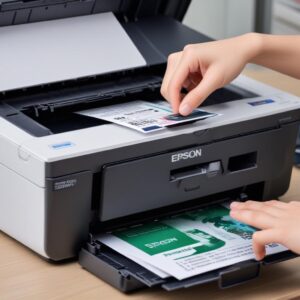
Ingat ya, ini hanya mereset counter di software, bukan mengganti fisik bantalan tinta. Jadi, pertimbangkan untuk ganti fisik bantalan sesegera mungkin.
4. Masalah Driver atau Software Printer
Kadang, masalah bukan ada di printer fisiknya, tapi di komputer yang terhubung. Driver yang korup atau sudah usang bisa bikin printer error.
- Solusi:
- Update Driver: Kunjungi situs resmi Epson, cari driver terbaru untuk Epson L3210, lalu install.
- Install Ulang Driver: Copot (uninstall) driver printer yang lama dari komputer Anda, lalu install ulang driver terbaru.
- Coba di Komputer Lain: Jika memungkinkan, coba hubungkan printer ke komputer lain. Jika di komputer lain tidak ada masalah, berarti masalahnya ada di driver atau sistem operasi komputer pertama Anda.
5. Kabel Data (USB) Bermasalah
Kabel USB yang longgar, rusak, atau port USB yang kotor bisa mengganggu komunikasi antara komputer dan printer, menyebabkan error.
- Solusi:
- Periksa Sambungan Kabel: Pastikan kabel USB terpasang kencang di printer maupun di komputer.
- Ganti Kabel USB: Coba gunakan kabel USB lain yang berfungsi normal.
- Coba Port USB Lain: Pindahkan kabel USB ke port USB lain di komputer Anda.
6. Sensor Bermasalah (Perlu Servis)
Jika semua cara di atas sudah dicoba tapi **Printer Epson L3210 Lampu Kertas Dan Tinta Berkedip** masih saja, kemungkinan ada sensor di dalam printer yang kotor atau rusak. Misalnya, sensor kertas atau sensor tinta.
- Solusi:
- Pembersihan Awal: Coba matikan printer, buka penutup, dan gunakan senter untuk melihat apakah ada debu atau kotoran yang menempel di area sensor. Bersihkan perlahan dengan kuas halus atau tisu kering.
- Panggil Teknisi: Jika masalah berlanjut, ini sudah masuk ranah teknisi. Sensor yang rusak atau kotor butuh penanganan khusus dan mungkin perlu dibongkar.
Tips Mencegah Printer Epson L3210 Ngambek Lagi
Mencegah lebih baik daripada mengobati, kan? Ini dia beberapa tips biar **Epson L3210** kamu awet dan bebas dari masalah lampu berkedip:
- Gunakan Tinta Original: Tinta non-original bisa menyumbat head printer dan merusak komponen, yang pada akhirnya memicu berbagai error.
- Isi Ulang Tinta Tepat Waktu: Jangan tunggu sampai tangki tinta benar-benar kosong. Isi ulang saat level sudah di bawah garis setengah.
- Gunakan Kertas Berkualitas: Kertas yang terlalu tipis, tebal, atau kotor bisa menyebabkan paper jam.
- Matikan Printer dengan Benar: Selalu matikan printer menggunakan tombol power, jangan langsung cabut kabel listrik. Ini memastikan head printer parkir di posisi aman.
- Lakukan Perawatan Rutin: Sesekali lakukan “Head Cleaning” dari software printer (tapi jangan terlalu sering karena menguras tinta dan mengisi waste ink pad).
FAQ: Pertanyaan yang Sering Ditanyakan
Q1: Berapa lama Waste Ink Pad pada Epson L3210 bisa bertahan sebelum penuh?
A1: Itu sangat tergantung pada intensitas penggunaan printer. Jika sering melakukan Head Cleaning atau mencetak banyak, bisa lebih cepat penuh. Rata-rata, bisa bertahan 1-2 tahun untuk penggunaan normal.
Q2: Apakah aman menggunakan tinta non-original untuk Printer Epson L3210?
A2: Sebaiknya hindari. Tinta non-original seringkali punya kualitas pigmen dan viskositas yang berbeda, yang bisa menyumbat print head, merusak garansi, dan menyebabkan berbagai error, termasuk lampu berkedip.
Q3: Bagaimana cara reset manual Epson L3210 tanpa software?
A3: Untuk masalah “Waste Ink Pad Full”, tidak ada reset manual fisik pada Epson L3210. Kamu wajib menggunakan software Adjustment Program atau Resetter.
Q4: Apa bedanya lampu kertas dan tinta berkedip bersamaan dengan bergantian?
A4: Kedipan bersamaan biasanya menandakan masalah umum seperti paper jam, kertas kosong, atau penutup printer terbuka. Kedipan bergantian seringkali menjadi indikasi “Waste Ink Pad Full” atau error internal printer yang lebih serius.
Q5: Kenapa printer saya lambat setelah mengisi tinta?
A5: Setelah mengisi tinta, printer akan melakukan proses priming atau pengisian awal tinta ke sistem. Proses ini normal dan memang membutuhkan waktu beberapa menit. Jangan panik, biarkan saja sampai selesai.
Q6: Saya sudah mencoba semua cara, tapi Printer Epson L3210 saya masih error. Apa yang harus saya lakukan?
A6: Jika semua solusi di atas sudah dicoba dan tidak berhasil, ini saatnya memanggil teknisi profesional. Ada kemungkinan ada kerusakan hardware internal yang membutuhkan penanganan ahli.
Q7: Di mana saya bisa membeli sparepart atau tinta original Epson L3210?
A7: Kamu bisa mencari sparepart atau tinta original di toko komputer terkemuka, marketplace online, atau di situs seperti shobi.id yang menyediakan berbagai kebutuhan printer dan elektronik.
Kapan Saatnya Panggil Teknisi?
Jika kamu sudah mencoba semua tips di atas, termasuk menggunakan software reset untuk Waste Ink Pad, tapi **Printer Epson L3210 Lampu Kertas Dan Tinta Berkedip** masih terus muncul, itu artinya ada masalah yang lebih serius di dalam printer.
Tanda-tanda kamu perlu panggil teknisi adalah:
- Lampu terus berkedip bergantian meskipun sudah di-reset software dan tinta penuh.
- Ada suara aneh dari dalam printer saat mencoba mencetak.
- Ada bau gosong atau tanda-tanda kerusakan fisik lainnya.
- Printer tidak terdeteksi oleh komputer sama sekali.
Jangan coba-coba membongkar printer sendiri kalau kamu tidak punya keahlian. Bisa-bisa malah tambah rusak dan garansi hilang.
Kesimpulan: Printer Epson L3210 Bisa Sehat Lagi!
Mengatasi masalah **Printer Epson L3210 Lampu Kertas Dan Tinta Berkedip** memang butuh kesabaran dan sedikit trial and error. Tapi, dengan panduan lengkap ini, kamu punya “senjata” yang ampuh untuk mengembalikan printer kesayanganmu ke kondisi prima.
Ingat, penyebab paling umum adalah kertas dan tinta, diikuti oleh Waste Ink Pad Full. Selalu mulai dari solusi yang paling sederhana dan mudah, lalu bergerak ke solusi yang lebih kompleks. 
Dengan perawatan yang benar dan penanganan yang tepat, Epson L3210 Anda akan siap mencetak lagi tanpa drama. Selamat mencoba dan semoga berhasil!