
Pernahkah kamu lagi asyik nge-print tugas penting atau dokumen kantor, tiba-tiba
Printer Epson L3210 lampu berkedip semua?
Duh, rasanya pengen banting printer, kan? Tenang, kamu tidak sendirian. Masalah printer Epson L3210 lampu berkedip semua ini adalah keluhan umum yang sering banget terjadi. Jangan panik dulu! Sebagai ahli di bidang printer dan pengalaman bertahun-tahun menangani berbagai keluhan teknis, kami di sini untuk memberikan solusi paling cepat dan tepat sasaran. Kamu tidak perlu jadi teknisi handal, cukup ikuti langkah-langkah di artikel ini.
Langsung saja ya, kalau
Printer Epson L3210 lampu berkedip semua
itu biasanya sinyal darurat dari printer bahwa ada sesuatu yang tidak beres dan butuh perhatian serius. Penyebab utamanya bisa dari hal sepele seperti kertas nyangkut, sampai ke “penyakit” kronis seperti bantalan tinta penuh (waste ink pad full) yang membutuhkan reset khusus. Di bagian ini, kita akan langsung bahas solusi paling ampuh tanpa basa-basi.
Solusi Cepat untuk Printer Epson L3210 Lampu Berkedip Semua
Kalau printermu tiba-tiba ngambek dengan
lampu berkedip semua pada Epson L3210
, coba terapkan tiga jurus pamungkas ini duluan:
- Jurus 1: Restart Printer & Komputer. Matikan printer dan cabut kabel listriknya selama 1-2 menit. Sementara itu, restart juga komputer atau laptopmu. Setelah itu, colok lagi kabel printer dan nyalakan. Ini seringkali bisa mengatasi error sementara.
- Jurus 2: Cek Kertas Macet Sekecil Apapun. Buka semua penutup printer dan periksa baik-baik apakah ada potongan kertas kecil yang tersangkut. Kadang selembar kecil saja bisa bikin printer ngambek. Tarik kertas dengan hati-hati ya, jangan dipaksa.
- Jurus 3: Reset Waste Ink Pad Counter. Ini adalah penyebab paling sering
printer Epson L3210 lampu berkedip semua
dan biasanya diikuti pesan “Service Required” di komputer. Untuk ini, kamu butuh software khusus yang namanya “Adjustment Program” atau “Reseter Epson L3210”. Jangan khawatir, kita akan bahas cara pakainya lebih detail nanti. Tapi, intinya, ini seperti “membersihkan” catatan pembuangan tinta di memori printer.
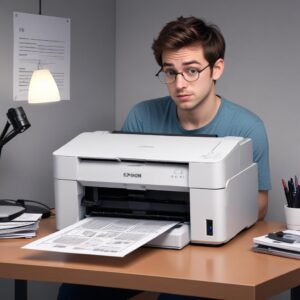
Ini adalah tiga jurus awal yang bisa kamu coba. Jika masih belum berhasil, jangan khawatir, kita akan bongkar lebih dalam lagi penyebab dan solusi lainnya.
Mengapa Printer Epson L3210 Anda “Ngelunjak” dan Lampu Berkedip Semua? (Penyebab Umum)
Agar lebih paham, yuk kita kenali dulu kenapa sih
Epson L3210 lampu berkedip semua
secara tiba-tiba? Ibarat dokter, kita harus tahu dulu penyakitnya baru bisa kasih obat yang tepat. Ada beberapa alasan kenapa indikator lampu printer bisa kedap-kedip serempak:
1. Bantalan Tinta Penuh (Waste Ink Pad Full / Service Required)
Ini adalah penyebab paling umum dan sering bikin panik. Setiap kali kamu melakukan cleaning head atau mencetak, ada sedikit tinta sisa yang dibuang ke bantalan busa di dalam printer. Bantalan ini punya batas kapasitas. Ketika sudah penuh secara logis, printer akan mengunci diri dan mengaktifkan
lampu indikator berkedip semua
sebagai tanda “butuh servis”. Printer sebenarnya tidak bisa mendeteksi secara fisik apakah bantalan busa sudah penuh, tapi dia menghitung berdasarkan jumlah cetakan atau cleaning yang sudah dilakukan. Inilah kenapa kita butuh di-reset.
2. Kertas Macet atau Salah Posisi
Meskipun terlihat sepele,
kertas macet
atau posisi kertas yang tidak pas di baki input bisa langsung bikin printer error dan semua lampu menyala. Sensor printer sangat sensitif dan akan langsung memberi sinyal bahaya jika jalur kertas terhalang.
3. Driver Printer Bermasalah atau Tidak Terpasang Sempurna
Driver adalah “jembatan” komunikasi antara komputer dan printer. Kalau drivernya ngambek, rusak, atau belum terinstal dengan benar, printer bisa saja tidak berfungsi optimal dan menampilkan
lampu blinking
sebagai kode error.
4. Tinta Kosong atau Tidak Terdeteksi
Meskipun
Epson L3210
menggunakan sistem tangki tinta, ada kalanya level tinta sangat rendah atau bahkan kosong, atau ada masalah dengan pengenalan tangki. Beberapa printer juga bisa menunjukkan error umum jika mendeteksi masalah pada sistem tinta.
5. Kabel Koneksi (USB/Power) Longgar atau Rusak
Komunikasi yang tidak lancar antara printer dan komputer karena kabel USB yang longgar, rusak, atau bahkan kabel power yang tidak terpasang sempurna bisa memicu berbagai
masalah umum printer
, termasuk lampu berkedip.
6. Masalah Internal Hardware
Ini adalah skenario terburuk, tapi bisa saja terjadi. Ada komponen internal printer yang rusak, seperti sensor, motor, atau bagian
head print kotor
yang parah hingga tidak bisa dibersihkan secara otomatis. Jika ini terjadi,
semua lampu berkedip
adalah cara printer memberi tahu bahwa ada kerusakan serius.
Langkah-Langkah Jitu Mengatasi Printer Epson L3210 Lampu Berkedip Semua
Baik, setelah tahu “penyakitnya”, sekarang saatnya kita obati! Ikuti langkah-langkah detail ini. Percayalah, ini panduan paling komprehensif yang bisa kamu temukan untuk
perbaikan printer
L3210.
1. Jurus Restart Kilat: Cabut, Tunggu, Colok Lagi!
Ini adalah langkah termudah dan seringkali mujarab untuk
mengatasi printer blinking
karena error sesaat. Ikuti caranya:
- Matikan printer Epson L3210 menggunakan tombol power.
- Cabut semua kabel (power dan USB) dari printer dan juga dari stop kontak/komputer.
- Diamkan minimal 5 menit. Ini memberi waktu komponen elektronik untuk “istirahat” dan me-refresh memorinya.
- Colok kembali kabel power ke printer dan stop kontak, lalu kabel USB ke komputer dan printer.
- Nyalakan printer.
- Coba cetak satu halaman. Kalau berhasil, selamat! Kamu hemat waktu dan biaya.
2. Bongkar Misteri Kertas Macet: Periksa Setiap Sudut!
Paper jam
bisa jadi biang keladi yang tersembunyi. Jangan cuma cek di tray depan, ya. Ada banyak “sarang” tersembunyi untuk kertas macet:
- Matikan printer dan cabut kabel power demi keamanan.
- Buka penutup atas printer.
- Dengan senter, periksa dengan teliti bagian dalam printer. Cari apakah ada sobekan kertas kecil, klip, atau benda asing lainnya.
- Jika ada kertas macet, tarik perlahan sesuai jalur keluar kertas. Jangan melawan arah atau menarik terlalu keras karena bisa merusak komponen internal.
- Periksa juga bagian belakang printer, biasanya ada penutup kecil yang bisa dibuka untuk melihat jalur kertas.
- Tutup semua penutup dengan benar, colok kabel power, dan nyalakan printer. Coba tes cetak.
3. Isi Ulang Tinta (Bukan Cuma Isi, Tapi Pastikan Terdeteksi!)
Meskipun
Epson L3210
punya tangki tinta transparan, pastikan level tinta di setiap warna tidak di bawah batas minimum. Printer yang kekurangan tinta bisa memicu error. Setelah mengisi ulang, pastikan tangki tertutup rapat. Setelah itu, coba jalankan fungsi “Head Cleaning” atau “Nozzle Check” dari software driver printer di komputer. Ini akan membantu sistem tinta untuk mengisi ulang jalur dan memastikan tinta terdeteksi dengan baik. Pastikan juga kamu menggunakan tinta yang kompatibel dan berkualitas, seperti yang bisa kamu temukan di shobi.id.
4. Reset Driver Printer: Kadang Driver Juga Butuh Refresh!
Driver yang korup atau tidak update bisa menyebabkan
printer Epson L3210 lampu berkedip semua
. Begini cara mengatasinya:
- Buka “Control Panel” (Windows) atau “System Settings” (Mac).
- Cari “Devices and Printers” atau “Printer & Scanner”.
- Cari
Epson L3210
dan klik kanan, lalu pilih “Remove device” atau “Delete”.
- Restart komputer kamu.
- Unduh driver terbaru untuk
Epson L3210
dari situs resmi Epson.
- Instal driver yang baru kamu unduh. Pastikan printer terhubung dan menyala saat proses instalasi.
- Coba cetak lagi.
Ini adalah langkah penting untuk memastikan komunikasi antara PC dan printer berjalan lancar.
5. Jurus Pamungkas: Reset Waste Ink Pad Counter (Wajib Tahu!)
Ini adalah solusi paling sering dibutuhkan ketika
printer Epson L3210 lampu berkedip semua
dan muncul pesan “Service Required” atau “A printer’s ink pad is at the end of its service life”. Ini bukan berarti printernya rusak parah, tapi hanya butuh di-reset angka counternya saja.
Apa itu Waste Ink Pad Counter?
Seperti yang dijelaskan sebelumnya, printer Epson memiliki bantalan busa (waste ink pad) untuk menyerap sisa tinta. Untuk mencegah bantalan ini meluap dan mengotori printer, Epson menanamkan semacam “penghitung” di dalam firmware printer. Ketika penghitung ini mencapai batas maksimal, printer akan mengunci diri dan menampilkan
semua lampu berkedip
sebagai tanda “butuh servis”. Nah, kita perlu “mengatur ulang” penghitung ini.
Langkah-langkah Reset Menggunakan Adjustment Program:
- Cari Software Resetter Epson L3210. Kamu bisa mencarinya di internet dengan kata kunci “Epson L3210 Adjustment Program” atau “Epson L3210 Resetter”. Pastikan mengunduh dari sumber yang terpercaya untuk menghindari virus.
- Nonaktifkan Antivirus Sementara. Beberapa antivirus mungkin mendeteksi software ini sebagai ancaman karena melakukan perubahan pada sistem printer. Matikan antivirus sementara saat akan menjalankan program ini.
- Hubungkan Printer. Pastikan
Epson L3210
terhubung ke komputer dengan kabel USB (jangan pakai Wi-Fi jika ada pilihan) dan dalam keadaan menyala, meskipun lampunya berkedip.
- Jalankan Adjustment Program. Buka software yang sudah kamu unduh.
- Pilih Model Printer. Di dalam program, pilih model printer kamu, yaitu L3210.
- Pilih “Particular Adjustment Mode”.
- Pilih “Waste Ink Pad Counter”. Ini adalah inti dari masalah ini.
- Centang “Main Pad Counter” dan “Platen Pad Counter” (jika ada).
- Klik “Check”. Ini akan menampilkan persentase “penuh” dari waste ink pad kamu. Jika sudah di atas 90-100%, maka memang ini masalahnya.
- Klik “Initialization”. Program akan melakukan reset pada counter. Ikuti instruksi yang muncul, biasanya meminta untuk mematikan printer, lalu menyalakannya kembali.
- Matikan Printer dan Nyalakan Kembali. Setelah proses inisialisasi selesai, matikan printer dan cabut kabel power, tunggu sebentar, lalu colok dan nyalakan kembali.
Jika berhasil,
lampu indikator berkedip semua
akan berhenti dan printer akan kembali normal. Ingat, secara fisik bantalan busanya masih penuh. Sebaiknya, setelah reset, pertimbangkan untuk membersihkan atau mengganti bantalan busa ini di kemudian hari agar tidak meluap.
6. Cek Kondisi Head Printer dan Bersihkan (Jika Perlu)
Walaupun jarang,
head print kotor
yang sangat parah atau tersumbat total bisa memicu error pada printer. Kamu bisa mencoba melakukan siklus pembersihan head dari software driver di komputer (biasanya di menu Maintenance). Lakukan beberapa kali jika perlu. Jika masih bermasalah, ini mungkin butuh penanganan lebih lanjut oleh teknisi.
7. Bawa ke Ahlinya Jika Semua Cara Gagal (Kapan Saatnya Menyerah?)
Jika kamu sudah mencoba semua langkah di atas, terutama reset waste ink pad counter, dan
Printer Epson L3210 lampu berkedip semua
masih saja terjadi, ini saatnya membawa printer ke
pusat servis Epson
terdekat atau teknisi printer profesional. Ada kemungkinan ada
masalah internal hardware
yang lebih serius yang membutuhkan penggantian
suku cadang printer
atau perbaikan lebih mendalam.
Penting Banget: Pencegahan Agar Printer Tidak Ngambek Lagi!
Lebih baik mencegah daripada mengobati, kan? Ini beberapa tips agar
Epson L3210
kamu awet dan terhindar dari
lampu berkedip semua
di kemudian hari:
- Rutin Pakai Printer: Jangan biarkan printer nganggur terlalu lama (lebih dari seminggu). Cetaklah minimal satu halaman berwarna setiap beberapa hari untuk mencegah tinta mengering di head print.
- Gunakan Tinta Original/Berkualitas: Tinta palsu atau berkualitas rendah bisa menyebabkan sumbatan dan kerusakan pada head.
- Jaga Kebersihan: Bersihkan area sekitar printer secara berkala dari debu dan kotoran.
- Matikan Printer dengan Benar: Selalu matikan printer menggunakan tombol power, jangan langsung cabut kabelnya. Ini agar head printer bisa “parkir” di posisi yang aman.
- Jangan Overload Kertas: Jangan mengisi baki kertas terlalu penuh. Isi secukupnya saja sesuai kebutuhan cetak.
FAQ Seputar Printer Epson L3210 Lampu Berkedip Semua
Q1: Kenapa printer saya tiba-tiba mati total setelah lampu berkedip semua?
A: Ini adalah mekanisme keamanan printer ketika mendeteksi error serius, terutama jika waste ink pad sudah penuh. Setelah dimatikan paksa, biasanya printer tidak mau menyala sampai masalah utamanya (misalnya, waste ink pad counter) di-reset.
Q2: Apakah reset waste ink pad counter aman untuk printer?
A: Ya, aman. Proses ini hanya mengatur ulang nilai counter di memori printer. Yang perlu diperhatikan adalah secara fisik bantalan busa tetap penuh. Sebaiknya bersihkan atau ganti bantalan busa jika memungkinkan untuk mencegah luapan tinta di kemudian hari.
Q3: Bisakah saya membersihkan waste ink pad sendiri?
A: Bisa, tapi ini butuh sedikit keahlian dan alat. Kamu harus membuka casing printer, melepas bantalan busa, mencucinya, dan mengeringkannya dengan sempurna sebelum dipasang kembali. Jika tidak yakin, sebaiknya serahkan pada teknisi.
Q4: Pesan “Service Required” muncul bersamaan dengan lampu berkedip, apa artinya?
A: Itu artinya masalah utama printer kamu adalah waste ink pad yang dianggap sudah penuh oleh sistem. Solusinya adalah reset menggunakan Adjustment Program seperti yang sudah dijelaskan di atas.
Q5: Apakah ada cara reset Epson L3210 tanpa software?
A: Untuk reset waste ink pad counter, sayangnya tidak ada cara manual tanpa software khusus. Ini berbeda dengan reset chip cartridge pada printer lama. Kamu benar-benar butuh Adjustment Program untuk kasus ini.
Q6: Lampu tinta dan kertas berkedip bergantian, apakah sama dengan lampu berkedip semua?
A: Tidak selalu. Lampu tinta dan kertas berkedip bergantian biasanya menandakan paper jam atau masalah tinta (kosong/tidak terdeteksi). Jika
semua lampu berkedip serempak
, itu lebih sering mengarah ke waste ink pad full atau error internal yang lebih serius.
Q7: Berapa lama waktu yang dibutuhkan untuk proses reset menggunakan Adjustment Program?
A: Proses resetnya sendiri sangat cepat, biasanya kurang dari 5 menit. Namun, mencari dan mengunduh software yang tepat bisa memakan waktu lebih lama tergantung koneksi internet dan sumber yang kamu temukan.
Kesimpulan: Printer Sehat, Kerja Lancar!
Melihat
Printer Epson L3210 lampu berkedip semua
memang bikin pusing. Tapi, seperti yang sudah kita bahas, sebagian besar masalah ini punya solusi yang cukup mudah dan bisa kamu lakukan sendiri di rumah. Kuncinya adalah jangan panik, identifikasi penyebabnya, dan ikuti langkah-langkah di atas dengan teliti.
Ingat, selalu utamakan keamanan saat mencoba
perbaikan printer
, terutama saat berinteraksi dengan komponen internal. Dengan panduan ini, kami harap printer Epson L3210 kamu bisa kembali jreng, siap mencetak semua dokumen penting tanpa hambatan. Kalau butuh
suku cadang printer
atau perlengkapan lainnya, jangan lupa cek shobi.id untuk produk berkualitas. 
Semoga panduan ini bermanfaat dan printermu kembali prima!
Penutup
Kami sangat memahami betapa frustrasinya saat
printer Epson L3210 lampu berkedip semua
di saat-saat krusial. Tapi sekarang kamu punya bekal ilmu dan langkah praktis untuk mengatasinya. Jangan ragu untuk mencoba semua solusi yang sudah kami berikan. Dengan sedikit kesabaran, printer kesayanganmu pasti bisa berfungsi normal kembali. [GANTI2] Selamat mencoba dan semoga berhasil!