
>
Halo sobat percetakan! Lagi asyik nge-print, eh tiba-tiba printer Epson L3210 kesayangan kamu ngambek? Muncul pesan “Service Required” atau “Ink Pad is at the end of its service life”? Wah, jangan panik dulu! Kamu datang ke tempat yang tepat. Masalah ini sebenarnya umum banget dan solusinya pun gampang, yaitu dengan menggunakan **Epson Printer L3210 Resetter Download**. Daripada buang-buang waktu dan biaya ke tukang servis, mending kita atasi sendiri!
Di artikel ini, kami akan langsung kasih tahu caranya, tanpa basa-basi teori panjang lebar. Siapkan kopi dan semangat kamu, karena setelah ini, printer Epson L3210 kamu akan siap tempur lagi!
🚀 Solusi Cepat: Cara Download dan Pakai Epson Printer L3210 Resetter (Langsung Praktik!)
Oke, kita langsung ke intinya! Kalau printer Epson L3210 kamu sudah minta reset, ini dia langkah-langkah kilatnya:
- Download Resetter: Cari software “Adjustment Program” atau “Epson L3210 Resetter” dari sumber terpercaya.
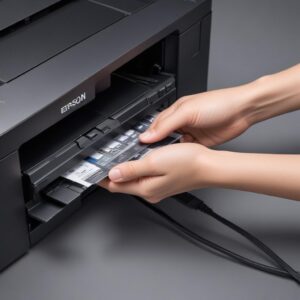
Pastikan kamu mendownload versi yang kompatibel dengan Epson L3210. - Persiapan: Matikan antivirus sementara, pastikan printer terhubung ke PC via kabel USB dan dalam kondisi menyala. Matikan juga koneksi internet.
- Jalankan Resetter: Ekstrak file yang sudah di-download, lalu jalankan programnya (biasanya berupa file .exe).
- Pilih Model: Di dalam program, pilih model printer kamu, yaitu Epson L3210.
- Reset Pad Counter: Pilih “Particular Adjustment Mode” > “Waste Ink Pad Counter”. Centang “Main Pad Counter” dan klik “Check” lalu “Initialization”. Ikuti instruksi sampai selesai.
Setelah itu, matikan printer kamu sebentar, lalu nyalakan lagi. Voila! Seharusnya pesan error sudah hilang dan printer kamu siap mencetak lagi. Gampang, kan?
📜 Kenapa Printer Epson L3210 Kamu “Ngambek”? Pahami Dulu Biar Gak Panik!
Pasti sebel banget pas lagi butuh nge-print penting, tiba-tiba printer Epson L3210 kesayangan kamu mogok dan muncul pesan “Service Required”. Lampu indikator tinta dan kertas berkedip bergantian. Ini bukan berarti printer kamu rusak parah, kok. Ini cuma sinyal dari printer bahwa “waste ink pad” alias bantalan penyerap tinta pembuangan sudah penuh.
Apa Itu Waste Ink Pad dan Kenapa Dia Penuh?
Setiap kali kamu melakukan cleaning head atau mencetak, ada sedikit sisa tinta yang dibuang ke bantalan khusus ini. Lama kelamaan, bantalan ini penuh dan sensor printer akan mendeteksinya. Untuk mencegah tinta meluber dan merusak komponen lain, printer akan mengunci diri dan meminta kamu untuk mereset “pad counter”-nya.
Fungsi Epson Resetter: Sang Penyelamat Saat Printer Ngambek
Nah, di sinilah peran penting **Epson Printer L3210 Resetter Download** atau sering disebut Adjustment Program. Software ini berfungsi untuk mengatur ulang (reset) penghitung bantalan tinta buangan tadi ke angka nol. Ibaratnya, seperti speedometer mobil yang di-reset setelah ganti oli. Dengan di-reset, printer menganggap bantalan tinta buangan sudah kosong lagi, dan dia pun kembali bisa beroperasi normal.
💰 Langsung Sikat! Panduan Lengkap Epson Printer L3210 Resetter Download Anti Gagal (dan Cara Pakainya!)
Untuk kamu yang butuh panduan lebih detail, yuk ikuti langkah-langkah di bawah ini. Dijamin anti gagal kalau kamu ngikutinnya dengan teliti!
Langkah 1: Download Software Resetter yang Tepat dan Aman
Ini adalah langkah paling krusial. Kamu harus mencari “Epson Printer L3210 Resetter Download” dari sumber yang terpercaya. Banyak situs yang menyediakan software ini, tapi hati-hati dengan yang menyisipkan virus atau malware. Kami menyarankan untuk mencari di forum-forum teknisi printer atau situs komunitas yang memang fokus pada perbaikan printer. Pastikan nama file yang kamu download adalah “Epson Adjustment Program L3210” atau sejenisnya.
Langkah 2: Persiapan Sebelum Eksekusi (Jangan Sampai Lupa!)
Sebelum menjalankan software resetter, ada beberapa hal yang wajib kamu lakukan:
- Nonaktifkan Antivirus: Kebanyakan program resetter terdeteksi sebagai “false positive” oleh antivirus. Matikan dulu antivirus kamu sementara waktu agar program bisa berjalan tanpa hambatan. Jangan khawatir, software dari sumber terpercaya biasanya aman kok.
- Pastikan Printer Terhubung dan Menyala: Sambungkan printer Epson L3210 kamu ke komputer menggunakan kabel USB. Pastikan printer dalam kondisi menyala (ON) dan tidak ada lampu indikator yang berkedip cepat atau error lain selain “Service Required”.
- Matikan Koneksi Internet (Opsional tapi Direkomendasikan): Beberapa resetter mungkin memiliki fitur online yang bisa menyebabkan masalah. Untuk amannya, matikan koneksi internet di PC kamu saat proses reset berlangsung.
Langkah 3: Eksekusi Resetter dengan Mudah
Sekarang saatnya bertindak! Ikuti instruksi ini:
- Ekstrak File: Setelah file resetter berhasil di-download, ekstrak file ZIP atau RAR-nya. Kamu akan menemukan satu atau beberapa file di dalamnya, termasuk file .exe.
- Jalankan Program: Klik kanan pada file .exe resetter, lalu pilih “Run as administrator” untuk memastikan program punya hak akses penuh.
- Pilih Model Printer: Di jendela program, pilih “Select” atau “Particular Adjustment Mode”. Di bagian “Model Name”, pilih “L3210”. Pastikan “Port” sudah otomatis terdeteksi (biasanya “Auto selection”). Klik “OK”.
- Masuk ke Mode Penyesuaian: Setelah itu, pilih “Particular adjustment mode”.
- Reset Waste Ink Pad Counter: Cari dan pilih opsi “Waste Ink Pad Counter”. Klik “OK”.
- Centang dan Reset: Di jendela “Waste Ink Pad Counter”, kamu akan melihat opsi “Main Pad Counter” dan mungkin “Platen Pad Counter”. Centang keduanya.
- Cek dan Inisialisasi: Pertama, klik tombol “Check” untuk melihat kondisi counter saat ini. Biasanya sudah menunjukkan angka 100%. Lalu, klik tombol “Initialization”. Akan muncul konfirmasi, klik “OK”.
- Selesai! Setelah proses selesai, program akan meminta kamu untuk mematikan printer. Matikan printer Epson L3210 kamu, tunggu beberapa detik, lalu nyalakan lagi.
Selamat! Printer Epson L3210 kamu seharusnya sudah kembali normal dan siap digunakan untuk mencetak lagi. Mudah, bukan? Kamu baru saja menyelamatkan dompet dari biaya servis yang lumayan! Jangan lupa untuk mengunjungi shobi.id jika kamu membutuhkan sparepart printer atau aksesoris lainnya.
⚠️ Resiko dan Hal Penting yang Perlu Kamu Tahu Saat Pakai Resetter!
Meskipun solusi ini cepat dan hemat, ada beberapa hal yang perlu kamu perhatikan:
- Sumber Resetter: Pastikan kamu download dari sumber yang terpercaya. Resetter dari sumber tidak jelas bisa jadi berisi virus, malware, atau bahkan merusak sistem operasi komputer kamu. Selalu waspada!
- Ikuti Instruksi: Jangan asal klik! Ikuti setiap langkah dengan teliti. Salah langkah bisa menyebabkan printer tidak berfungsi atau bahkan kerusakan sistem di komputer, meskipun ini jarang terjadi.
- Resetter Hanya Mengubah Angka: Ingat, resetter hanya mengubah angka counter di memori printer. Bantalan fisik penyerap tinta masih tetap penuh.
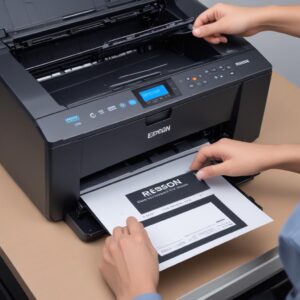
Idealnya, bantalan tersebut harus diganti secara berkala. Namun, untuk penggunaan rumahan, mereset counter saja seringkali sudah cukup.
📝 Alternatif Jika Kamu Ragu atau Gak Mau Ribet
Jika kamu merasa kurang yakin atau tidak punya waktu untuk melakukan langkah-langkah di atas, ada beberapa alternatif:
- Servis ke Teknisi: Bawa printer kamu ke tukang servis resmi atau non-resmi yang terpercaya. Mereka biasanya akan mereset printer dan mungkin juga menawarkan penggantian bantalan tinta fisik.
- Ganti Waste Ink Pad Fisik: Ini adalah solusi paling “benar” secara teknis. Kamu bisa membeli bantalan pengganti dan memasangnya sendiri (jika kamu punya keahlian) atau minta bantuan teknisi.
💪 Jaga-Jaga! Tips Merawat Printer Epson L3210 Biar Gak Cepat Ngadat Lagi
Setelah berhasil mereset printer, ada baiknya kamu tahu cara merawatnya agar masalah “waste ink pad full” tidak cepat muncul lagi:
- Matikan Printer dengan Benar: Selalu matikan printer menggunakan tombol power, jangan langsung cabut kabelnya. Proses mematikan yang benar akan membersihkan head printer secara otomatis.
- Gunakan Tinta Original/Berkualitas: Tinta berkualitas buruk seringkali menyebabkan head printer cepat mampet dan butuh cleaning berulang, yang berarti lebih banyak tinta dibuang ke waste ink pad.
- Cetak Rutin: Jangan biarkan printer nganggur terlalu lama. Setidaknya cetak satu atau dua lembar setiap minggu untuk menjaga head tetap bersih.
- Hindari Cleaning Head Berlebihan: Cleaning head memang penting, tapi jangan keseringan kalau tidak perlu. Setiap kali cleaning, ada tinta yang dibuang.
📞 FAQ Seputar Epson L3210 Resetter
1. Apakah Epson Printer L3210 Resetter Download itu gratis?
Ya, sebagian besar resetter yang beredar di internet dapat di-download dan digunakan secara gratis. Namun, hati-hati dengan situs yang meminta pembayaran atau informasi pribadi yang mencurigakan.
2. Apakah aman menggunakan resetter?
Aman, selama kamu mendapatkan software dari sumber terpercaya dan mengikuti instruksi dengan benar. Resiko terbesar adalah jika kamu mengunduh dari situs yang menyisipkan malware.
3. Berapa sering saya harus mereset printer?
Biasanya printer akan meminta reset setelah mencetak ribuan halaman atau setelah beberapa kali cleaning head. Reset hanya dilakukan saat muncul pesan error “Service Required”.
4. Apa bedanya resetter dengan pembersihan head?
Pembersihan head (cleaning head) adalah proses membersihkan saluran tinta agar hasil cetakan tidak putus-putus. Resetter adalah program untuk mengatur ulang counter bantalan tinta buangan saat printer menunjukkan error “pad full”.
5. Bagaimana jika resetter tidak berhasil?
Pastikan kamu sudah mengikuti semua langkah dengan benar (antivirus mati, printer terhubung, model benar). Jika masih gagal, coba cari versi resetter lain atau bawa ke teknisi.
6. Apakah penggunaan resetter membatalkan garansi?
Secara teknis, iya. Penggunaan software pihak ketiga yang tidak resmi bisa membatalkan garansi. Namun, biasanya masalah “waste ink pad full” muncul setelah garansi habis atau untuk printer yang sudah lama digunakan.
👏 Kesimpulan: Printer Beres, Hidup Tenang!
Jadi, begitulah, sobat! Masalah printer Epson L3210 yang ngambek karena “Service Required” bukanlah akhir dunia. Dengan **Epson Printer L3210 Resetter Download** dan panduan lengkap ini, kamu bisa mengatasinya sendiri dengan mudah, cepat, dan yang paling penting, hemat biaya! 
Jangan takut mencoba, selama kamu hati-hati dan teliti. Printer kamu akan kembali mencetak dokumen-dokumen penting atau foto-foto kenangan tanpa hambatan.
Ingat, merawat printer dengan baik juga jadi kunci agar masalah ini tidak cepat terulang. Semoga artikel ini bermanfaat dan bikin aktivitas cetak-mencetak kamu makin lancar jaya! Sampai jumpa di tips-tips berguna lainnya!
<